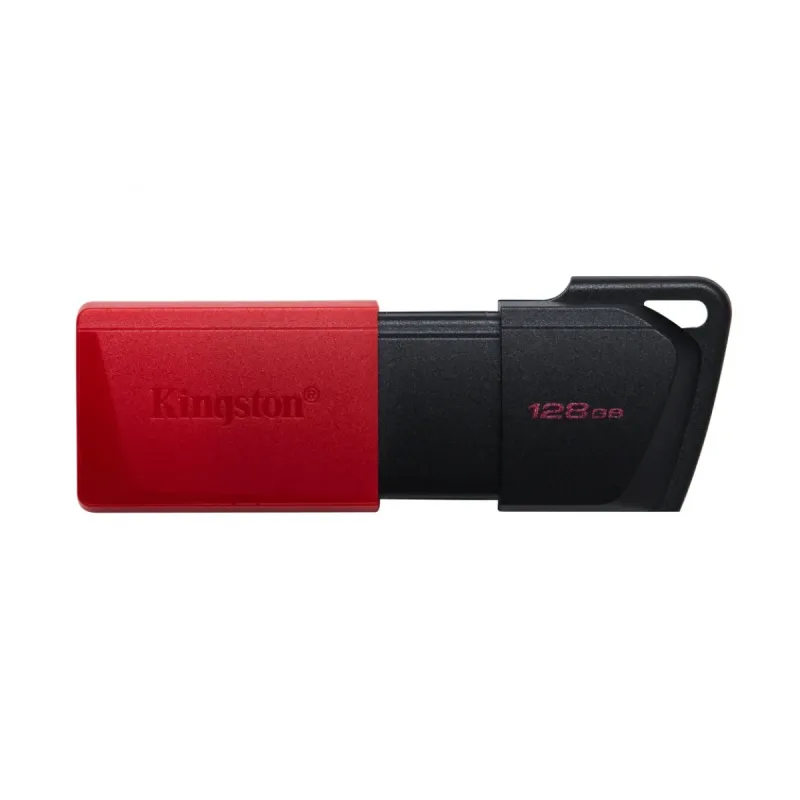
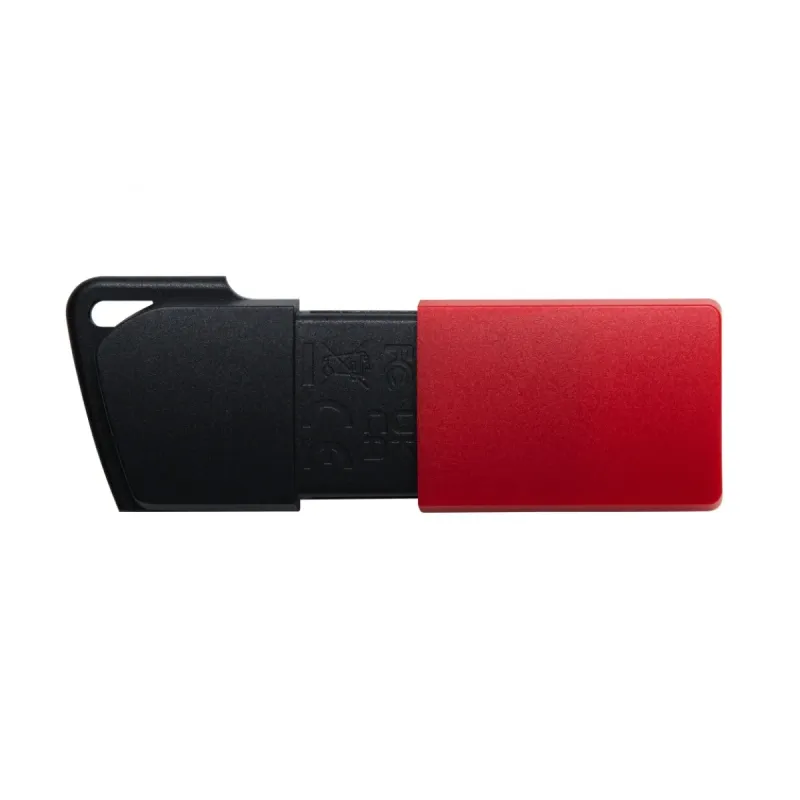
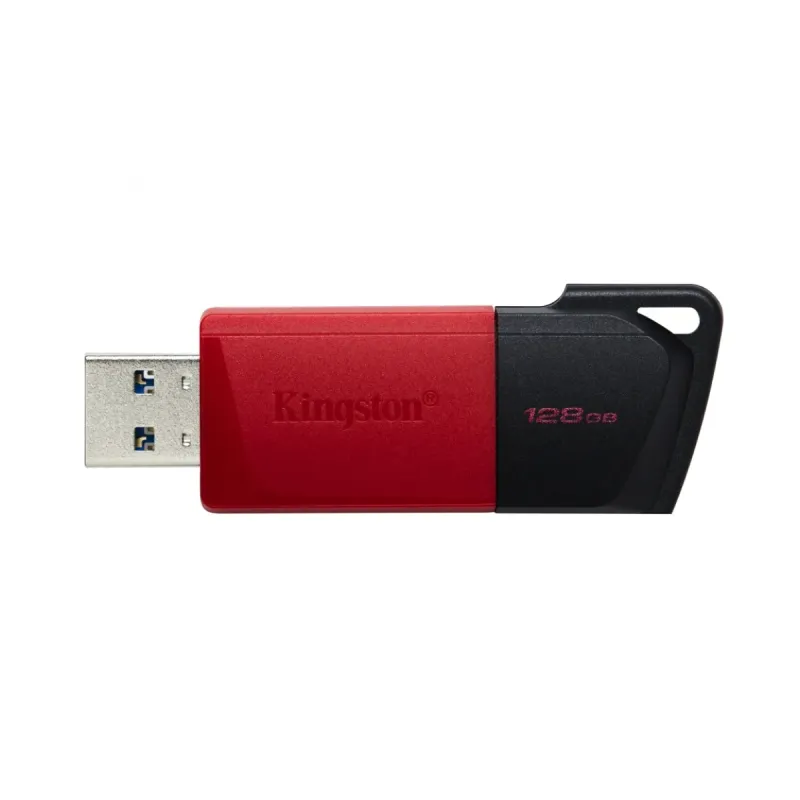
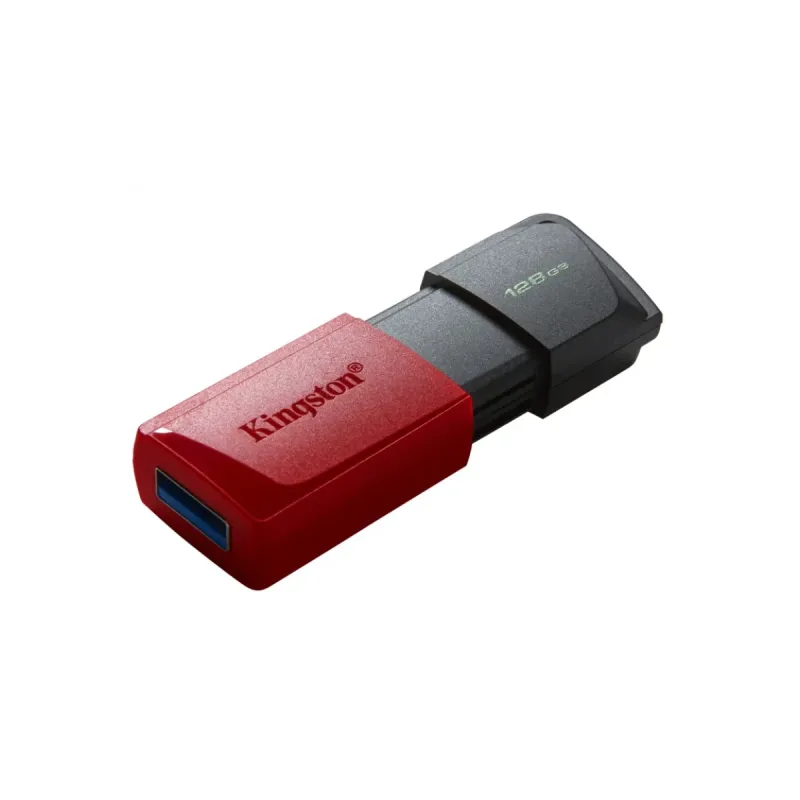
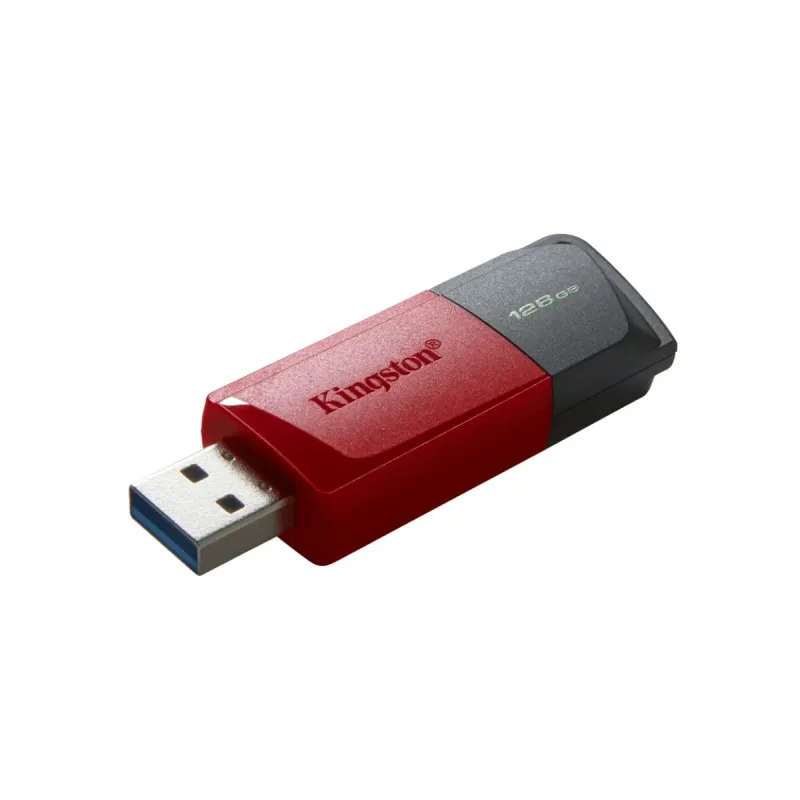
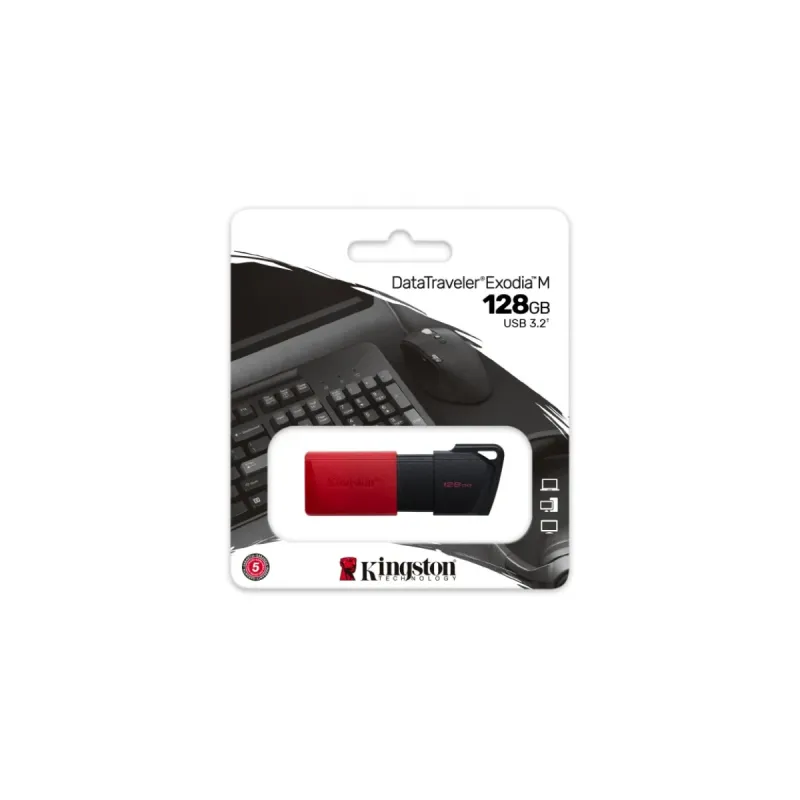
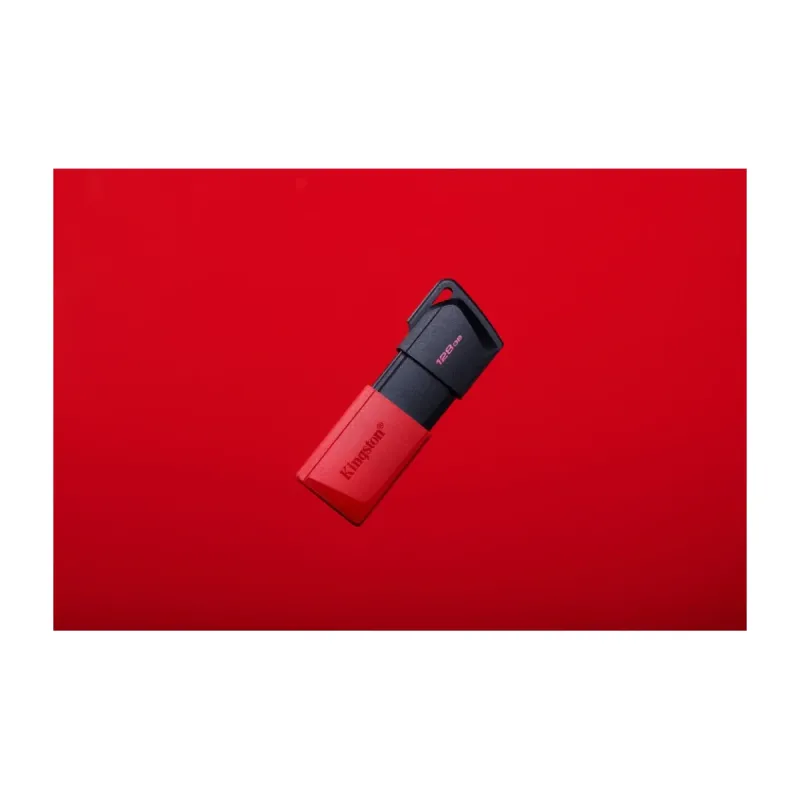
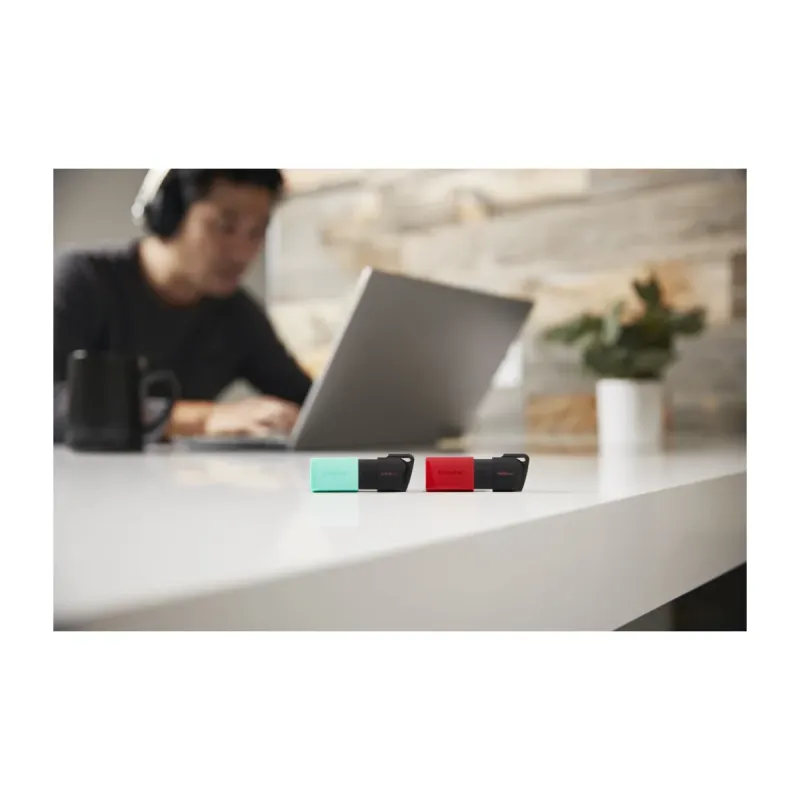
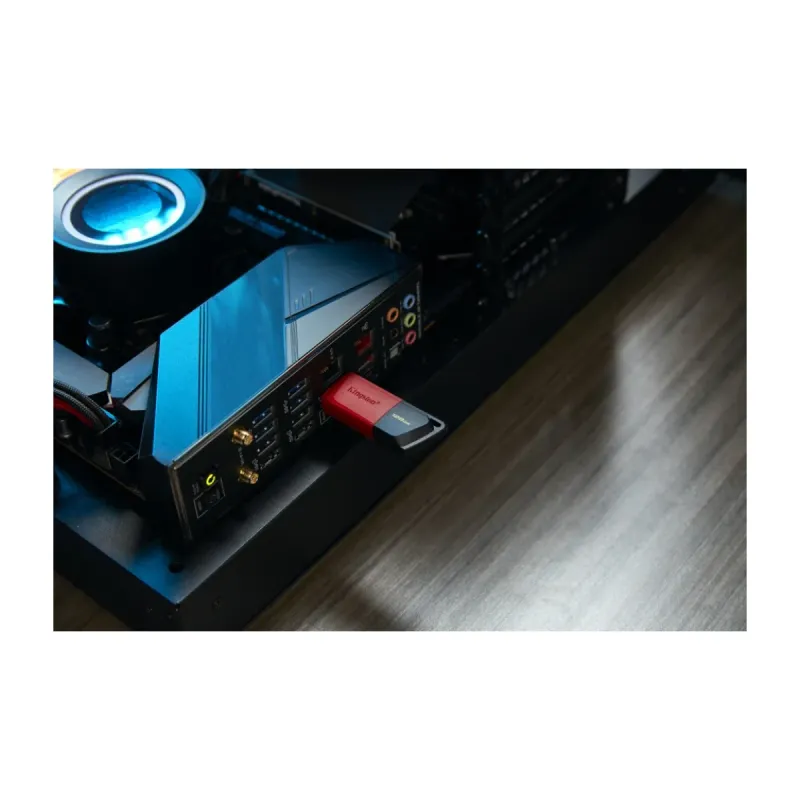

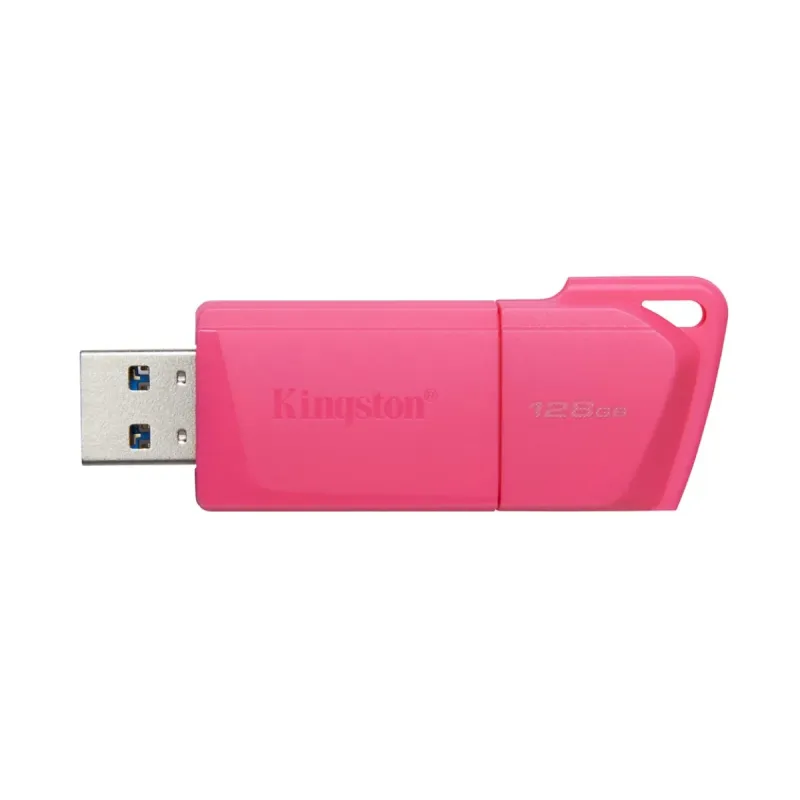
Memoria USB Kingston DTXM 128GB USB 3.2 Rosa Modelo KC-U2L128-7LN
SKU
KC-U2L128-7LN
Memoria USB Kingston DTXM de 128GB con interfaz USB 3.2 en color rosa. Ofrece alta velocidad de transferencia y amplia capacidad para almacenar tus archivos importantes de forma segura y portátil.
$169.00
Impuestos: $169.00
Solo 3 piezas disponibles
Entrega estimada
Entrega entre el 06/02/2026 y el 09/02/2026
Costo de envio
Calculado en el checkout
Se ajustara automaticamente con Skydropx
Compra con confianza
- Pago seguro
- MSI con tarjetas participantes
- Factura electronica SAT
Garantia
Garantia incluida segun fabricante
Garantia extendible disponible
Metodos de pago
Metodos disponibles al finalizar la compra
Etiquetas:
memoria usb
, kingston
, 128gb
, usb 3.2
, rosa
, almacenamiento
, portátil
, dtxm
, transferencia rápida
, oficina
, estudiantes
La memoria USB Kingston DTXM es la solución perfecta para tus necesidades de almacenamiento portátil. Con una generosa capacidad de 128GB, podrás guardar documentos, fotos, videos y música sin preocuparte por el espacio.Gracias a su tecnología USB 3.2, disfrutarás de velocidades de transferencia rápidas que te permitirán mover archivos grandes en cuestión de segundos. Su diseño compacto y práctico la hace ideal para llevar contigo a cualquier lugar, ya sea para el trabajo, la escuela o el uso personal.Este modelo en color rosa combina funcionalidad con estilo, ofreciendo un dispositivo confiable respaldado por la calidad de Kingston. Perfecta para estudiantes, profesionales y cualquier persona que necesite almacenamiento adicional y portátil para su día a día.
**Preguntas Frecuentes (FAQ)**
**1. ¿Es compatible con puertos USB 2.0 o USB-C?**
Sí, es compatible con puertos USB 2.0 y 3.0/3.1/3.2. Para usar en un puerto USB-C (como los de muchas laptops nuevas), necesitarás un adaptador de USB-A a USB-C, ya que esta memoria tiene conector USB-A estándar.
**2. ¿Necesito instalar algún software o controlador para usarla?**
No, en la mayoría de los casos no. Es una memoria "plug & play". La reconocerá automáticamente Windows, macOS o Linux. Solo en sistemas muy antiguos o configurados de forma especial podría pedir formatearla al primer uso.
**3. ¿Cómo sé si está funcionando a la velocidad máxima USB 3.2?**
Para lograr la máxima velocidad, debes conectarla a un puerto USB 3.0 o superior (generalmente identificado por el color azul en su interior). Si la conectas a un puerto USB 2.0 (color negro o blanco), funcionará, pero a velocidades menores.
**4. ¿Qué debo hacer si mi computadora no la reconoce?**
Primero, prueba conectándola en otro puerto USB. Si no funciona, intenta en otra computadora. Si el problema persiste, puede necesitar formatearse. **Importante:** El formateo borrará todos los datos. Para asistencia técnica, contacta al soporte de Kingston.
**5. ¿Cómo la protejo contra virus o daño en los archivos?**
Siempre usa la opción "Expulsar hardware con seguridad" (en Windows) o "Expulsar" (en macOS) antes de desconectarla físicamente. Evita desconectarla mientras se están copiando o moviendo archivos. Es recomendable usar un antivirus para escanear archivos que provengan de fuentes desconocidas.
**6. ¿Cuál es la garantía y cómo la hago válida?**
Kingston ofrece una garantía limitada. Conserva tu ticket o comprobante de compra. Para hacerla válida, debes contactar directamente al soporte técnico de Kingston a través de su sitio web oficial, ya que Diten es el punto de venta.
**7. ¿Puedo usarla para instalar un sistema operativo (ej. Windows) o arrancar mi PC?**
Sí, pero necesitarás usar un software especial (como Rufus o el Media Creation Tool de Microsoft) para hacerla "arrancable" o booteable. Este proceso formateará la memoria.
**8. ¿Por qué la capacidad real que muestra mi PC es menor a 128GB?**
Es normal. Parte del espacio es utilizado por el sistema de archivos (FAT32, exFAT o NTFS). La capacidad utilizable suele ser de aproximadamente 117GB a 120GB.
**1. ¿Es compatible con puertos USB 2.0 o USB-C?**
Sí, es compatible con puertos USB 2.0 y 3.0/3.1/3.2. Para usar en un puerto USB-C (como los de muchas laptops nuevas), necesitarás un adaptador de USB-A a USB-C, ya que esta memoria tiene conector USB-A estándar.
**2. ¿Necesito instalar algún software o controlador para usarla?**
No, en la mayoría de los casos no. Es una memoria "plug & play". La reconocerá automáticamente Windows, macOS o Linux. Solo en sistemas muy antiguos o configurados de forma especial podría pedir formatearla al primer uso.
**3. ¿Cómo sé si está funcionando a la velocidad máxima USB 3.2?**
Para lograr la máxima velocidad, debes conectarla a un puerto USB 3.0 o superior (generalmente identificado por el color azul en su interior). Si la conectas a un puerto USB 2.0 (color negro o blanco), funcionará, pero a velocidades menores.
**4. ¿Qué debo hacer si mi computadora no la reconoce?**
Primero, prueba conectándola en otro puerto USB. Si no funciona, intenta en otra computadora. Si el problema persiste, puede necesitar formatearse. **Importante:** El formateo borrará todos los datos. Para asistencia técnica, contacta al soporte de Kingston.
**5. ¿Cómo la protejo contra virus o daño en los archivos?**
Siempre usa la opción "Expulsar hardware con seguridad" (en Windows) o "Expulsar" (en macOS) antes de desconectarla físicamente. Evita desconectarla mientras se están copiando o moviendo archivos. Es recomendable usar un antivirus para escanear archivos que provengan de fuentes desconocidas.
**6. ¿Cuál es la garantía y cómo la hago válida?**
Kingston ofrece una garantía limitada. Conserva tu ticket o comprobante de compra. Para hacerla válida, debes contactar directamente al soporte técnico de Kingston a través de su sitio web oficial, ya que Diten es el punto de venta.
**7. ¿Puedo usarla para instalar un sistema operativo (ej. Windows) o arrancar mi PC?**
Sí, pero necesitarás usar un software especial (como Rufus o el Media Creation Tool de Microsoft) para hacerla "arrancable" o booteable. Este proceso formateará la memoria.
**8. ¿Por qué la capacidad real que muestra mi PC es menor a 128GB?**
Es normal. Parte del espacio es utilizado por el sistema de archivos (FAT32, exFAT o NTFS). La capacidad utilizable suele ser de aproximadamente 117GB a 120GB.
**Guía Rápida de Uso**
1. **Conectar:** Inserta la memoria USB Kingston en un puerto USB disponible de tu computadora.
2. **Esperar detección:** El sistema operativo la detectará automáticamente. En Windows, aparecerá una notificación y una nueva unidad en "Este equipo". En Mac, aparecerá un icono en el escritorio o en el Finder.
3. **Abrir:** Accede a la memoria haciendo doble clic en su icono (ej. "Unidad DTXM (E:)" en Windows).
4. **Transferir archivos:** Para copiar archivos *hacia* la memoria, arrástralos y suéltalos en su ventana, o cópialos (Ctrl+C) y pégalos (Ctrl+V) dentro de ella. Para copiar archivos *desde* la memoria, haz el proceso inverso.
5. **Monitorear transferencia:** Espera a que finalice la barra de progreso. No desconectes la memoria mientras haya actividad en el LED (si tiene) o la luz del puerto parpadee.
6. **Expulsar de forma segura:** Antes de retirarla físicamente, en Windows, haz clic en el icono de "Hardware seguro" en la barra de tareas y selecciona "Expulsar". En Mac, arrastra el icono de la unidad a la papelera (que se convertirá en el icono de expulsar).
7. **Retirar:** Una vez que el sistema indique que es seguro, puedes retirar la memoria del puerto USB.
8. **Guardar:** Guárdala en un lugar seguro, preferentemente en su protector o estuche, lejos de humedad, calor extremo o imanes.
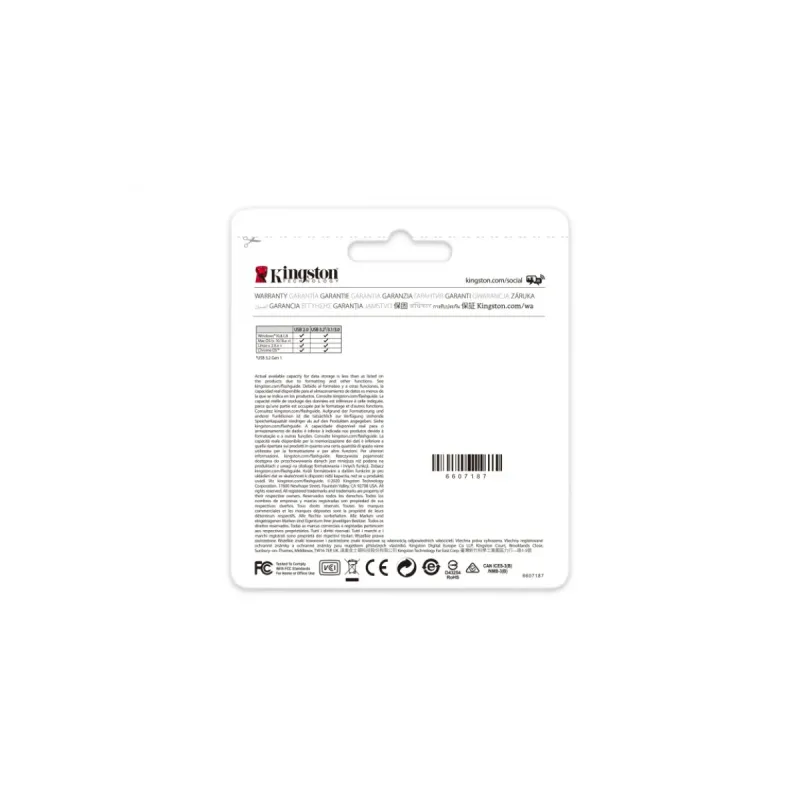
**Nota:** Para especificaciones técnicas exactas (velocidades de lectura/escritura), consulta la ficha del producto en el sitio de Kingston o el empaque original.
1. **Conectar:** Inserta la memoria USB Kingston en un puerto USB disponible de tu computadora.
2. **Esperar detección:** El sistema operativo la detectará automáticamente. En Windows, aparecerá una notificación y una nueva unidad en "Este equipo". En Mac, aparecerá un icono en el escritorio o en el Finder.
3. **Abrir:** Accede a la memoria haciendo doble clic en su icono (ej. "Unidad DTXM (E:)" en Windows).
4. **Transferir archivos:** Para copiar archivos *hacia* la memoria, arrástralos y suéltalos en su ventana, o cópialos (Ctrl+C) y pégalos (Ctrl+V) dentro de ella. Para copiar archivos *desde* la memoria, haz el proceso inverso.
5. **Monitorear transferencia:** Espera a que finalice la barra de progreso. No desconectes la memoria mientras haya actividad en el LED (si tiene) o la luz del puerto parpadee.
6. **Expulsar de forma segura:** Antes de retirarla físicamente, en Windows, haz clic en el icono de "Hardware seguro" en la barra de tareas y selecciona "Expulsar". En Mac, arrastra el icono de la unidad a la papelera (que se convertirá en el icono de expulsar).
7. **Retirar:** Una vez que el sistema indique que es seguro, puedes retirar la memoria del puerto USB.
8. **Guardar:** Guárdala en un lugar seguro, preferentemente en su protector o estuche, lejos de humedad, calor extremo o imanes.
**Nota:** Para especificaciones técnicas exactas (velocidades de lectura/escritura), consulta la ficha del producto en el sitio de Kingston o el empaque original.