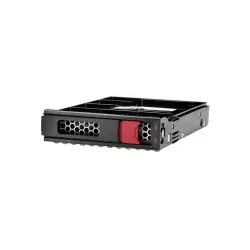
SSD Kingston 1TB 2.5" SATA III SKC600 - Unidad de Estado Sólido de Alto Rendimiento
SKU
SKC600/1024
Mejora el rendimiento de tu computadora con el SSD Kingston SKC600 de 1TB. Disfruta de velocidades SATA III de 6Gb/s, mayor durabilidad y arranques instantáneos para gaming, oficina y uso diario.
$3,329.00
Impuestos: $3,329.00
Solo 5 piezas disponibles
Entrega estimada
Entrega entre el 29/01/2026 y el 01/02/2026
Costo de envio
Calculado en el checkout
Se ajustara automaticamente con Skydropx
Compra con confianza
- Pago seguro
- MSI con tarjetas participantes
- Factura electronica SAT
Garantia
Garantia incluida segun fabricante
Garantia extendible disponible
Metodos de pago
Metodos disponibles al finalizar la compra
Etiquetas:
ssd
, kingston
, 1tb
, 2.5 pulgadas
, sata iii
, almacenamiento
, computadora
, gaming
, oficina
, rendimiento
, disco solido
El SSD Kingston SKC600 de 1TB es la solución perfecta para acelerar tu computadora de escritorio o laptop. Con interfaz SATA III de 6Gb/s, ofrece velocidades de transferencia superiores que reducen los tiempos de carga de aplicaciones, archivos y sistemas operativos.Ideal para gamers, profesionales y usuarios que buscan mayor eficiencia. Su diseño 2.5" lo hace compatible con la mayoría de dispositivos, mientras que la tecnología de estado sólido garantiza mayor resistencia a golpes y menor consumo energético comparado con discos duros tradicionales.Experimenta un rendimiento confiable para trabajo, entretenimiento y almacenamiento seguro. Kingston, una marca reconocida mundialmente, respalda este producto con calidad y durabilidad comprobadas.
**Preguntas Frecuentes (FAQs)**
**1. ¿Es compatible con mi laptop o computadora de escritorio?**
Sí, es compatible con cualquier equipo que tenga un puerto SATA III (6Gb/s) estándar de 2.5 pulgadas. Es ideal para modernizar laptops antiguas o como unidad secundaria en PCs de escritorio.
**2. ¿Necesito comprar algo más para instalarlo?**
En una laptop, normalmente solo necesitas un destornillador para abrir la tapa. Para una PC de escritorio, es posible que necesites un cable de datos SATA y un cable de alimentación SATA (si tu fuente de poder no tiene uno disponible). En ambos casos, verifica que tu gabinete tenga un bahía de 2.5".
**3. ¿Cómo transfiero mi sistema operativo y archivos del disco viejo a este SSD?**
Recomendamos usar software de clonación de discos (como Acronis True Image, que Kingston suele ofrecer, o herramientas gratuitas como Clonezilla). Necesitarás conectar ambos discos (el viejo y el nuevo SSD) a la computadora al mismo tiempo para realizar la copia.
**4. ¿Tiene controladora de hardware para encriptación?**
Este modelo (SKC600) **NO** incluye cifrado basado en hardware (como TCG Opal). Para seguridad, deberás usar herramientas de encriptación por software de tu sistema operativo (como BitLocker en Windows).
**5. ¿Cuál es la durabilidad o TBW (Terabytes Escritos) de este SSD?**
La información específica de TBW no está disponible en el contexto proporcionado. Para conocer la resistencia exacta y la especificación de TBW, te recomendamos consultar la ficha técnica completa del producto en el sitio web del fabricante (Kingston).
**6. ¿Qué hago si el SSD no es detectado por mi computadora?**
Primero, verifica que los cables SATA (datos y energía) estén bien conectados en ambos extremos. Entra a la BIOS/UEFI de tu equipo para ver si lo reconoce allí. Si usas un adaptador externo (USB), asegúrate de que sea compatible con SATA III.
**7. ¿Cuál es el proceso y duración de la garantía?**
El producto incluye garantía del fabricante (Kingston). La duración típica para estos modelos suele ser de 3 a 5 años, pero para confirmar el periodo exacto y los términos, revisa la información en la caja del producto o contacta directamente al soporte de Kingston.
**8. ¿Necesito formatearlo antes de usarlo?**
Si lo instalas como un disco nuevo y secundario (no para el sistema operativo), Windows o macOS lo detectarán y te guiarán para inicializarlo y formatearlo. Si clonaste un disco, no es necesario formatear.
**9. ¿Puedo usarlo como disco externo?**
Sí, puedes comprar una carcasa o adaptador externo USB a SATA de 2.5". Asegúrate de que el adaptador soporte SATA III para obtener el mejor rendimiento posible.
**10. ¿Requiere mantenimiento especial o desfragmentación?**
NO. Los SSD no necesitan desfragmentación; de hecho, es perjudicial. El sistema operativo moderno (Windows 10/11, macOS) los gestiona automáticamente. Solo asegúrate de tener habilitado el comando TRIM (activado por defecto en la mayoría de los casos).
**1. ¿Es compatible con mi laptop o computadora de escritorio?**
Sí, es compatible con cualquier equipo que tenga un puerto SATA III (6Gb/s) estándar de 2.5 pulgadas. Es ideal para modernizar laptops antiguas o como unidad secundaria en PCs de escritorio.
**2. ¿Necesito comprar algo más para instalarlo?**
En una laptop, normalmente solo necesitas un destornillador para abrir la tapa. Para una PC de escritorio, es posible que necesites un cable de datos SATA y un cable de alimentación SATA (si tu fuente de poder no tiene uno disponible). En ambos casos, verifica que tu gabinete tenga un bahía de 2.5".
**3. ¿Cómo transfiero mi sistema operativo y archivos del disco viejo a este SSD?**
Recomendamos usar software de clonación de discos (como Acronis True Image, que Kingston suele ofrecer, o herramientas gratuitas como Clonezilla). Necesitarás conectar ambos discos (el viejo y el nuevo SSD) a la computadora al mismo tiempo para realizar la copia.
**4. ¿Tiene controladora de hardware para encriptación?**
Este modelo (SKC600) **NO** incluye cifrado basado en hardware (como TCG Opal). Para seguridad, deberás usar herramientas de encriptación por software de tu sistema operativo (como BitLocker en Windows).
**5. ¿Cuál es la durabilidad o TBW (Terabytes Escritos) de este SSD?**
La información específica de TBW no está disponible en el contexto proporcionado. Para conocer la resistencia exacta y la especificación de TBW, te recomendamos consultar la ficha técnica completa del producto en el sitio web del fabricante (Kingston).
**6. ¿Qué hago si el SSD no es detectado por mi computadora?**
Primero, verifica que los cables SATA (datos y energía) estén bien conectados en ambos extremos. Entra a la BIOS/UEFI de tu equipo para ver si lo reconoce allí. Si usas un adaptador externo (USB), asegúrate de que sea compatible con SATA III.
**7. ¿Cuál es el proceso y duración de la garantía?**
El producto incluye garantía del fabricante (Kingston). La duración típica para estos modelos suele ser de 3 a 5 años, pero para confirmar el periodo exacto y los términos, revisa la información en la caja del producto o contacta directamente al soporte de Kingston.
**8. ¿Necesito formatearlo antes de usarlo?**
Si lo instalas como un disco nuevo y secundario (no para el sistema operativo), Windows o macOS lo detectarán y te guiarán para inicializarlo y formatearlo. Si clonaste un disco, no es necesario formatear.
**9. ¿Puedo usarlo como disco externo?**
Sí, puedes comprar una carcasa o adaptador externo USB a SATA de 2.5". Asegúrate de que el adaptador soporte SATA III para obtener el mejor rendimiento posible.
**10. ¿Requiere mantenimiento especial o desfragmentación?**
NO. Los SSD no necesitan desfragmentación; de hecho, es perjudicial. El sistema operativo moderno (Windows 10/11, macOS) los gestiona automáticamente. Solo asegúrate de tener habilitado el comando TRIM (activado por defecto en la mayoría de los casos).
**Guía Rápida de Instalación y Puesta en Marcha**
1. **Preparación:** Apaga completamente tu computadora y desconéctala de la corriente eléctrica.
2. **Acceso:** Abre la carcasa de tu PC de escritorio o la tapa trasera de tu laptop (consulta el manual de tu equipo si es necesario).
3. **Conexión Física (PC):** En una PC de escritorio, monta el SSD de 2.5" en una bahía compatible (puede necesitar un adaptador para bahías de 3.5"). Conecta un cable de datos SATA de la placa base al SSD y un cable de alimentación SATA de la fuente de poder.
4. **Conexión Física (Laptop):** En una laptop, localiza y retira con cuidado el disco duro antiguo (generalmente sujeto con un tornillo o una braqueta). Extrae el disco y coloca el SSD Kingston en su lugar, asegurándolo de la misma manera.
5. **Cierre:** Vuelve a colocar la tapa o cerrar la carcasa y asegura todos los tornillos.
6. **Arranque con Disco Nuevo (Instalación limpia):** Si vas a instalar un sistema operativo nuevo, conecta tu USB de instalación, enciende la PC y sigue el proceso de instalación. El instalador reconocerá el SSD.
7. **Arranque con Disco Clonado:** Si clonaste tu disco anterior, simplemente enciende la computadora. Debería arrancar normalmente desde el nuevo SSD Kingston.
8. **Inicialización (Disco Secundario):** Si el SSD es una unidad adicional, enciende Windows/macOS. Ve a "Administración de discos" (Windows) o "Utilidad de Discos" (macOS) para inicializar, particionar y formatear la unidad.
9. **Verificación:** Una vez en el sistema, abre el Explorador de Archivos (Windows) o Finder (macOS) para confirmar que la nueva unidad está disponible y tiene la capacidad correcta (~1TB).
10. **Optimización (Windows):** En Windows, verifica que TRIM esté activado. Abre el símbolo del sistema como administrador y escribe: `fsutil behavior query DisableDeleteNotify`. Si el resultado es "0", TRIM está activado. No es necesario en macOS.
11. **Disfruta:** Tu sistema debería sentirse más rápido y responsivo. Evita llenar el SSD por completo (deja al menos un 10-20% de espacio libre) para mantener un rendimiento óptimo.
1. **Preparación:** Apaga completamente tu computadora y desconéctala de la corriente eléctrica.
2. **Acceso:** Abre la carcasa de tu PC de escritorio o la tapa trasera de tu laptop (consulta el manual de tu equipo si es necesario).
3. **Conexión Física (PC):** En una PC de escritorio, monta el SSD de 2.5" en una bahía compatible (puede necesitar un adaptador para bahías de 3.5"). Conecta un cable de datos SATA de la placa base al SSD y un cable de alimentación SATA de la fuente de poder.
4. **Conexión Física (Laptop):** En una laptop, localiza y retira con cuidado el disco duro antiguo (generalmente sujeto con un tornillo o una braqueta). Extrae el disco y coloca el SSD Kingston en su lugar, asegurándolo de la misma manera.
5. **Cierre:** Vuelve a colocar la tapa o cerrar la carcasa y asegura todos los tornillos.
6. **Arranque con Disco Nuevo (Instalación limpia):** Si vas a instalar un sistema operativo nuevo, conecta tu USB de instalación, enciende la PC y sigue el proceso de instalación. El instalador reconocerá el SSD.
7. **Arranque con Disco Clonado:** Si clonaste tu disco anterior, simplemente enciende la computadora. Debería arrancar normalmente desde el nuevo SSD Kingston.
8. **Inicialización (Disco Secundario):** Si el SSD es una unidad adicional, enciende Windows/macOS. Ve a "Administración de discos" (Windows) o "Utilidad de Discos" (macOS) para inicializar, particionar y formatear la unidad.
9. **Verificación:** Una vez en el sistema, abre el Explorador de Archivos (Windows) o Finder (macOS) para confirmar que la nueva unidad está disponible y tiene la capacidad correcta (~1TB).
10. **Optimización (Windows):** En Windows, verifica que TRIM esté activado. Abre el símbolo del sistema como administrador y escribe: `fsutil behavior query DisableDeleteNotify`. Si el resultado es "0", TRIM está activado. No es necesario en macOS.
11. **Disfruta:** Tu sistema debería sentirse más rápido y responsivo. Evita llenar el SSD por completo (deja al menos un 10-20% de espacio libre) para mantener un rendimiento óptimo.