Documentacion del producto
Documentacion disponible proximamente
- PDFs
- Fichas tecnicas
- Manuales
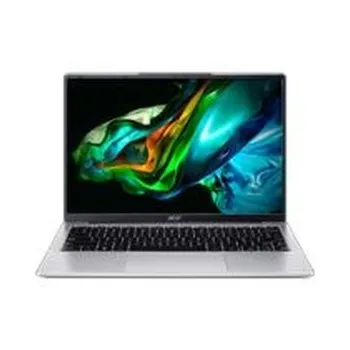
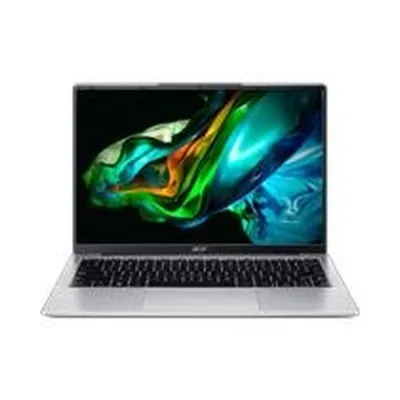
Laptop Acer Aspire Lite 14 - Intel Core i3 N355 - 8GB RAM - 512GB SSD - Windows 11 Pro
SKU
NX.D22AL.001
Laptop Acer Aspire Lite 14, un equipo ligero y eficiente para el día a día. Su diseño delgado y portátil lo hace ideal para estudiantes y profesionales que necesitan trabajar o estudiar desde cualquier lugar. Con sistema operativo Windows Pro, es compatible con una amplia gama de software de productividad. Perfecta para tareas cotidianas, navegación web, videollamadas y el uso de aplicaciones básicas.
$9,639.00
Impuestos: $9,639.00
Solo 5 piezas disponibles
Entrega estimada
Entrega entre el 14/03/2026 y el 17/03/2026
Costo de envio
Calculado en el checkout
Se ajustara automaticamente con Skydropx
Compra con confianza
- Pago seguro
- MSI con tarjetas participantes
- Factura electronica SAT
Garantia
Garantia incluida segun fabricante
Garantia extendible disponible
Metodos de pago
Metodos disponibles al finalizar la compra
Etiquetas:
laptop
, acer
, aspire lite
, 14 pulgadas
, intel core i3
, 8gb ram
, 512gb ssd
, windows 11 pro
, oficina
, estudiantes
, portatil
, wuxga
, productividad
La Laptop Acer Aspire Lite 14 es tu compañera perfecta para el día a día. Equipada con un procesador Intel Core i3 N355, 8GB de memoria RAM y un rápido almacenamiento SSD de 512GB, ofrece un rendimiento fluido para multitareas, navegación web, videollamadas y trabajo con documentos.Su pantalla WUXGA de 14 pulgadas brinda colores vibrantes y detalles nítidos, ideal para ver contenido y trabajar cómodamente. Con Windows 11 Pro preinstalado, disfrutarás de funciones avanzadas de seguridad y productividad, perfectas para profesionales, estudiantes o cualquier usuario que necesite confiabilidad y eficiencia.Diseñada para ser ligera y portátil, esta laptop es fácil de llevar a cualquier lugar, manteniendo un equilibrio perfecto entre potencia y duración de batería. Ya sea para oficina, estudios o uso personal, la Aspire Lite 14 te ofrece todo lo que necesitas en un dispositivo confiable y accesible.
**Preguntas Frecuentes (FAQs)**
**1. ¿Qué incluye la laptop al momento de la entrega?**
La laptop viene con el sistema operativo Windows 11 Pro preinstalado, el cargador/adaptador de corriente y la batería. No incluye accesorios adicionales como mouse o mochila.
**2. ¿Cómo puedo activar o verificar mi garantía?**
La garantía estándar de Acer aplica para este modelo. Se recomienda registrar el producto en el sitio web oficial de Acer México con el número de serie para activar la cobertura. Conserva tu factura de compra.
**3. ¿Puedo actualizar la RAM o el SSD más adelante?**
Esta configuración específica (8GB RAM, 512GB SSD) es suficiente para tareas de oficina y estudio. Para confirmar la posibilidad de actualización de componentes, consulta el manual técnico en el sitio de soporte de Acer, ya que la capacidad varía por modelo.
**4. ¿Viene con algún software antivirus o de oficina preinstalado?**
Incluye Windows 11 Pro, que tiene Windows Defender (seguridad básica). No incluye suites de oficina como Microsoft Office; estas deben adquirirse por separado. Puedes usar alternativas gratuitas como LibreOffice.
**5. ¿Es compatible con conexiones externas como monitores o proyectores?**
Sí, cuenta con puertos para conectar dispositivos externos. Revisa la ficha técnica completa en la página del producto para ver el tipo y cantidad exacta de puertos (HDMI, USB, etc.).
**6. ¿Qué debo hacer al encenderla por primera vez?**
Sigue el proceso de configuración inicial de Windows 11 (OOBE). Es crucial conectarte a una red Wi-Fi y crear una cuenta de Microsoft o local. Asegúrate de completar todas las actualizaciones de Windows para un rendimiento óptimo.
**7. ¿Cómo optimizo la duración de la batería?**
Usa el modo 'Eficiencia' en el Centro de actividades de Windows, ajusta el brillo de la pantalla y cierra aplicaciones que no uses. Para conocer la duración estimada de la batería, consulta las especificaciones oficiales de Acer.
**8. ¿Dónde encuentro controladores (drivers) si necesito reinstalar el sistema?**
Todos los controladores oficiales están disponibles en la sección de soporte del sitio web de Acer. Ingresa el número de serie o modelo exacto de tu laptop para descargarlos.
**9. ¿Soporta conexión por cable de red (Ethernet)?**
Depende de los puertos incluidos. Si no tiene puerto RJ-45 integrado, necesitarás un adaptador USB a Ethernet. Verifica esta información en la lista de especificaciones del producto en el sitio web.
**10. ¿Qué hago si la laptop no enciende o se traba?**
Primero, intenta un reinicio forzado manteniendo presionado el botón de encendido por 15 segundos. Si persiste el problema, verifica que el cargador esté bien conectado. Para problemas de software, intenta restaurar el sistema desde la configuración de Windows. Si el problema es de hardware, contacta al soporte técnico autorizado de Acer.
**1. ¿Qué incluye la laptop al momento de la entrega?**
La laptop viene con el sistema operativo Windows 11 Pro preinstalado, el cargador/adaptador de corriente y la batería. No incluye accesorios adicionales como mouse o mochila.
**2. ¿Cómo puedo activar o verificar mi garantía?**
La garantía estándar de Acer aplica para este modelo. Se recomienda registrar el producto en el sitio web oficial de Acer México con el número de serie para activar la cobertura. Conserva tu factura de compra.
**3. ¿Puedo actualizar la RAM o el SSD más adelante?**
Esta configuración específica (8GB RAM, 512GB SSD) es suficiente para tareas de oficina y estudio. Para confirmar la posibilidad de actualización de componentes, consulta el manual técnico en el sitio de soporte de Acer, ya que la capacidad varía por modelo.
**4. ¿Viene con algún software antivirus o de oficina preinstalado?**
Incluye Windows 11 Pro, que tiene Windows Defender (seguridad básica). No incluye suites de oficina como Microsoft Office; estas deben adquirirse por separado. Puedes usar alternativas gratuitas como LibreOffice.
**5. ¿Es compatible con conexiones externas como monitores o proyectores?**
Sí, cuenta con puertos para conectar dispositivos externos. Revisa la ficha técnica completa en la página del producto para ver el tipo y cantidad exacta de puertos (HDMI, USB, etc.).
**6. ¿Qué debo hacer al encenderla por primera vez?**
Sigue el proceso de configuración inicial de Windows 11 (OOBE). Es crucial conectarte a una red Wi-Fi y crear una cuenta de Microsoft o local. Asegúrate de completar todas las actualizaciones de Windows para un rendimiento óptimo.
**7. ¿Cómo optimizo la duración de la batería?**
Usa el modo 'Eficiencia' en el Centro de actividades de Windows, ajusta el brillo de la pantalla y cierra aplicaciones que no uses. Para conocer la duración estimada de la batería, consulta las especificaciones oficiales de Acer.
**8. ¿Dónde encuentro controladores (drivers) si necesito reinstalar el sistema?**
Todos los controladores oficiales están disponibles en la sección de soporte del sitio web de Acer. Ingresa el número de serie o modelo exacto de tu laptop para descargarlos.
**9. ¿Soporta conexión por cable de red (Ethernet)?**
Depende de los puertos incluidos. Si no tiene puerto RJ-45 integrado, necesitarás un adaptador USB a Ethernet. Verifica esta información en la lista de especificaciones del producto en el sitio web.
**10. ¿Qué hago si la laptop no enciende o se traba?**
Primero, intenta un reinicio forzado manteniendo presionado el botón de encendido por 15 segundos. Si persiste el problema, verifica que el cargador esté bien conectado. Para problemas de software, intenta restaurar el sistema desde la configuración de Windows. Si el problema es de hardware, contacta al soporte técnico autorizado de Acer.
**Guía Rápida de Uso Inicial**
1. **Desempaque:** Retira la laptop y todos los componentes del empaque con cuidado.
2. **Carga Inicial:** Conecta el cargador a la laptop y a un enchufe eléctrico. Cárgala completamente antes del primer uso.
3. **Encendido:** Presiona el botón de encendido, usualmente ubicado arriba del teclado o en un costado.
4. **Configuración de Windows:** Sigue las instrucciones en pantalla para seleccionar idioma, región, conectarte a una red Wi-Fi y aceptar los términos de licencia.
5. **Cuenta de Usuario:** Crea una cuenta de Microsoft (recomendado para sincronización) o una cuenta local solo para este equipo.
6. **Actualizaciones:** Una vez en el escritorio, ve a **Inicio > Configuración > Windows Update** e instala todas las actualizaciones disponibles.
7. **Personalización:** Ajusta la configuración de privacidad, fondo de pantalla y preferencias del sistema a tu gusto.
8. **Instalación de Software:** Instala los programas esenciales para tu trabajo o estudio (navegador, suite ofimática, etc.) desde fuentes oficiales.
9. **Copia de Seguridad:** Configura OneDrive o tu servicio en la nube preferido para respaldar tus documentos importantes.
10. **Mantenimiento:** Para un buen rendimiento, reinicia la laptop periódicamente y evita llenar el SSD (espacio de almacenamiento) por completo.
**Consejo:** Para conocer todas las funciones específicas, teclas de acceso rápido y cuidado del hardware, consulta el manual del usuario en el sitio de soporte de Acer.
1. **Desempaque:** Retira la laptop y todos los componentes del empaque con cuidado.
2. **Carga Inicial:** Conecta el cargador a la laptop y a un enchufe eléctrico. Cárgala completamente antes del primer uso.
3. **Encendido:** Presiona el botón de encendido, usualmente ubicado arriba del teclado o en un costado.
4. **Configuración de Windows:** Sigue las instrucciones en pantalla para seleccionar idioma, región, conectarte a una red Wi-Fi y aceptar los términos de licencia.
5. **Cuenta de Usuario:** Crea una cuenta de Microsoft (recomendado para sincronización) o una cuenta local solo para este equipo.
6. **Actualizaciones:** Una vez en el escritorio, ve a **Inicio > Configuración > Windows Update** e instala todas las actualizaciones disponibles.
7. **Personalización:** Ajusta la configuración de privacidad, fondo de pantalla y preferencias del sistema a tu gusto.
8. **Instalación de Software:** Instala los programas esenciales para tu trabajo o estudio (navegador, suite ofimática, etc.) desde fuentes oficiales.
9. **Copia de Seguridad:** Configura OneDrive o tu servicio en la nube preferido para respaldar tus documentos importantes.
10. **Mantenimiento:** Para un buen rendimiento, reinicia la laptop periódicamente y evita llenar el SSD (espacio de almacenamiento) por completo.
**Consejo:** Para conocer todas las funciones específicas, teclas de acceso rápido y cuidado del hardware, consulta el manual del usuario en el sitio de soporte de Acer.