

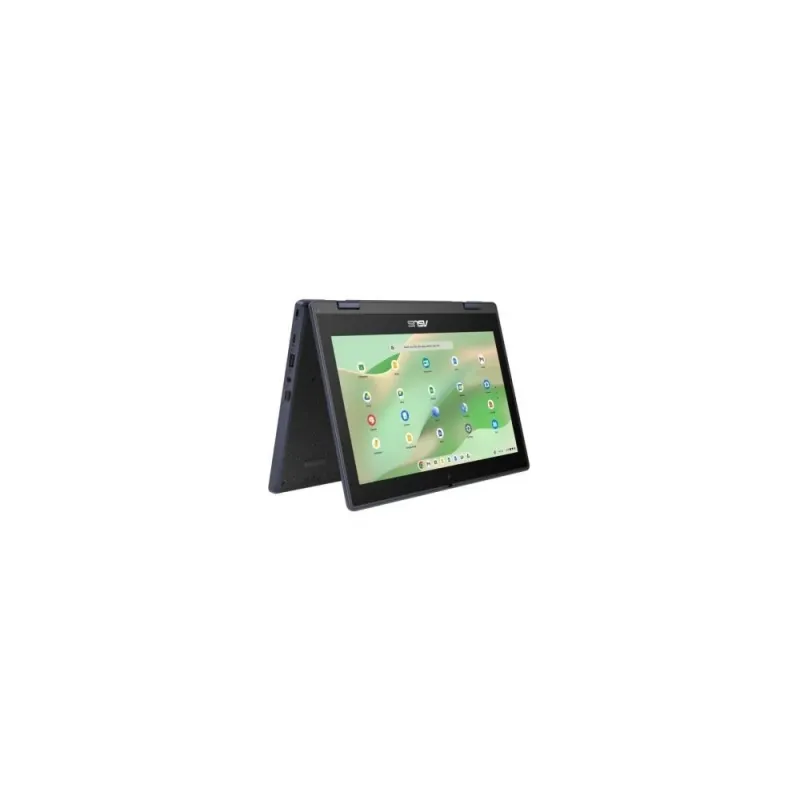
Entrega estimada
Entrega entre el 29/10/2026 y el 03/11/2026
Agenda tu compra y recibe seguimiento de pedido.
Ficha técnica y documentación
Si necesitas PDF, manual o ficha del fabricante, solicítalo con tu cotización.
Descripción breve
Chromebook asus de 11.6 pulgadas, ideal para tareas diarias, educación y navegación. su diseño compacto y ligero lo hace fácil de llevar a todas partes, con un rendimiento fluido para el día a día. cuenta con almacenamiento interno y memoria suficiente para múltiples aplicaciones, además de la seguridad y simplicidad del sistema chrome os. perfecto para estudiantes y usuarios que buscan una laptop práctica y confiabl...
Asesoría y compra empresarialValidamos compatibilidad, disponibilidad y alternativas para tu proyecto. Facturación y atención a empresas y compras recurrentes.
Envío y seguimientoEnvío nacional con costo calculado al finalizar la compra según destino y opciones disponibles. Seguimiento de tu pedido.
Costo ajustado automáticamente con Skydropx
Costo ajustado automáticamente con Skydropx
Garantía y soporteGarantía según fabricante y apoyo postventa de DITEN. Consulta si tu producto admite garantía extendida.
Métodos de pagoConsulta las opciones disponibles al finalizar la compra. Pago mediante enlace según las condiciones aplicables.
Chromebook ASUS 11.6 pulgadas Intel N150 8GB RAM 64GB eMMC Modelo CR1104FTA-C8G64-C1

Partner certificado
Certificación ASUS Partner
Disponibilidad
En existencia
$8,839.00 MXN
- IVA incluido
- Precio sin IVA: $7,619.83 MXN
Características técnicas destacadas de Chromebook ASUS 11.6 pulgadas Intel N150 8GB RAM 64GB eMMC Modelo CR1104FTA-C8G64-C1: 8GB RAM.

Descripción
El Chromebook ASUS CR1104FTA-C8G64-C1 es una laptop ligera y eficiente, diseñada para quienes buscan rendimiento y portabilidad. Con una pantalla de 11.6 pulgadas, procesador Intel N150, 8GB de RAM y 64GB de almacenamiento eMMC, este dispositivo es perfecto para tareas cotidianas como navegación web, estudio y trabajo en la nube.
Su sistema operativo Chrome OS garantiza seguridad y actualizaciones automáticas, mientras que la gráfica Intel UHD ofrece una experiencia visual fluida. Es ideal para estudiantes, profesionales móviles y familias que necesitan un equipo confiable y fácil de usar.
Disfruta de una batería de larga duración y un diseño resistente, ideal para llevar a cualquier lugar. Compra ahora y aprovecha la combinación perfecta entre precio y calidad en tecnología.
Reseñas (0)
En existencia
Características destacadas de Laptop MSI Katana 15 HX i7 RTX 5070 16GB 1TB 15.6 pulgadas 165Hz B14WGK-293US Katana 15 HX B14WGK-293US: Intel Core i7, 1TB, Resolución de pantalla FHD.



MSI Katana 15 HX B14WGK-293US
Características principales
Interfaz
NVMe
En existencia
Características destacadas de Laptop Lenovo V15 Gen 5 i7 16GB 512GB 15.6 pulgadas FHD 83GW00CKLM: Intel Core i7, 16GB RAM, Windows 11 Pro, Resolución de pantalla FHD.


Lenovo 83GW00CKLM
Características principales
RAM
16GB
SSD
512GB
Resolución
Full HD
En existencia
Características destacadas de Laptop Lenovo V15 G5 IRL Core i5-13420H 16GB 512GB SSD Windows 11 Pro: Intel Core i5, 512GB, Windows 11 Pro.


Lenovo LEN-83GW0055LM
Información clave
Marca
Lenovo
Modelo
LEN-83GW0055LM
Tipo
Laptop
Disponibilidad
En existencia
En existencia
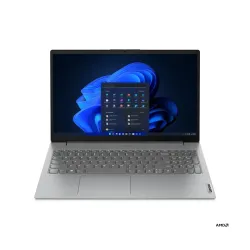
Características destacadas de Laptop Lenovo V15 G4 AMN 82YU012TLM AMD Ryzen 5 7520U, 8 GB RAM, 512 GB SSD: AMD Ryzen 5, 8GB RAM, 512GB, Windows 11 Home, Resolución de pantalla FHD.


Lenovo 82YU012TLM
Características principales
RAM
8GB
SSD
512GB
Resolución
Full HD
En existencia
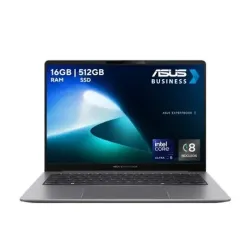
Características destacadas de Laptop ASUS ExpertBook P5405CSA 14 pulgadas Intel Core Ultra 5 16GB 512GB SSD Windows 11 Pro: Intel Core Ultra 5, 16GB RAM, 512GB, Windows 11 Pro, Pantalla de 14 pulgadas.


ASUS P5405CSA-U516G512-P1
Características principales
RAM
16GB
SSD
512GB
Resolución
2560x1600
En existencia
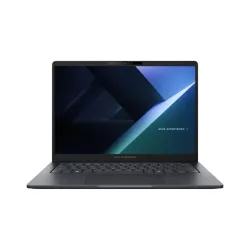
Características destacadas de Laptop ASUS ExpertBook B5 14 pulgadas Intel Core Ultra 7 16GB RAM 512GB SSD: Intel Core Ultra 7, 16GB RAM, 512GB, Windows 11 Pro, Pantalla de 14 pulgadas.

ASUS 90NX08I1-M00A90
Características principales
RAM
16GB
SSD
512GB
Resolución
WUXGA
En existencia
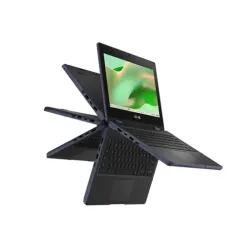
Características destacadas de Laptop ASUS Chromebook CR1104 - 11.6 Pulgadas, Intel N150, 8GB RAM, 64GB SSD: 8GB RAM, Resolución de pantalla HD.

ASUS 90NX08W1-M003R0
Características principales
RAM
8GB
Resolución
1366x768
En existencia
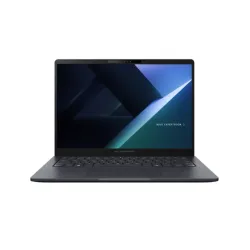
Características destacadas de Laptop ASUS Business 14 Pulgadas Intel Core Ultra 7 16GB SSD 512GB Modelo 90NX08L1-M00KZ0: Intel Core Ultra 7, 16GB RAM, Windows 11 Pro, Pantalla de 14 pulgadas.
ASUS 90NX08L1-M00KZ0
Características principales
RAM
16GB
SSD
512GB
Resolución
WUXGA