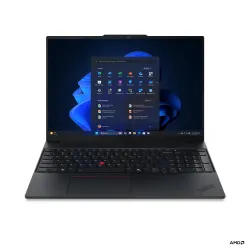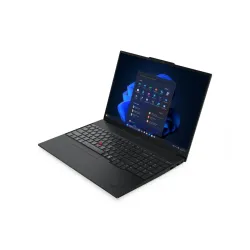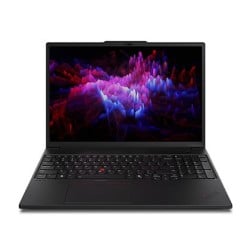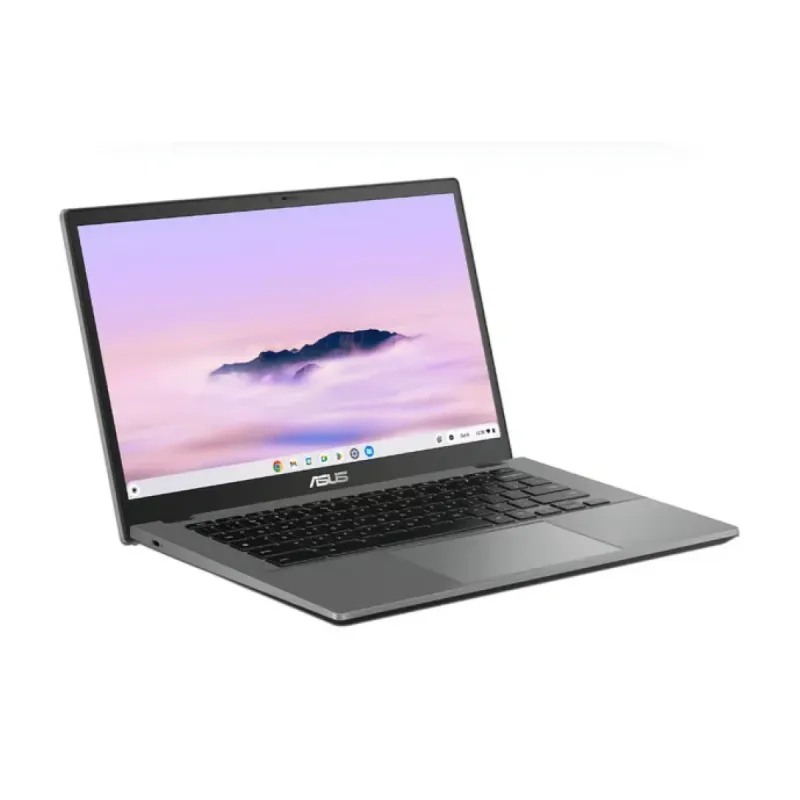
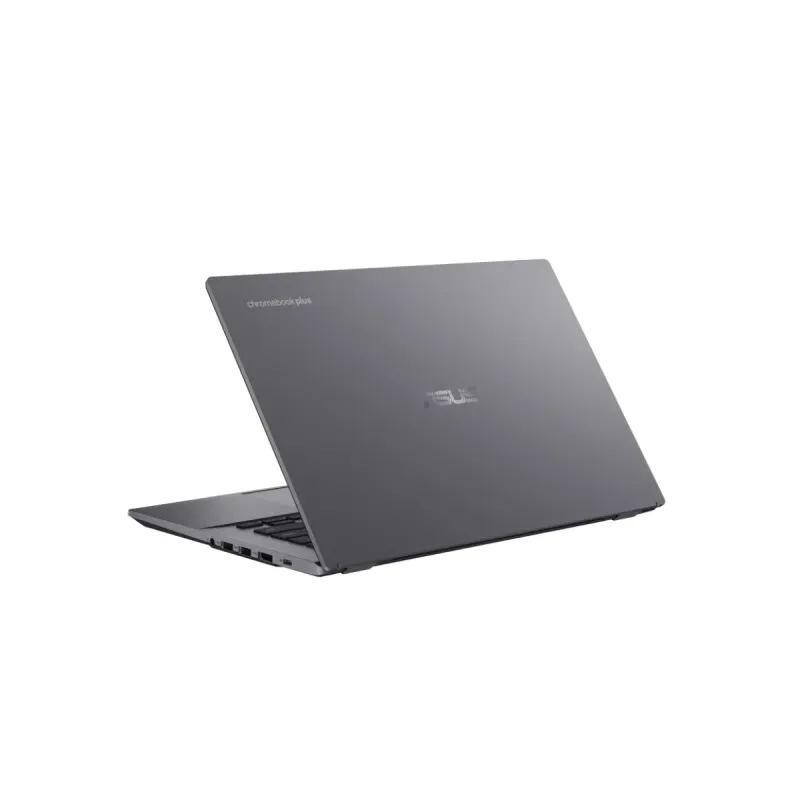
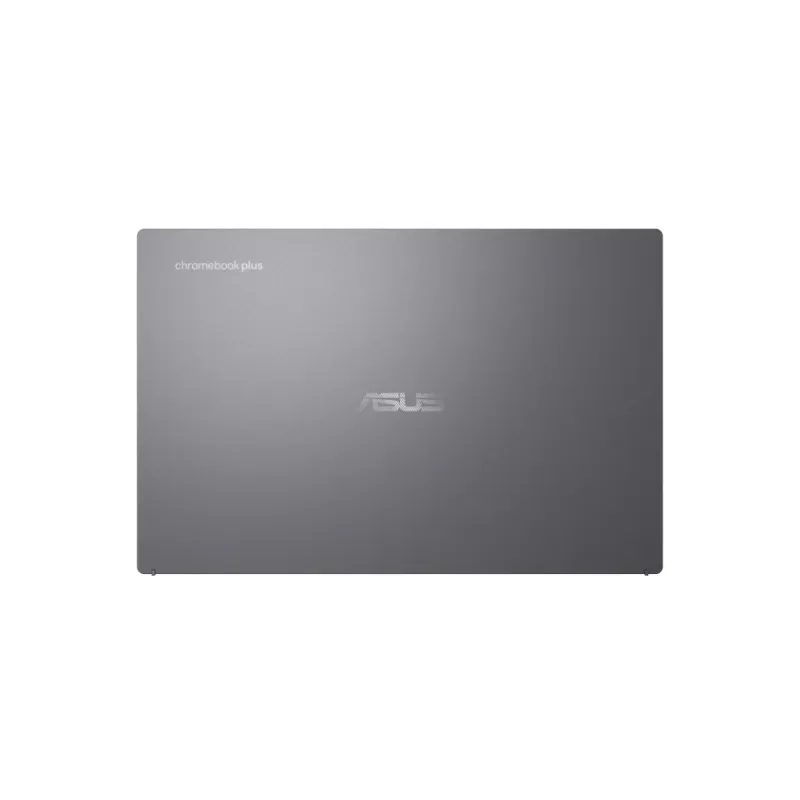
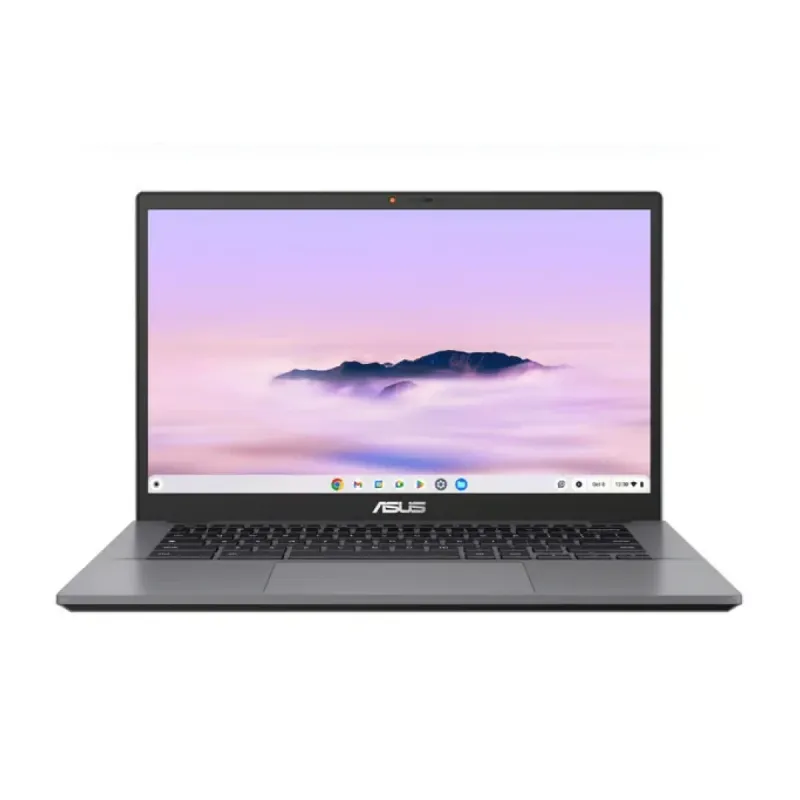
Chromebook ASUS CX3402 Intel Core 5 120U 8GB RAM 256GB SSD Modelo 90NX07P2-M00MN0

SKU
90NX07P2-M00MN0
Chromebook ASUS CX3402 con procesador Intel Core 5 120U, 8GB de RAM y 256GB de almacenamiento SSD. Ideal para trabajo, estudio y navegación diaria con sistema Chrome OS.
$13,359.00
Impuestos: $13,359.00
Solo 1 piezas disponibles
Entrega estimada
Entrega entre el 25/01/2026 y el 28/01/2026
Costo de envio
Calculado en el checkout
Se ajustara automaticamente con Skydropx
Compra con confianza
- Pago seguro
- MSI con tarjetas participantes
- Factura electronica SAT
Garantia
Garantia incluida segun fabricante
Garantia extendible disponible
Metodos de pago
Metodos disponibles al finalizar la compra
Etiquetas:
chromebook
, asus
, cx3402
, intel core 5
, 8gb ram
, 256gb ssd
, chrome os
, laptop
, estudiantes
, trabajo
, portátil
, oficina
, navegación
El Chromebook ASUS CX3402 es un equipo diseñado para ofrecer un rendimiento eficiente en tus actividades diarias. Equipado con el procesador Intel Core 5 120U, 8GB de memoria RAM y 256GB de almacenamiento SSD, garantiza una experiencia fluida en navegación web, aplicaciones educativas y tareas de oficina.Con el sistema operativo Chrome OS, disfrutarás de arranques rápidos, actualizaciones automáticas y acceso a la suite de Google integrada. Es perfecto para estudiantes, profesionales y usuarios que buscan un dispositivo confiable, seguro y fácil de usar.Su diseño compacto y duradero lo convierte en un compañero ideal para movilidad, mientras que la combinación de rendimiento y almacenamiento asegura que tengas todo lo necesario al alcance. Optimizado para la productividad y el entretenimiento, este Chromebook es una excelente opción para quienes valoran la simplicidad y el rendimiento.
**Preguntas Frecuentes (FAQs)**
**1. ¿Qué sistema operativo trae y puedo instalar Windows?**
Trae ChromeOS de fábrica. No es compatible oficialmente con Windows. ChromeOS está diseñado para usar aplicaciones web y de Google Play Store.
**2. ¿Puedo usar programas como Word, Excel o Photoshop?**
Sí, pero no las versiones de escritorio. Puedes usar Microsoft 365 en línea, Google Docs/Sheets, o aplicaciones alternativas de la Play Store. Photoshop tiene versiones web limitadas.
**3. ¿Cómo funciona la garantía en México?**
El producto incluye garantía del fabricante. Para hacerla válida, conserva tu ticket o factura de compra. Contacta al soporte de ASUS México para cualquier defecto de fábrica.
**4. ¿Se puede expandir la memoria RAM o el SSD?**
La RAM de 8GB está soldada y no es expandible. El almacenamiento SSD de 256GB podría no ser reemplazable por el usuario; se recomienda usar almacenamiento en la nube o un disco duro externo.
**5. ¿Viene con algún software antivirus?**
ChromeOS tiene protección integrada contra malware y virus. Las actualizaciones automáticas mantienen el sistema seguro. No es necesario instalar un antivirus adicional.
**6. ¿Es bueno para videollamadas y clases en línea?**
Sí, es ideal. ChromeOS funciona muy bien con Google Meet, Zoom (web o app) y otras plataformas. Asegúrate de tener una buena conexión a internet.
**7. ¿Qué incluye la caja además de la laptop?**
Por lo general, incluye el cargador y manuales. Para confirmar todos los accesorios incluidos, revisa la lista en la ficha técnica del producto en el sitio web.
**8. ¿Cómo restauro el sistema si tengo un problema?**
Puedes realizar un "Powerwash" (restablecimiento de fábrica) desde la configuración de ChromeOS. Esto borra todos los datos locales, así que asegúrate de tener tus archivos respaldados en la nube.
**9. ¿Funciona sin conexión a internet?**
Sí, para tareas básicas y con aplicaciones que soporten modo offline (como Google Docs, algunas apps de Play Store). Para la mayoría de las funciones principales de ChromeOS, se recomienda tener conexión.
**1. ¿Qué sistema operativo trae y puedo instalar Windows?**
Trae ChromeOS de fábrica. No es compatible oficialmente con Windows. ChromeOS está diseñado para usar aplicaciones web y de Google Play Store.
**2. ¿Puedo usar programas como Word, Excel o Photoshop?**
Sí, pero no las versiones de escritorio. Puedes usar Microsoft 365 en línea, Google Docs/Sheets, o aplicaciones alternativas de la Play Store. Photoshop tiene versiones web limitadas.
**3. ¿Cómo funciona la garantía en México?**
El producto incluye garantía del fabricante. Para hacerla válida, conserva tu ticket o factura de compra. Contacta al soporte de ASUS México para cualquier defecto de fábrica.
**4. ¿Se puede expandir la memoria RAM o el SSD?**
La RAM de 8GB está soldada y no es expandible. El almacenamiento SSD de 256GB podría no ser reemplazable por el usuario; se recomienda usar almacenamiento en la nube o un disco duro externo.
**5. ¿Viene con algún software antivirus?**
ChromeOS tiene protección integrada contra malware y virus. Las actualizaciones automáticas mantienen el sistema seguro. No es necesario instalar un antivirus adicional.
**6. ¿Es bueno para videollamadas y clases en línea?**
Sí, es ideal. ChromeOS funciona muy bien con Google Meet, Zoom (web o app) y otras plataformas. Asegúrate de tener una buena conexión a internet.
**7. ¿Qué incluye la caja además de la laptop?**
Por lo general, incluye el cargador y manuales. Para confirmar todos los accesorios incluidos, revisa la lista en la ficha técnica del producto en el sitio web.
**8. ¿Cómo restauro el sistema si tengo un problema?**
Puedes realizar un "Powerwash" (restablecimiento de fábrica) desde la configuración de ChromeOS. Esto borra todos los datos locales, así que asegúrate de tener tus archivos respaldados en la nube.
**9. ¿Funciona sin conexión a internet?**
Sí, para tareas básicas y con aplicaciones que soporten modo offline (como Google Docs, algunas apps de Play Store). Para la mayoría de las funciones principales de ChromeOS, se recomienda tener conexión.
**Guía Rápida de Uso - Chromebook ASUS CX3402**
1. **Encendido:** Presiona el botón de encendido, usualmente ubicado en el teclado o en un costado.
2. **Primer Inicio:** Sigue los pasos en pantalla para conectarte a una red Wi-Fi e iniciar sesión con tu cuenta de Google (es esencial para usar el equipo).
3. **Navegación:** Usa el trackpad o conecta un mouse. Para ver todas las aplicaciones, presiona la tecla con el símbolo de "círculo" o busca en el estante (barra inferior).
4. **Instalar Apps:** Accede a Google Play Store (ícono en el estante) para descargar aplicaciones Android, o usa Chrome para acceder a aplicaciones web.
5. **Gestión de Archivos:** Usa la app "Archivos" para manejar documentos, fotos y videos. Conéctale un USB o unidad externa si necesitas más espacio.
6. **Captura de Pantalla:** Presiona **Ctrl + Tecla de ventana (????)** para capturar toda la pantalla, o **Ctrl + Shift + Tecla de ventana** para capturar una parte.
7. **Ajustes Rápidos:** Haz clic en el área de la hora (esquina inferior derecha) para ajustar brillo, volumen, Wi-Fi y Bluetooth.
8. **Apagar/Cerrar Sesión:** Haz clic en la hora, luego en el ícono de encendido. Elige "Apagar" o "Cerrar sesión".
9. **Mantenimiento:** Deja que ChromeOS se actualice automáticamente. Evita derramar líquidos y limpia la pantalla con un paño suave y seco.
10. **Soporte:** Para ayuda específica, presiona **Alt + ?** en el teclado o visita `support.google.com/chromebook`.
1. **Encendido:** Presiona el botón de encendido, usualmente ubicado en el teclado o en un costado.
2. **Primer Inicio:** Sigue los pasos en pantalla para conectarte a una red Wi-Fi e iniciar sesión con tu cuenta de Google (es esencial para usar el equipo).
3. **Navegación:** Usa el trackpad o conecta un mouse. Para ver todas las aplicaciones, presiona la tecla con el símbolo de "círculo" o busca en el estante (barra inferior).
4. **Instalar Apps:** Accede a Google Play Store (ícono en el estante) para descargar aplicaciones Android, o usa Chrome para acceder a aplicaciones web.
5. **Gestión de Archivos:** Usa la app "Archivos" para manejar documentos, fotos y videos. Conéctale un USB o unidad externa si necesitas más espacio.
6. **Captura de Pantalla:** Presiona **Ctrl + Tecla de ventana (????)** para capturar toda la pantalla, o **Ctrl + Shift + Tecla de ventana** para capturar una parte.
7. **Ajustes Rápidos:** Haz clic en el área de la hora (esquina inferior derecha) para ajustar brillo, volumen, Wi-Fi y Bluetooth.
8. **Apagar/Cerrar Sesión:** Haz clic en la hora, luego en el ícono de encendido. Elige "Apagar" o "Cerrar sesión".
9. **Mantenimiento:** Deja que ChromeOS se actualice automáticamente. Evita derramar líquidos y limpia la pantalla con un paño suave y seco.
10. **Soporte:** Para ayuda específica, presiona **Alt + ?** en el teclado o visita `support.google.com/chromebook`.