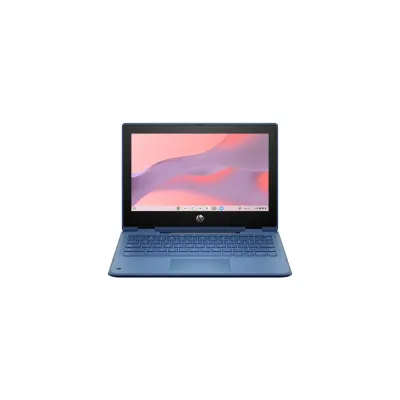
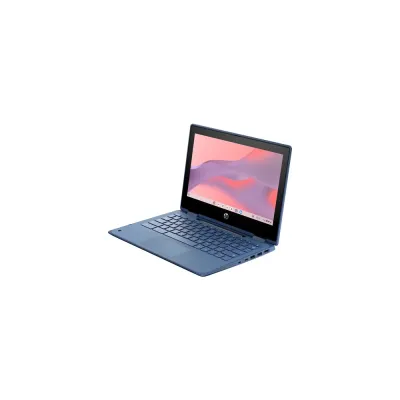
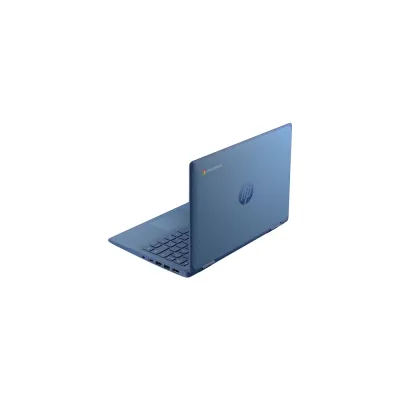
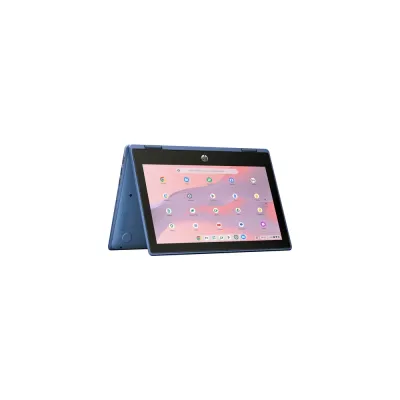
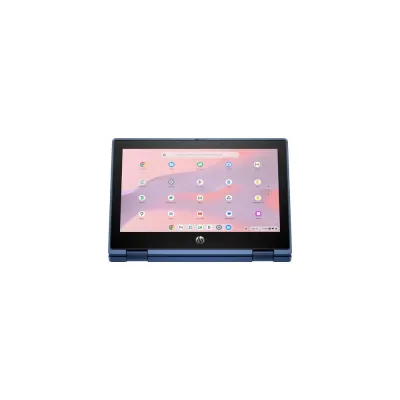
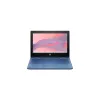
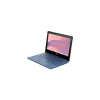
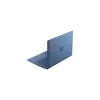
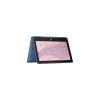
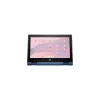
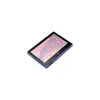
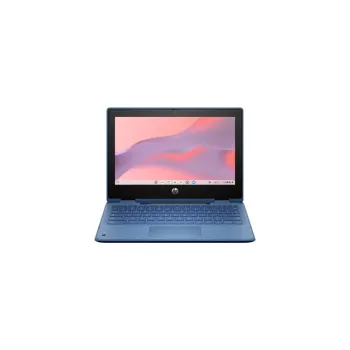
Laptop HP Fortis x360 G5 11 pulgadas Intel N100 4GB RAM 32GB eMMC ChromeOS AG4Y1LT
SKU
AG4Y1LT
La laptop HP Fortis x360 G5 combina versatilidad y rendimiento con su diseño convertible de 11 pulgadas, procesador Intel N100 y sistema operativo ChromeOS. Ideal para educación y trabajo móvil, ofrece portabilidad extrema y batería de larga duración.
$10,729.00
Impuestos: $10,729.00
Solo 1 piezas disponibles
Entrega estimada
Entrega entre el 06/02/2026 y el 09/02/2026
Costo de envio
Calculado en el checkout
Se ajustara automaticamente con Skydropx
Compra con confianza
- Pago seguro
- MSI con tarjetas participantes
- Factura electronica SAT
Garantia
Garantia incluida segun fabricante
Garantia extendible disponible
Metodos de pago
Metodos disponibles al finalizar la compra
Etiquetas:
laptop
, hp
, fortis x360
, 11 pulgadas
, intel n100
, chromebook
, convertible
, educación
, portátil
, 4gb ram
, 32gb emmc
, chromeos
, trabajo móvil
, estudiantes
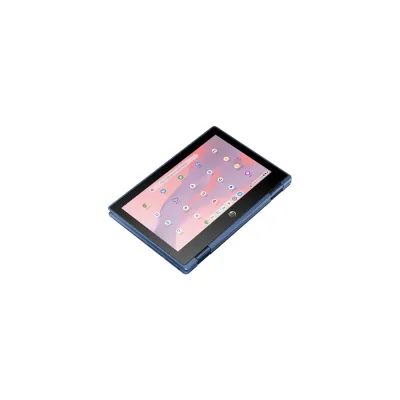
Descubre la HP Fortis x360 G5, una laptop convertible diseñada para adaptarse a tus necesidades diarias. Con su pantalla táctil de 11 pulgadas y bisagra de 360 grados, puedes usarla como laptop, tableta, tienda o presentador según lo requieras. Equipada con el eficiente procesador Intel N100, 4GB de RAM y 32GB de almacenamiento eMMC, garantiza un rendimiento ágil para tareas educativas, navegación web y aplicaciones básicas de productividad.El sistema operativo ChromeOS ofrece una experiencia segura y sencilla, con actualizaciones automáticas y acceso inmediato a aplicaciones de Google. Su diseño robusto y compacto la hace perfecta para estudiantes y profesionales en movimiento, mientras que la conectividad Wi-Fi y USB-C aseguran compatibilidad con tus dispositivos favoritos. Optimizada para el aprendizaje digital y el trabajo remoto, esta laptop es tu compañera ideal para mantenerte productivo dondequiera que estés.
**Preguntas Frecuentes (FAQs)**
**1. ¿Qué sistema operativo trae y cómo se actualiza?**
Trae ChromeOS. Se actualiza automáticamente en segundo plano cuando la laptop está conectada a internet. Solo es necesario reiniciar para aplicar las actualizaciones.
**2. ¿Puedo instalar Windows o programas como Office en esta laptop?**
No. Esta laptop está diseñada exclusivamente para ChromeOS. No es compatible con Windows ni con software tradicional de Windows/Mac. En su lugar, puedes usar aplicaciones web, extensiones de Chrome y aplicaciones de Android desde la Google Play Store.
**3. ¿Cómo funciona el modo convertible (tableta)?**
Puedes girar la pantalla 360 grados. Cuando la dobles completamente hacia atrás, ChromeOS detectará automáticamente el cambio y activará el modo tableta, optimizando la interfaz para uso táctil.
**4. ¿La memoria de 32GB es suficiente? ¿Se puede expandir?**
La memoria eMMC de 32GB es para el sistema y aplicaciones. Para almacenar archivos personales, se recomienda usar servicios en la nube (Google Drive) o una tarjeta microSD, ya que la memoria interna no es expandible físicamente.
**5. ¿Sirve para videollamadas y clases en línea?**
Sí. Incluye cámara web y micrófono integrados. Es ideal para plataformas como Google Meet, Zoom (versión web o app) y Microsoft Teams (versión web).
**6. ¿Qué incluye la garantía y cómo la activo?**
La garantía es directamente con HP. Se recomienda registrar el producto en el sitio web de HP con el número de serie para activarla. Consulta la duración y cobertura exacta en la caja o la ficha técnica del producto.
**7. ¿Necesito una cuenta de Google para usarla?**
Sí. Para iniciar sesión y aprovechar todas las funciones de ChromeOS, necesitas una cuenta de Google (Gmail). Es el primer paso de la configuración inicial.
**8. ¿Cómo limpio y cuido la pantalla táctil y la bisagra?**
Apaga el equipo. Limpia la pantalla con un paño suave, seco y sin pelusa. Para manchas, humedece ligeramente el paño con agua. No uses productos de limpieza agresivos. Evita ejercer presión sobre la bisagra al girar la pantalla.
**9. ¿Puedo conectarla a un monitor o proyector externo?**
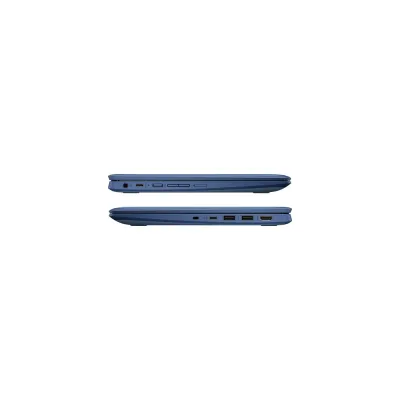
Sí. Cuenta con puerto USB-C que soporta video. Necesitarás un adaptador o cable USB-C a HDMI/VGA (no incluido) para conectar a pantallas externas o proyectores.
**10. ¿Qué hago si la laptop no enciende o se traba?**
Primero, asegúrate de que esté cargada (conecta el cargador). Si no responde, realiza un reinicio forzado manteniendo presionado el botón de encendido durante 10 segundos. Si el problema persiste, contacta a soporte técnico de HP.
**1. ¿Qué sistema operativo trae y cómo se actualiza?**
Trae ChromeOS. Se actualiza automáticamente en segundo plano cuando la laptop está conectada a internet. Solo es necesario reiniciar para aplicar las actualizaciones.
**2. ¿Puedo instalar Windows o programas como Office en esta laptop?**
No. Esta laptop está diseñada exclusivamente para ChromeOS. No es compatible con Windows ni con software tradicional de Windows/Mac. En su lugar, puedes usar aplicaciones web, extensiones de Chrome y aplicaciones de Android desde la Google Play Store.
**3. ¿Cómo funciona el modo convertible (tableta)?**
Puedes girar la pantalla 360 grados. Cuando la dobles completamente hacia atrás, ChromeOS detectará automáticamente el cambio y activará el modo tableta, optimizando la interfaz para uso táctil.
**4. ¿La memoria de 32GB es suficiente? ¿Se puede expandir?**
La memoria eMMC de 32GB es para el sistema y aplicaciones. Para almacenar archivos personales, se recomienda usar servicios en la nube (Google Drive) o una tarjeta microSD, ya que la memoria interna no es expandible físicamente.
**5. ¿Sirve para videollamadas y clases en línea?**
Sí. Incluye cámara web y micrófono integrados. Es ideal para plataformas como Google Meet, Zoom (versión web o app) y Microsoft Teams (versión web).
**6. ¿Qué incluye la garantía y cómo la activo?**
La garantía es directamente con HP. Se recomienda registrar el producto en el sitio web de HP con el número de serie para activarla. Consulta la duración y cobertura exacta en la caja o la ficha técnica del producto.
**7. ¿Necesito una cuenta de Google para usarla?**
Sí. Para iniciar sesión y aprovechar todas las funciones de ChromeOS, necesitas una cuenta de Google (Gmail). Es el primer paso de la configuración inicial.
**8. ¿Cómo limpio y cuido la pantalla táctil y la bisagra?**
Apaga el equipo. Limpia la pantalla con un paño suave, seco y sin pelusa. Para manchas, humedece ligeramente el paño con agua. No uses productos de limpieza agresivos. Evita ejercer presión sobre la bisagra al girar la pantalla.
**9. ¿Puedo conectarla a un monitor o proyector externo?**
Sí. Cuenta con puerto USB-C que soporta video. Necesitarás un adaptador o cable USB-C a HDMI/VGA (no incluido) para conectar a pantallas externas o proyectores.
**10. ¿Qué hago si la laptop no enciende o se traba?**
Primero, asegúrate de que esté cargada (conecta el cargador). Si no responde, realiza un reinicio forzado manteniendo presionado el botón de encendido durante 10 segundos. Si el problema persiste, contacta a soporte técnico de HP.
**Guía Rápida de Uso**
1. **Encendido y Configuración Inicial:** Presiona el botón de encendido. Sigue los pasos en pantalla para conectarte a una red Wi-Fi e iniciar sesión con tu cuenta de Google.
2. **Navegación Básica:** Usa el trackpad o la pantalla táctil. La "Estantería" en la parte inferior es el acceso rápido a apps. El botón circular es el "Buscador" para encontrar cualquier cosa.
3. **Instalar Apps:** Abre la "Google Play Store" desde la Estantería para descargar aplicaciones de Android, o usa la Web Store de Chrome para extensiones.
4. **Modo Convertible:** Gira suavemente la pantalla 360° hacia atrás. El sistema cambiará a modo tableta automáticamente. Gírala de vuelta para regresar al modo laptop.
5. **Conectar Periféricos:** Usa los puertos USB-C/USB-A para conectar mouse, memorias o adaptadores. El puerto de audio es para audífonos.
6. **Administrar Archivos:** Abre la app "Archivos". Tus documentos locales estarán en "Descargas". Vincula tu Google Drive para acceder a tu nube.
7. **Captura de Pantalla:** Presiona **Ctrl + Tecla de ventana (????)** para capturar toda la pantalla, o **Ctrl + Shift + Tecla de ventana** para capturar una parte.
8. **Cerrar Sesión/Apagar:** Haz clic en tu foto de perfil (esquina inferior derecha). Selecciona "Cerrar sesión" para cambiar de usuario, o el icono de encendido ⏻ para apagar o reiniciar.
9. **Carga de Batería:** Conecta el cargador incluido al puerto USB-C. Un LED indicador suele mostrar el estado de carga. Cárgala completamente antes del primer uso.
10. **Soporte Rápido:** Para ayuda, presiona **Ctrl + ?** o di "Ok Google" para hacer preguntas. Para detalles técnicos, consulta la ficha del producto en diten.mx o el sitio de soporte de HP.
1. **Encendido y Configuración Inicial:** Presiona el botón de encendido. Sigue los pasos en pantalla para conectarte a una red Wi-Fi e iniciar sesión con tu cuenta de Google.
2. **Navegación Básica:** Usa el trackpad o la pantalla táctil. La "Estantería" en la parte inferior es el acceso rápido a apps. El botón circular es el "Buscador" para encontrar cualquier cosa.
3. **Instalar Apps:** Abre la "Google Play Store" desde la Estantería para descargar aplicaciones de Android, o usa la Web Store de Chrome para extensiones.
4. **Modo Convertible:** Gira suavemente la pantalla 360° hacia atrás. El sistema cambiará a modo tableta automáticamente. Gírala de vuelta para regresar al modo laptop.
5. **Conectar Periféricos:** Usa los puertos USB-C/USB-A para conectar mouse, memorias o adaptadores. El puerto de audio es para audífonos.
6. **Administrar Archivos:** Abre la app "Archivos". Tus documentos locales estarán en "Descargas". Vincula tu Google Drive para acceder a tu nube.
7. **Captura de Pantalla:** Presiona **Ctrl + Tecla de ventana (????)** para capturar toda la pantalla, o **Ctrl + Shift + Tecla de ventana** para capturar una parte.
8. **Cerrar Sesión/Apagar:** Haz clic en tu foto de perfil (esquina inferior derecha). Selecciona "Cerrar sesión" para cambiar de usuario, o el icono de encendido ⏻ para apagar o reiniciar.
9. **Carga de Batería:** Conecta el cargador incluido al puerto USB-C. Un LED indicador suele mostrar el estado de carga. Cárgala completamente antes del primer uso.
10. **Soporte Rápido:** Para ayuda, presiona **Ctrl + ?** o di "Ok Google" para hacer preguntas. Para detalles técnicos, consulta la ficha del producto en diten.mx o el sitio de soporte de HP.