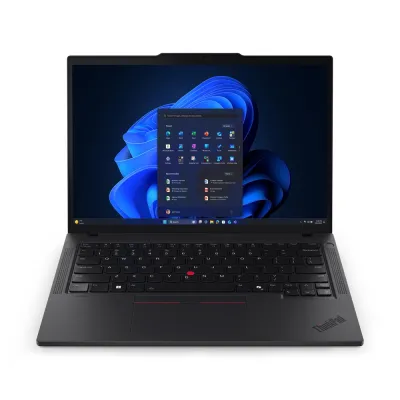
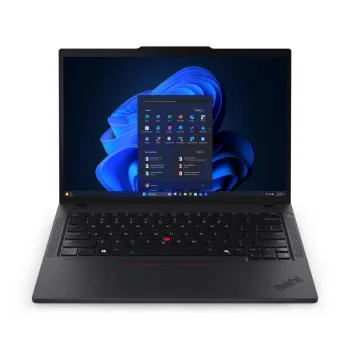
Laptop Lenovo ThinkPad T14 Gen 6 Intel Core Ultra 5 225H 14" 32GB RAM 1TB SSD
SKU
21QD000PLM
La Lenovo ThinkPad T14 Gen 6 combina potencia y portabilidad con procesador Intel Core Ultra 5, 32GB de RAM y 1TB SSD. Ideal para profesionales que requieren máximo rendimiento y conectividad Wi-Fi 7.
$30,829.00
Impuestos: $30,829.00
Solo 5 piezas disponibles
Entrega estimada
Entrega entre el 29/01/2026 y el 01/02/2026
Costo de envio
Calculado en el checkout
Se ajustara automaticamente con Skydropx
Compra con confianza
- Pago seguro
- MSI con tarjetas participantes
- Factura electronica SAT
Garantia
Garantia incluida segun fabricante
Garantia extendible disponible
Metodos de pago
Metodos disponibles al finalizar la compra
Etiquetas:
laptop
, lenovo
, thinkpad
, intel core ultra 5
, 14 pulgadas
, 32gb ram
, 1tb ssd
, wifi 7
, windows 11 pro
, oficina
, profesionales
, portátil
, rendimiento
Descubre la Lenovo ThinkPad T14 Gen 6, diseñada para profesionales que exigen alto rendimiento y confiabilidad. Equipada con el procesador Intel Core Ultra 5 225H, esta laptop ofrece una experiencia fluida en multitarea y aplicaciones exigentes. Con 32GB de memoria DDR5 y almacenamiento SSD de 1TB, disfrutarás de arranques rápidos y amplio espacio para tus proyectos.Su pantalla WUXGA de 14 pulgadas (35.6 cm) proporciona colores vibrantes y detalles nítidos, perfecta para presentaciones y trabajo visual. La conectividad Wi-Fi 7 (802.11be) garantiza velocidades superiores para videollamadas y transferencia de archivos. Incluye Windows 11 Pro en español, optimizado para seguridad y productividad empresarial.Dirigida a ejecutivos, ingenieros y usuarios que valoran durabilidad y eficiencia, la ThinkPad T14 es tu aliada en movilidad sin sacrificar potencia. Su diseño negro clásico refleja elegancia y profesionalismo en cualquier entorno.
**Preguntas Frecuentes (FAQs)**
**1. ¿Qué sistema operativo trae instalado?**
Generalmente, las ThinkPad T14 Gen 6 vienen con Windows 11 Pro preinstalado. Para confirmar la versión exacta, revisa la ficha técnica del producto en la página de venta.
**2. ¿Es posible actualizar la RAM o el SSD más adelante?**
La RAM de 32GB en este modelo suele estar soldada a la placa, por lo que no es ampliable. El SSD de 1TB NVMe sí es reemplazable y se puede actualizar por uno de mayor capacidad si es necesario.
**3. ¿Incluye licencia de Office o algún otro software?**
No, normalmente solo incluye el sistema operativo Windows. Programas como Microsoft Office deben adquirirse e instalarse por separado.
**4. ¿Cuál es la duración típica de la batería?**
La duración varía según el uso (brillo de pantalla, aplicaciones ejecutadas). Para un uso ofimático típico (navegación, documentos), puedes esperar entre 8 y 12 horas. Para usos más intensivos, será menor.
**5. ¿Tiene puerto para tarjeta SIM o ranura para LTE/5G?**
El modelo base (21qd000plm) generalmente solo incluye Wi-Fi 7. Para conectividad celular móvil (LTE/5G), necesitarías un modelo específico que incluya esa antena y ranura para SIM.
**6. ¿Qué cubre la garantía y por cuánto tiempo?**
Lenovo suele ofrecer una garantía limitada internacional de 1 año para partes y mano de obra. Es importante conservar la factura de compra. Para detalles exactos, consulta con el vendedor o el sitio de soporte de Lenovo.
**7. ¿Cómo puedo limpiar la pantalla y el teclado de manera segura?**
Apaga la laptop y desconéctala. Usa un paño de microfibra ligeramente humedecido con agua destilada para la pantalla. Para el teclado y la carcasa, usa el mismo paleo o un hisopo seco. Nunca uses productos de limpieza agresivos, alcohol o rociar líquido directamente.
**8. ¿Es compatible con docks o estaciones de acoplamiento?**
Sí, es compatible con las estaciones de acoplamiento ThinkPad USB-C y Thunderbolt, lo que te permite conectar múltiples monitores, periféricos y red por cable con un solo cable.
**9. ¿Qué hago si la laptop no enciende o no carga?**
1) Verifica que el cargador esté bien conectado tanto a la laptop como al enchufe. 2) Intenta un reinicio forzado manteniendo presionado el botón de encendido durante 15 segundos. Si el problema persiste, contacta al soporte técnico.
**10. ¿Trae algún software de seguridad preinstalado?**
Windows 11 incluye Windows Security (Defender) como antivirus básico. Lenovo puede incluir utilidades propias como Lenovo Vantage para gestionar actualizaciones y configuraciones del hardware.
**1. ¿Qué sistema operativo trae instalado?**
Generalmente, las ThinkPad T14 Gen 6 vienen con Windows 11 Pro preinstalado. Para confirmar la versión exacta, revisa la ficha técnica del producto en la página de venta.
**2. ¿Es posible actualizar la RAM o el SSD más adelante?**
La RAM de 32GB en este modelo suele estar soldada a la placa, por lo que no es ampliable. El SSD de 1TB NVMe sí es reemplazable y se puede actualizar por uno de mayor capacidad si es necesario.
**3. ¿Incluye licencia de Office o algún otro software?**
No, normalmente solo incluye el sistema operativo Windows. Programas como Microsoft Office deben adquirirse e instalarse por separado.
**4. ¿Cuál es la duración típica de la batería?**
La duración varía según el uso (brillo de pantalla, aplicaciones ejecutadas). Para un uso ofimático típico (navegación, documentos), puedes esperar entre 8 y 12 horas. Para usos más intensivos, será menor.
**5. ¿Tiene puerto para tarjeta SIM o ranura para LTE/5G?**
El modelo base (21qd000plm) generalmente solo incluye Wi-Fi 7. Para conectividad celular móvil (LTE/5G), necesitarías un modelo específico que incluya esa antena y ranura para SIM.
**6. ¿Qué cubre la garantía y por cuánto tiempo?**
Lenovo suele ofrecer una garantía limitada internacional de 1 año para partes y mano de obra. Es importante conservar la factura de compra. Para detalles exactos, consulta con el vendedor o el sitio de soporte de Lenovo.
**7. ¿Cómo puedo limpiar la pantalla y el teclado de manera segura?**
Apaga la laptop y desconéctala. Usa un paño de microfibra ligeramente humedecido con agua destilada para la pantalla. Para el teclado y la carcasa, usa el mismo paleo o un hisopo seco. Nunca uses productos de limpieza agresivos, alcohol o rociar líquido directamente.
**8. ¿Es compatible con docks o estaciones de acoplamiento?**
Sí, es compatible con las estaciones de acoplamiento ThinkPad USB-C y Thunderbolt, lo que te permite conectar múltiples monitores, periféricos y red por cable con un solo cable.
**9. ¿Qué hago si la laptop no enciende o no carga?**
1) Verifica que el cargador esté bien conectado tanto a la laptop como al enchufe. 2) Intenta un reinicio forzado manteniendo presionado el botón de encendido durante 15 segundos. Si el problema persiste, contacta al soporte técnico.
**10. ¿Trae algún software de seguridad preinstalado?**
Windows 11 incluye Windows Security (Defender) como antivirus básico. Lenovo puede incluir utilidades propias como Lenovo Vantage para gestionar actualizaciones y configuraciones del hardware.
**Guía Rápida de Inicio y Uso**
1. **Primera carga:** Conecta el cargador incluido y carga la laptop completamente antes del primer uso.
2. **Encendido:** Presiona el botón de encendido (generalmente ubicado al lado derecho del teclado).
3. **Configuración inicial:** Sigue las instrucciones en pantalla para configurar Windows 11 (idioma, red Wi-Fi, cuenta de Microsoft, etc.).
4. **Conexión a Internet:** Conéctate a una red Wi-Fi desde el ícono en la barra de tareas o mediante los ajustes del sistema.
5. **Actualizaciones:** Una vez conectado, Windows buscará e instalará actualizaciones importantes. Es recomendable reiniciar cuando se solicite.
6. **Instalación de programas:** Instala los programas que necesites (navegador, suite ofimática) desde sus sitios web oficiales.
7. **Gestión de energía:** Para optimizar la batería, usa el perfil "Mejor eficiencia" en el centro de batería de Windows (haz clic en el ícono de batería en la barra de tareas).
8. **Conexión de periféricos:** Usa los puertos USB-C/Thunderbolt 4 para conectar monitores, discos duros o docks. El puerto USB-A es útil para memorias USB tradicionales.
9. **Apagado seguro:** Siempre guarda tu trabajo y apaga la laptop desde el menú Inicio > Encendido > Apagar.
10. **Mantenimiento básico:** Mantén el sistema actualizado, evita obstruir las rejillas de ventilación y realiza limpiezas periódicas del teclado y la pantalla como se indica en las FAQs.
1. **Primera carga:** Conecta el cargador incluido y carga la laptop completamente antes del primer uso.
2. **Encendido:** Presiona el botón de encendido (generalmente ubicado al lado derecho del teclado).
3. **Configuración inicial:** Sigue las instrucciones en pantalla para configurar Windows 11 (idioma, red Wi-Fi, cuenta de Microsoft, etc.).
4. **Conexión a Internet:** Conéctate a una red Wi-Fi desde el ícono en la barra de tareas o mediante los ajustes del sistema.
5. **Actualizaciones:** Una vez conectado, Windows buscará e instalará actualizaciones importantes. Es recomendable reiniciar cuando se solicite.
6. **Instalación de programas:** Instala los programas que necesites (navegador, suite ofimática) desde sus sitios web oficiales.
7. **Gestión de energía:** Para optimizar la batería, usa el perfil "Mejor eficiencia" en el centro de batería de Windows (haz clic en el ícono de batería en la barra de tareas).
8. **Conexión de periféricos:** Usa los puertos USB-C/Thunderbolt 4 para conectar monitores, discos duros o docks. El puerto USB-A es útil para memorias USB tradicionales.
9. **Apagado seguro:** Siempre guarda tu trabajo y apaga la laptop desde el menú Inicio > Encendido > Apagar.
10. **Mantenimiento básico:** Mantén el sistema actualizado, evita obstruir las rejillas de ventilación y realiza limpiezas periódicas del teclado y la pantalla como se indica en las FAQs.