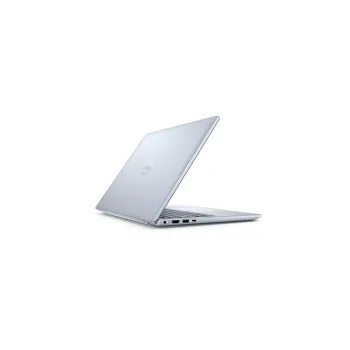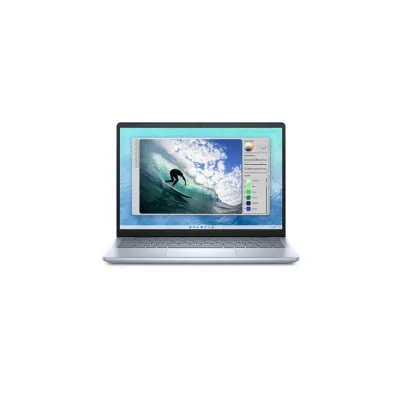
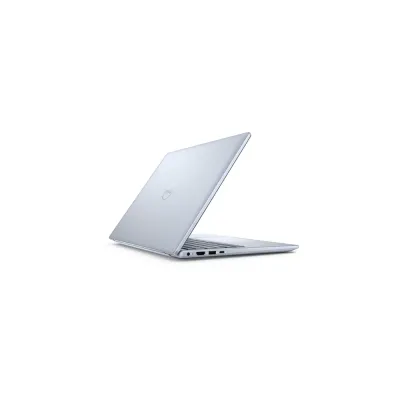
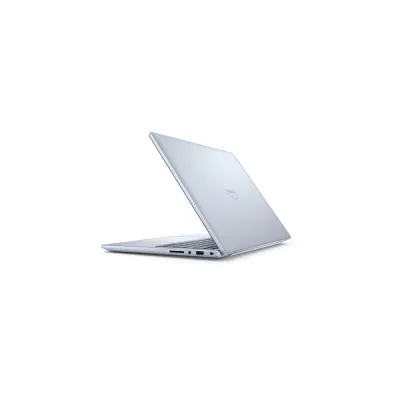
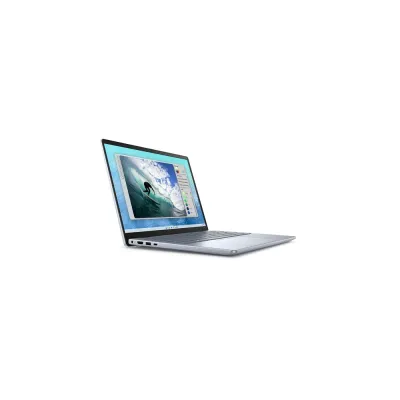
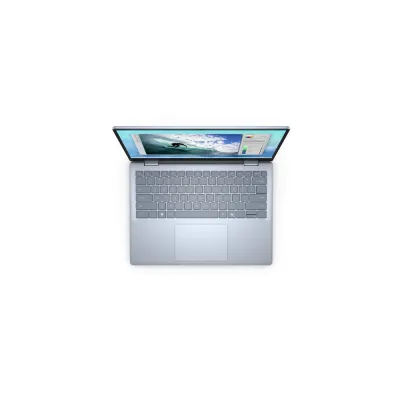
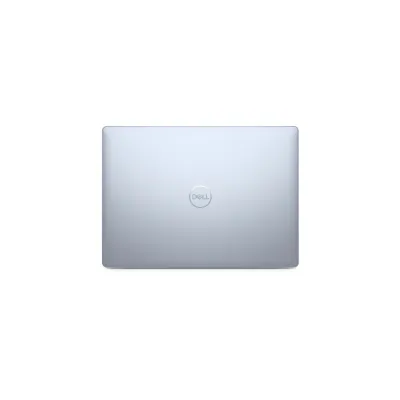
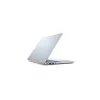
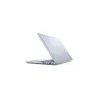
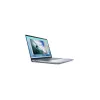
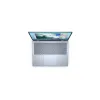
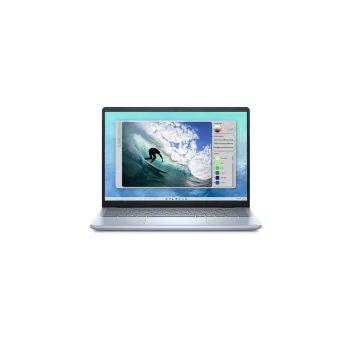
DELL Inspiron 5440 Intel Core i5-1334U, 14" Full HD, 8 GB DDR5-SDRAM, 512 GB SSD, Windows 11 Pro, Español - KCV5H
SKU
KCV5H
Laptop Dell Inspiron 5440 con procesador Intel Core i5-1334U, 512GB SSD y 8GB RAM. Ideal para trabajo y estudios, incluye Windows 11 Pro y garantía de 1 año.
$13,359.00
Impuestos: $13,359.00
Solo 3 piezas disponibles
Entrega estimada
Entrega entre el 05/02/2026 y el 08/02/2026
Costo de envio
Calculado en el checkout
Se ajustara automaticamente con Skydropx
Compra con confianza
- Pago seguro
- MSI con tarjetas participantes
- Factura electronica SAT
Garantia
Garantia incluida segun fabricante
Garantia extendible disponible
Metodos de pago
Metodos disponibles al finalizar la compra
Etiquetas:
laptop
, dell
, inspiron 5440
, intel core i5
, ssd 512gb
, ram 8gb
, windows 11 pro
, oficina
, estudiantes
, portatil
, 14 pulgadas
, productividad
La Laptop Dell Inspiron 5440 es tu compañera perfecta para el día a día. Equipada con un potente procesador Intel Core i5-1334U, ofrece un rendimiento fluido para multitareas, navegación web y aplicaciones de oficina. Su almacenamiento SSD de 512GB garantiza arranques rápidos y acceso inmediato a tus archivos, mientras que los 8GB de RAM aseguran una experiencia sin interrupciones.Disfruta de una pantalla de 14 pulgadas que combina portabilidad y claridad visual, ideal para trabajar desde casa, estudiar o entretenimiento. Con Windows 11 Pro preinstalado, tendrás todas las herramientas necesarias para maximizar tu productividad y seguridad. Incluye garantía básica de 1 año, respaldada por Dell, para tu tranquilidad.Este equipo está dirigido a profesionales, estudiantes y usuarios que buscan confiabilidad y eficiencia en un diseño compacto. Perfecto para tareas cotidianas, videollamadas y almacenamiento de documentos importantes.
**Preguntas Frecuentes (FAQs)**
**1. ¿Qué sistema operativo trae instalado?**
Esta laptop viene con Windows 11 Pro preinstalado y listo para usar.
**2. ¿Se puede expandir la memoria RAM de 8GB?**
Sí, la mayoría de los modelos Inspiron permiten la actualización de RAM. Se recomienda consultar el manual técnico o contactar a soporte Dell para confirmar la compatibilidad y el procedimiento específico para este modelo.
**3. ¿Cómo activo la garantía del producto?**
La garantía suele activarse automáticamente al conectar el equipo a internet. Para confirmar el estado y la cobertura, registra el producto en el sitio web de soporte de Dell con el número de servicio (Service Tag) ubicado en la parte inferior de la laptop.
**4. ¿Es compatible con conexiones externas como monitores o proyectores?**
Sí, cuenta con puertos HDMI y USB, lo que permite conectar monitores, proyectores y otros periféricos sin problemas.
**5. ¿Qué debo hacer si la laptop se calienta demasiado?**
Asegúrate de usarla sobre superficies duras y planas para permitir una ventilación adecuada. Evita bloquear las rejillas de ventilación. Limpiar periódicamente las entradas de aire con aire comprimido puede ayudar a prevenir el sobrecalentamiento.
**6. ¿Incluye algún software antivirus?**
Windows 11 Pro incluye Windows Defender, un antivirus integrado y actualizado. Es suficiente para la protección básica, pero puedes instalar cualquier solución de seguridad de tu preferencia.
**7. ¿Cómo realizo una recuperación del sistema si tengo problemas?**
Dell incluye herramientas de recuperación. Presiona F12 durante el encendido para acceder al menú de inicio y selecciona 'Reparar equipo' o 'SupportAssist OS Recovery'. Es recomendable crear un USB de recuperación apenas empieces a usar el equipo.
**8. ¿El envío incluye todos los accesorios (cargador, manuales)?**
Sí, el producto se envía completo con su cargador, batería y documentación básica. Para detalles exactos del contenido de la caja, verifica la lista en la ficha del producto o el empaque físico.
**1. ¿Qué sistema operativo trae instalado?**
Esta laptop viene con Windows 11 Pro preinstalado y listo para usar.
**2. ¿Se puede expandir la memoria RAM de 8GB?**
Sí, la mayoría de los modelos Inspiron permiten la actualización de RAM. Se recomienda consultar el manual técnico o contactar a soporte Dell para confirmar la compatibilidad y el procedimiento específico para este modelo.
**3. ¿Cómo activo la garantía del producto?**
La garantía suele activarse automáticamente al conectar el equipo a internet. Para confirmar el estado y la cobertura, registra el producto en el sitio web de soporte de Dell con el número de servicio (Service Tag) ubicado en la parte inferior de la laptop.
**4. ¿Es compatible con conexiones externas como monitores o proyectores?**
Sí, cuenta con puertos HDMI y USB, lo que permite conectar monitores, proyectores y otros periféricos sin problemas.
**5. ¿Qué debo hacer si la laptop se calienta demasiado?**
Asegúrate de usarla sobre superficies duras y planas para permitir una ventilación adecuada. Evita bloquear las rejillas de ventilación. Limpiar periódicamente las entradas de aire con aire comprimido puede ayudar a prevenir el sobrecalentamiento.
**6. ¿Incluye algún software antivirus?**
Windows 11 Pro incluye Windows Defender, un antivirus integrado y actualizado. Es suficiente para la protección básica, pero puedes instalar cualquier solución de seguridad de tu preferencia.
**7. ¿Cómo realizo una recuperación del sistema si tengo problemas?**
Dell incluye herramientas de recuperación. Presiona F12 durante el encendido para acceder al menú de inicio y selecciona 'Reparar equipo' o 'SupportAssist OS Recovery'. Es recomendable crear un USB de recuperación apenas empieces a usar el equipo.
**8. ¿El envío incluye todos los accesorios (cargador, manuales)?**
Sí, el producto se envía completo con su cargador, batería y documentación básica. Para detalles exactos del contenido de la caja, verifica la lista en la ficha del producto o el empaque físico.
**Guía Rápida de Uso - Laptop Dell Inspiron 5440**
1. **Encendido Inicial:** Conecta el cargador y presiona el botón de encendido.
2. **Configuración de Windows:** Sigue las instrucciones en pantalla para configurar Windows 11 (idioma, red Wi-Fi, cuenta de Microsoft).
3. **Actualizaciones:** Una vez conectado a internet, ve a *Configuración > Windows Update* e instala todas las actualizaciones disponibles para el sistema y controladores.
4. **Carga y Batería:** Para el primer uso, deja cargar la batería al 100%. Puedes usarla conectada a la corriente sin dañarla.
5. **Gestión de Energía:** Para optimizar la duración de la batería, ajusta el plan de energía desde el ícono de batería en la barra de tareas.
6. **Conexiones:** Usa los puertos USB para conectar tu mouse, memorias o discos externos. El puerto HDMI te permite conectar un monitor o TV.
7. **Seguridad Básica:** Configura un PIN o reconocimiento facial en *Configuración > Cuentas > Opciones de inicio de sesión*.
8. **Mantenimiento:** Mantén el sistema actualizado. Usa la herramienta "Liberador de espacio en disco" y "Desfragmentar y optimizar unidades" (para el SSD, usa "Optimizar") de Windows para mantenimiento.
9. **Soporte Dell:** Localiza el *Service Tag* en la base de la laptop. Regístralo en support.dell.com para acceder a controladores, manuales y soporte técnico.
10. **Apagado Correcto:** Siempre apaga el equipo desde el menú Inicio de Windows para evitar pérdida de datos.
1. **Encendido Inicial:** Conecta el cargador y presiona el botón de encendido.
2. **Configuración de Windows:** Sigue las instrucciones en pantalla para configurar Windows 11 (idioma, red Wi-Fi, cuenta de Microsoft).
3. **Actualizaciones:** Una vez conectado a internet, ve a *Configuración > Windows Update* e instala todas las actualizaciones disponibles para el sistema y controladores.
4. **Carga y Batería:** Para el primer uso, deja cargar la batería al 100%. Puedes usarla conectada a la corriente sin dañarla.
5. **Gestión de Energía:** Para optimizar la duración de la batería, ajusta el plan de energía desde el ícono de batería en la barra de tareas.
6. **Conexiones:** Usa los puertos USB para conectar tu mouse, memorias o discos externos. El puerto HDMI te permite conectar un monitor o TV.
7. **Seguridad Básica:** Configura un PIN o reconocimiento facial en *Configuración > Cuentas > Opciones de inicio de sesión*.
8. **Mantenimiento:** Mantén el sistema actualizado. Usa la herramienta "Liberador de espacio en disco" y "Desfragmentar y optimizar unidades" (para el SSD, usa "Optimizar") de Windows para mantenimiento.
9. **Soporte Dell:** Localiza el *Service Tag* en la base de la laptop. Regístralo en support.dell.com para acceder a controladores, manuales y soporte técnico.
10. **Apagado Correcto:** Siempre apaga el equipo desde el menú Inicio de Windows para evitar pérdida de datos.