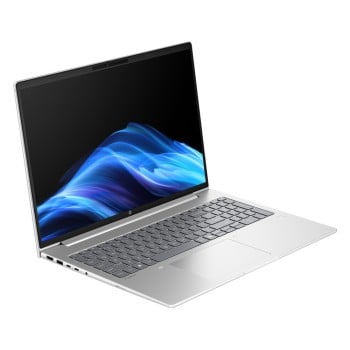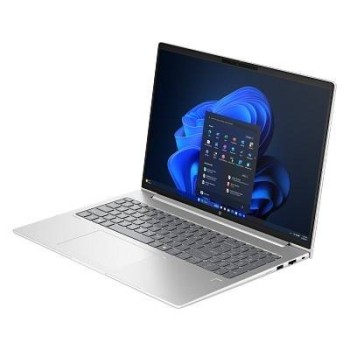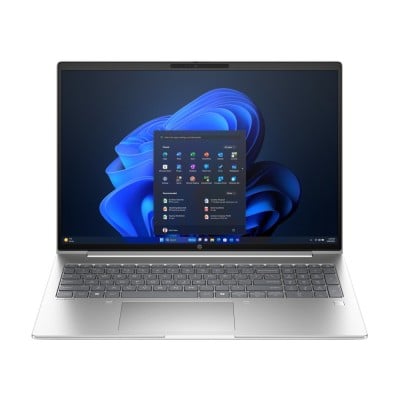
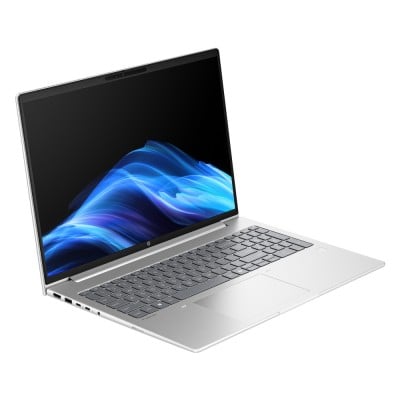
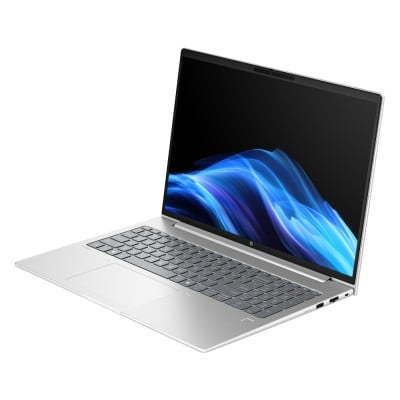
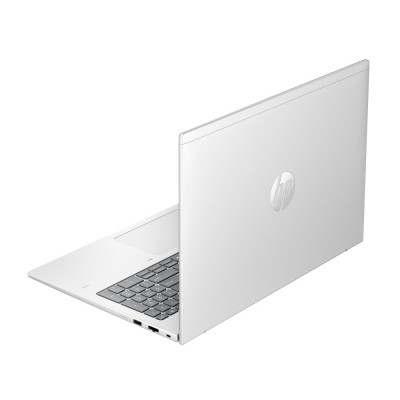
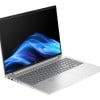
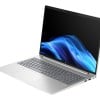
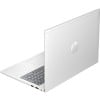
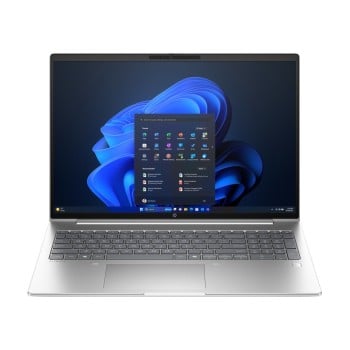
Laptop HP Probook 4 G1AH, 16", AMD Ryzen 5 220, 16GB, 512GB SSD, Windows 11 Pro - BZ2F6AT#ABM
SKU
BZ2F6AT#ABM
Laptop empresarial HP ProBook con pantalla de 16 pulgadas, procesador AMD Ryzen 5, 16GB de RAM y 512GB SSD. Ideal para profesionales que requieren alto rendimiento y portabilidad con Windows 11 Pro preinstalado.
$18,679.00
Impuestos: $18,679.00
Solo 5 piezas disponibles
Entrega estimada
Entrega entre el 05/02/2026 y el 08/02/2026
Costo de envio
Calculado en el checkout
Se ajustara automaticamente con Skydropx
Compra con confianza
- Pago seguro
- MSI con tarjetas participantes
- Factura electronica SAT
Garantia
Garantia incluida segun fabricante
Garantia extendible disponible
Metodos de pago
Metodos disponibles al finalizar la compra
Etiquetas:
laptop
, hp
, probook
, amd ryzen 5
, 16gb ram
, 512gb ssd
, windows 11 pro
, empresarial
, profesional
, portátil
, oficina
, rendimiento
La HP ProBook 445 G10 es una laptop diseñada para profesionales que buscan equilibrio entre rendimiento y movilidad. Equipada con procesador AMD Ryzen 5, ofrece la potencia necesaria para multitarea eficiente y aplicaciones empresariales demandantes.Con 16GB de RAM y almacenamiento SSD de 512GB, experimentarás tiempos de carga rápidos y capacidad suficiente para tus proyectos. La pantalla de 16 pulgadas proporciona un espacio de trabajo amplio y cómodo para presentaciones, análisis de datos y videollamadas.Windows 11 Pro incluido garantiza seguridad empresarial avanzada y herramientas de productividad integradas. Perfecta para ejecutivos, consultores y profesionales móviles que necesitan confiabilidad y rendimiento constante en cualquier lugar.
**Preguntas Frecuentes (FAQs)**
**1. ¿Qué incluye la laptop al momento de la entrega?**
La laptop viene con el sistema operativo Windows 11 Pro preinstalado, el cargador/adaptador de corriente y la batería. No incluye accesorios adicionales como mouse o mochila.
**2. ¿Puedo actualizar la memoria RAM o el almacenamiento SSD?**
Sí, este modelo generalmente permite actualizaciones. Para confirmar la cantidad máxima de RAM y el tipo de SSD compatible, se recomienda consultar la ficha técnica oficial en el sitio de HP o contactar a soporte.
**3. ¿Cómo activo la garantía del producto?**
La garantía se activa automáticamente al registrar el producto en el sitio web de soporte de HP (www.hp.com/support) con el número de serie de la laptop. Conserva tu factura de compra.
**4. ¿La laptop tiene lector de huellas dactilares o Windows Hello?**
Para confirmar si este modelo específico incluye sensor de huellas dactilares o cámara IR para Windows Hello, revisa las especificaciones completas en la ficha del producto o el manual del usuario.
**5. ¿Es compatible con conexiones externas como monitores?**
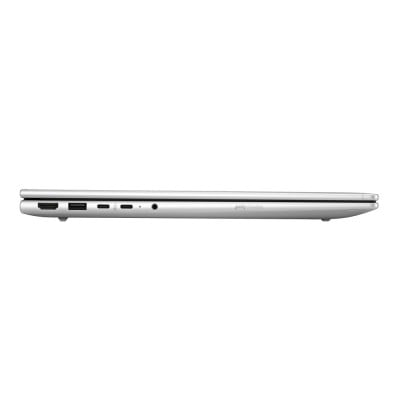
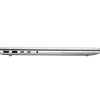
Sí, cuenta con puertos modernos. Para conocer el tipo exacto y cantidad de puertos (HDMI, USB-C, etc.), verifica la sección de especificaciones técnicas del producto.
**6. ¿Qué debo hacer al encenderla por primera vez?**
Sigue el asistente de configuración de Windows 11 (OOBE). Conéctala al cargador, elige idioma, red Wi-Fi y crea una cuenta de usuario. Es crucial realizar todas las actualizaciones de Windows y controladores HP al inicio.
**7. ¿Cómo mantengo la batería en buen estado?**
Evita descargas completas frecuentes. HP recomienda usar el cargador original y, si la usas siempre conectada, puedes configurar el "Modo de optimización de la batería" desde la aplicación HP Battery Health Manager.
**8. ¿Dónde encuentro los controladores (drivers) más recientes?**
Descárgalos siempre desde la página oficial de soporte de HP (www.hp.com/support). Ingresa el número de modelo o serie de tu laptop. No uses sitios de terceros.
**9. ¿Qué hago si la laptop se calienta demasiado o el ventilador es ruidoso?**
Asegúrate de que las rejillas de ventilación no estén obstruidas. Usa la laptop sobre superficies duras. Si el problema persiste, verifica la carga del procesor en el Administrador de tareas y considera limpiar las salidas de aire con aire comprimido (con la laptop apagada).
**1. ¿Qué incluye la laptop al momento de la entrega?**
La laptop viene con el sistema operativo Windows 11 Pro preinstalado, el cargador/adaptador de corriente y la batería. No incluye accesorios adicionales como mouse o mochila.
**2. ¿Puedo actualizar la memoria RAM o el almacenamiento SSD?**
Sí, este modelo generalmente permite actualizaciones. Para confirmar la cantidad máxima de RAM y el tipo de SSD compatible, se recomienda consultar la ficha técnica oficial en el sitio de HP o contactar a soporte.
**3. ¿Cómo activo la garantía del producto?**
La garantía se activa automáticamente al registrar el producto en el sitio web de soporte de HP (www.hp.com/support) con el número de serie de la laptop. Conserva tu factura de compra.
**4. ¿La laptop tiene lector de huellas dactilares o Windows Hello?**
Para confirmar si este modelo específico incluye sensor de huellas dactilares o cámara IR para Windows Hello, revisa las especificaciones completas en la ficha del producto o el manual del usuario.
**5. ¿Es compatible con conexiones externas como monitores?**
Sí, cuenta con puertos modernos. Para conocer el tipo exacto y cantidad de puertos (HDMI, USB-C, etc.), verifica la sección de especificaciones técnicas del producto.
**6. ¿Qué debo hacer al encenderla por primera vez?**
Sigue el asistente de configuración de Windows 11 (OOBE). Conéctala al cargador, elige idioma, red Wi-Fi y crea una cuenta de usuario. Es crucial realizar todas las actualizaciones de Windows y controladores HP al inicio.
**7. ¿Cómo mantengo la batería en buen estado?**
Evita descargas completas frecuentes. HP recomienda usar el cargador original y, si la usas siempre conectada, puedes configurar el "Modo de optimización de la batería" desde la aplicación HP Battery Health Manager.
**8. ¿Dónde encuentro los controladores (drivers) más recientes?**
Descárgalos siempre desde la página oficial de soporte de HP (www.hp.com/support). Ingresa el número de modelo o serie de tu laptop. No uses sitios de terceros.
**9. ¿Qué hago si la laptop se calienta demasiado o el ventilador es ruidoso?**
Asegúrate de que las rejillas de ventilación no estén obstruidas. Usa la laptop sobre superficies duras. Si el problema persiste, verifica la carga del procesor en el Administrador de tareas y considera limpiar las salidas de aire con aire comprimido (con la laptop apagada).
**Guía Rápida de Uso Inicial**
1. **Desempaque y conexión:** Retira todo el embalaje. Conecta el adaptador de corriente a la laptop y a un enchufe.
2. **Encendido:** Presiona el botón de encendido, ubicado generalmente arriba del teclado.
3. **Configuración inicial (Windows 11):** Sigue las instrucciones en pantalla: selecciona región, idioma (Español - México), y configura tu conexión a red Wi-Fi.
4. **Cuenta de usuario:** Crea una cuenta de Microsoft (recomendado para mejores funciones) o una cuenta local para iniciar sesión.
5. **Actualizaciones críticas:** Una vez en el escritorio, ve a **Inicio > Configuración > Windows Update** e instala todas las actualizaciones disponibles. Esto incluye controladores HP.
6. **Aplicaciones HP:** Revisa las aplicaciones preinstaladas de HP, como **HP Support Assistant**, útil para mantenimiento y soporte.
7. **Protección básica:** Activa Windows Security (Defender) y configura un PIN o contraseña segura en **Configuración > Cuentas > Opciones de inicio de sesión**.
8. **Personalización:** Ajusta la configuración de energía y rendimiento según tus necesidades desde el **Centro de movilidad de Windows** (clic derecho en el ícono de batería).
9. **Copia de seguridad:** Configura una estrategia de respaldo, como usar OneDrive o un disco externo, para proteger tus documentos.
10. **Recursos oficiales:** Para detalles específicos (teclas de función, luces indicadoras), consulta el manual del usuario en **HP Support Assistant** o en el sitio web de HP.
1. **Desempaque y conexión:** Retira todo el embalaje. Conecta el adaptador de corriente a la laptop y a un enchufe.
2. **Encendido:** Presiona el botón de encendido, ubicado generalmente arriba del teclado.
3. **Configuración inicial (Windows 11):** Sigue las instrucciones en pantalla: selecciona región, idioma (Español - México), y configura tu conexión a red Wi-Fi.
4. **Cuenta de usuario:** Crea una cuenta de Microsoft (recomendado para mejores funciones) o una cuenta local para iniciar sesión.
5. **Actualizaciones críticas:** Una vez en el escritorio, ve a **Inicio > Configuración > Windows Update** e instala todas las actualizaciones disponibles. Esto incluye controladores HP.
6. **Aplicaciones HP:** Revisa las aplicaciones preinstaladas de HP, como **HP Support Assistant**, útil para mantenimiento y soporte.
7. **Protección básica:** Activa Windows Security (Defender) y configura un PIN o contraseña segura en **Configuración > Cuentas > Opciones de inicio de sesión**.
8. **Personalización:** Ajusta la configuración de energía y rendimiento según tus necesidades desde el **Centro de movilidad de Windows** (clic derecho en el ícono de batería).
9. **Copia de seguridad:** Configura una estrategia de respaldo, como usar OneDrive o un disco externo, para proteger tus documentos.
10. **Recursos oficiales:** Para detalles específicos (teclas de función, luces indicadoras), consulta el manual del usuario en **HP Support Assistant** o en el sitio web de HP.