
Documentacion del producto
Documentacion disponible proximamente
- PDFs
- Fichas tecnicas
- Manuales
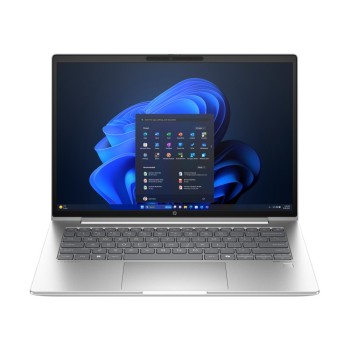
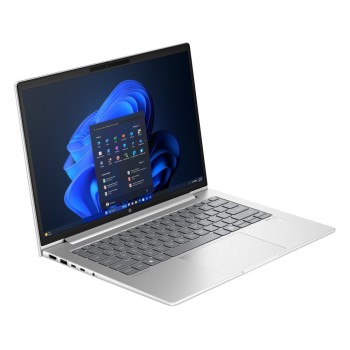
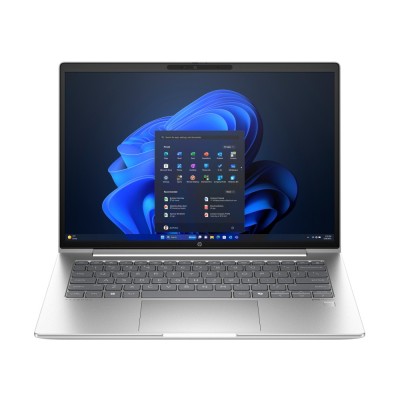
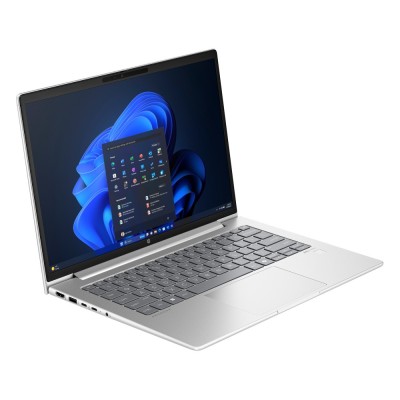
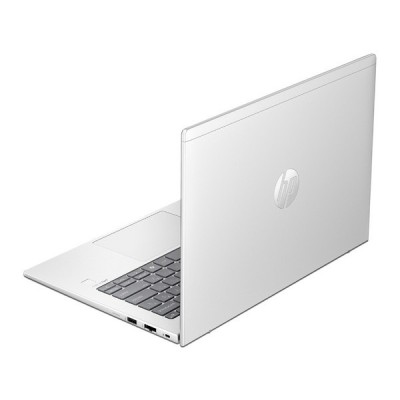
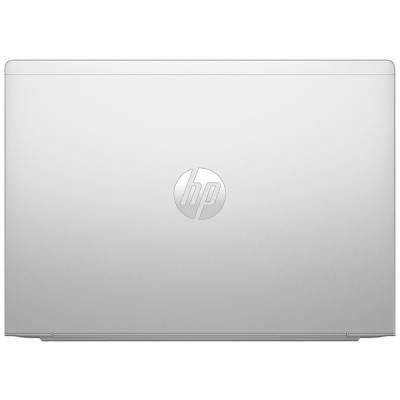
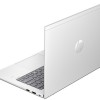
Laptop HP ProBook 440 G11 - 14 pulgadas - Intel Core Ultra 5 - 8GB RAM - 512GB SSD - Windows 11 pro.
SKU
A41V8LTÑABM
La laptop HP ProBook 440 G11 combina rendimiento y portabilidad con procesador Intel Core Ultra 5, 8GB de RAM y almacenamiento SSD de 512GB. Ideal para profesionales que buscan eficiencia y durabilidad en su día a día.
$17,819.00
Impuestos: $17,819.00
Solo 5 piezas disponibles
Entrega estimada
Entrega entre el 05/02/2026 y el 08/02/2026
Costo de envio
Calculado en el checkout
Se ajustara automaticamente con Skydropx
Compra con confianza
- Pago seguro
- MSI con tarjetas participantes
- Factura electronica SAT
Garantia
Garantia incluida segun fabricante
Garantia extendible disponible
Metodos de pago
Metodos disponibles al finalizar la compra
Etiquetas:
laptop
, hp
, probook
, intel core ultra 5
, 8gb ram
, 512gb ssd
, windows 11 pro
, oficina
, estudiantes
, portatil
, 14 pulgadas
, rendimiento
, durabilidad
Descubre la laptop HP ProBook 440 G11, diseñada para quienes exigen alto rendimiento y confiabilidad en su trabajo. Equipada con un procesador Intel Core Ultra 5 125U, 8GB de RAM y un rápido SSD de 512GB, esta laptop garantiza una experiencia fluida en multitarea y arranque instantáneo. Su pantalla de 14 pulgadas ofrece claridad y comodidad visual, mientras que Windows 11 Pro proporciona herramientas avanzadas de seguridad y productividad. Perfecta para profesionales, estudiantes y emprendedores, la ProBook 440 G11 es ligera y resistente, ideal para llevarla a cualquier lugar. Con conectividad moderna y batería de larga duración, maximiza tu eficiencia sin comprometer la movilidad. Confía en HP, una marca líder en innovación y calidad, para potenciar tus proyectos y lograr tus objetivos con estilo y rendimiento excepcional.
**Preguntas Frecuentes (FAQs)**
**1. ¿Qué sistema operativo trae instalado?**
Por lo general, los modelos HP ProBook vienen con Windows 11 Pro preinstalado. Te recomendamos verificar la ficha técnica completa del producto en la página para confirmar la versión exacta.
**2. ¿Se puede expandir la memoria RAM de 8GB?**
Sí, la mayoría de los modelos HP ProBook permiten la expansión de RAM. Este modelo específico podría tener una ranura disponible para agregar más memoria. Para proceder con seguridad, consulta el manual de usuario o la página de soporte de HP con el número de modelo exacto.
**3. ¿Incluye algún software de seguridad o antivirus?**
HP suele incluir una prueba gratuita limitada de software de seguridad. Para una protección permanente, se recomienda adquirir una licencia de un antivirus de tu confianza o utilizar las herramientas de seguridad integradas en Windows 11.
**4. ¿Cómo activo la garantía en México?**
Conserva tu factura de compra. La garantía generalmente se activa automáticamente al registrar el producto en el sitio web de soporte de HP México con el número de serie de la laptop. Revisa los términos y condiciones de garantía proporcionados por el vendedor.
**5. ¿Qué tipo de puertos de conexión tiene?**
Los HP ProBook G11 suelen incluir puertos USB-A, USB-C (con funciones de carga y video), HDMI y conector para auriculares. Para conocer la configuración exacta de puertos de este modelo, consulta la ficha técnica en la página del producto.
**6. ¿La laptop incluye mochila o mouse?**
Normalmente, la venta es solo del equipo, cargador y batería. Los accesorios como mochila o mouse son opcionales y se venden por separado. Verifica la descripción de la publicación para ver si se incluye algún paquete promocional.
**7. ¿Es buena para edición de video o juegos?**
Con un Intel Core Ultra 5 y 8GB de RAM, es ideal para productividad, estudio y tareas multimedia básicas. Para edición de video profesional o juegos exigentes, podría requerir más RAM y una tarjeta gráfica dedicada, que este modelo no incluye.
**8. ¿Cómo realizo el primer encendido y configuración?**
Conecta el cargador, presiona el botón de encendido y sigue las instrucciones en pantalla para configurar Windows 11 (idioma, red Wi-Fi, cuenta de Microsoft, etc.). Asegúrate de cargar la batería completamente en la primera ocasión.
**1. ¿Qué sistema operativo trae instalado?**
Por lo general, los modelos HP ProBook vienen con Windows 11 Pro preinstalado. Te recomendamos verificar la ficha técnica completa del producto en la página para confirmar la versión exacta.
**2. ¿Se puede expandir la memoria RAM de 8GB?**
Sí, la mayoría de los modelos HP ProBook permiten la expansión de RAM. Este modelo específico podría tener una ranura disponible para agregar más memoria. Para proceder con seguridad, consulta el manual de usuario o la página de soporte de HP con el número de modelo exacto.
**3. ¿Incluye algún software de seguridad o antivirus?**
HP suele incluir una prueba gratuita limitada de software de seguridad. Para una protección permanente, se recomienda adquirir una licencia de un antivirus de tu confianza o utilizar las herramientas de seguridad integradas en Windows 11.
**4. ¿Cómo activo la garantía en México?**
Conserva tu factura de compra. La garantía generalmente se activa automáticamente al registrar el producto en el sitio web de soporte de HP México con el número de serie de la laptop. Revisa los términos y condiciones de garantía proporcionados por el vendedor.
**5. ¿Qué tipo de puertos de conexión tiene?**
Los HP ProBook G11 suelen incluir puertos USB-A, USB-C (con funciones de carga y video), HDMI y conector para auriculares. Para conocer la configuración exacta de puertos de este modelo, consulta la ficha técnica en la página del producto.
**6. ¿La laptop incluye mochila o mouse?**
Normalmente, la venta es solo del equipo, cargador y batería. Los accesorios como mochila o mouse son opcionales y se venden por separado. Verifica la descripción de la publicación para ver si se incluye algún paquete promocional.
**7. ¿Es buena para edición de video o juegos?**
Con un Intel Core Ultra 5 y 8GB de RAM, es ideal para productividad, estudio y tareas multimedia básicas. Para edición de video profesional o juegos exigentes, podría requerir más RAM y una tarjeta gráfica dedicada, que este modelo no incluye.
**8. ¿Cómo realizo el primer encendido y configuración?**
Conecta el cargador, presiona el botón de encendido y sigue las instrucciones en pantalla para configurar Windows 11 (idioma, red Wi-Fi, cuenta de Microsoft, etc.). Asegúrate de cargar la batería completamente en la primera ocasión.
**Guía Rápida de Uso Inicial**
1. **Desempaque:** Retira la laptop y todos los accesorios de la caja. Asegúrate de tener el cargador/adaptador de corriente.
2. **Primera Carga:** Conecta el cargador a la laptop y a un enchufe. Es recomendable realizar una carga completa al 100% antes del primer uso sin el cargador.
3. **Encendido:** Localiza el botón de encendido (generalmente arriba del teclado) y presiónalo hasta que se encienda una luz o la pantalla.
4. **Configuración Inicial (OOBE):** Sigue las instrucciones en pantalla para seleccionar tu idioma (español de México), región, conectarte a tu red Wi-Fi y configurar tu cuenta de usuario de Windows.
5. **Actualizaciones:** Una vez en el escritorio, Windows buscará actualizaciones automáticamente. Es **muy importante** instalarlas para tener el sistema seguro y al día. Esto puede tomar un tiempo y requerir reinicios.
6. **HP Support Assistant:** Busca e inicia la aplicación "HP Support Assistant". Te ayudará a instalar controladores específicos para tu modelo, verificar la salud de la batería y encontrar manuales.
7. **Personalización:** Configura tu fondo de pantalla, modo de energía (recomendado "Equilibrado") y las preferencias de tu navegador web.
8. **Seguridad Básica:** Activa Windows Defender (Antivirus de Windows) y configura un PIN o reconocimiento facial/huella digital si tu modelo lo soporta, en "Configuración > Cuentas > Opciones de inicio de sesión".
9. **Mantenimiento:** Para un rendimiento óptimo, evita obstruir las rejillas de ventilación (laterales y parte inferior). Usa un soporte o base plana.
10. **Soporte:** Para preguntas técnicas específicas, consulta el sitio web de soporte de HP México e ingresa el número de modelo o serie de tu laptop.
1. **Desempaque:** Retira la laptop y todos los accesorios de la caja. Asegúrate de tener el cargador/adaptador de corriente.
2. **Primera Carga:** Conecta el cargador a la laptop y a un enchufe. Es recomendable realizar una carga completa al 100% antes del primer uso sin el cargador.
3. **Encendido:** Localiza el botón de encendido (generalmente arriba del teclado) y presiónalo hasta que se encienda una luz o la pantalla.
4. **Configuración Inicial (OOBE):** Sigue las instrucciones en pantalla para seleccionar tu idioma (español de México), región, conectarte a tu red Wi-Fi y configurar tu cuenta de usuario de Windows.
5. **Actualizaciones:** Una vez en el escritorio, Windows buscará actualizaciones automáticamente. Es **muy importante** instalarlas para tener el sistema seguro y al día. Esto puede tomar un tiempo y requerir reinicios.
6. **HP Support Assistant:** Busca e inicia la aplicación "HP Support Assistant". Te ayudará a instalar controladores específicos para tu modelo, verificar la salud de la batería y encontrar manuales.
7. **Personalización:** Configura tu fondo de pantalla, modo de energía (recomendado "Equilibrado") y las preferencias de tu navegador web.
8. **Seguridad Básica:** Activa Windows Defender (Antivirus de Windows) y configura un PIN o reconocimiento facial/huella digital si tu modelo lo soporta, en "Configuración > Cuentas > Opciones de inicio de sesión".
9. **Mantenimiento:** Para un rendimiento óptimo, evita obstruir las rejillas de ventilación (laterales y parte inferior). Usa un soporte o base plana.
10. **Soporte:** Para preguntas técnicas específicas, consulta el sitio web de soporte de HP México e ingresa el número de modelo o serie de tu laptop.