Documentacion del producto
Documentacion disponible proximamente
- PDFs
- Fichas tecnicas
- Manuales
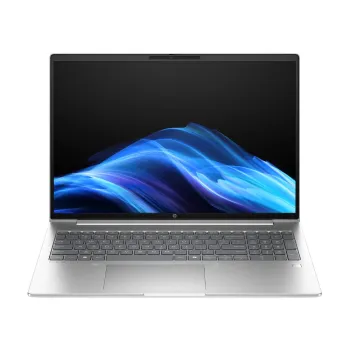
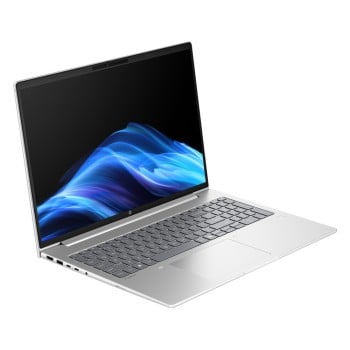
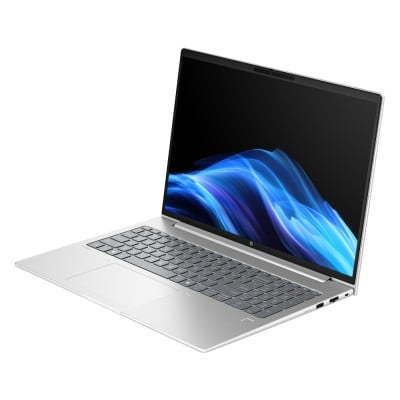
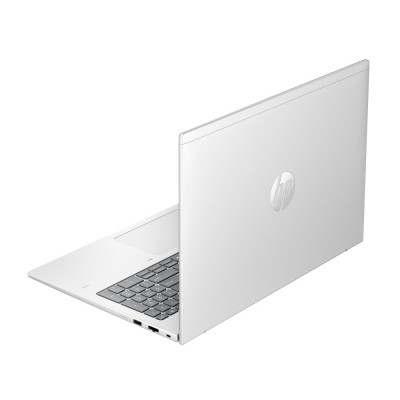
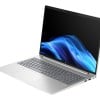
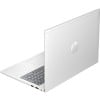
Laptop HP Probook 4 G1AH, 16", AMD Ryzen 5 220, 16GB, 512GB SSD, Windows 11 Pro Modelo BZ2F6AT
SKU
BZ2F6AT
La laptop HP ProBook 4 G1Ah combina rendimiento AMD Ryzen 5 con 16GB de RAM DDR5 y pantalla WUXGA de 16 pulgadas. Ideal para trabajo y estudio con conectividad Wi-Fi 6E.
$19,239.00
Impuestos: $19,239.00
Solo 5 piezas disponibles
Entrega estimada
Entrega entre el 05/02/2026 y el 08/02/2026
Costo de envio
Calculado en el checkout
Se ajustara automaticamente con Skydropx
Compra con confianza
- Pago seguro
- MSI con tarjetas participantes
- Factura electronica SAT
Garantia
Garantia incluida segun fabricante
Garantia extendible disponible
Metodos de pago
Metodos disponibles al finalizar la compra
Etiquetas:
laptop
, hp
, probook
, 16 pulgadas
, amd ryzen 5
, 16gb ram
, ddr5
, wi-fi 6e
, oficina
, estudiantes
, trabajo remoto
, portátil
, rendimiento
Descubre la laptop HP ProBook 4 G1Ah, diseñada para quienes buscan equilibrio entre potencia y portabilidad. Equipada con procesador AMD Ryzen 5, 16GB de memoria RAM DDR5 y pantalla WUXGA de 16 pulgadas, ofrece un rendimiento fluido para multitarea, trabajo remoto y proyectos creativos.Su conectividad Wi-Fi 6E garantiza velocidades rápidas y estabilidad en entornos con múltiples dispositivos. La construcción robusta y diseño profesional la convierten en la compañera ideal para profesionales, estudiantes y usuarios que valoran productividad sin compromisos.Optimizada para tareas exigentes como edición de documentos, videoconferencias y navegación intensiva, esta laptop HP asegura eficiencia y durabilidad. Disfruta de una experiencia visual nítida y colores vibrantes gracias a su pantalla de alta resolución, perfecta para presentaciones y consumo de contenido.
1. ¿Qué sistema operativo trae instalado?
- Esta laptop HP ProBook viene con Windows 11 Pro preinstalado. Para confirmar la versión exacta, consulta la ficha técnica del producto.
2. ¿Se puede expandir la memoria RAM de 16GB?
- Sí, la mayoría de los modelos HP ProBook permiten la expansión de RAM. Te recomendamos verificar las especificaciones técnicas o contactar a soporte HP para conocer el límite máximo y el tipo de módulos compatibles.
3. ¿Tiene puertos para conectar monitores externos?
- Sí, incluye puertos modernos como USB-C (que suele soportar video) y HDMI. Revisa la ficha del producto para conocer el número y tipo exacto de puertos disponibles.
4. ¿Cómo activo la garantía del equipo?
- La garantía se activa automáticamente al registrar el producto en el sitio web de soporte de HP con el número de serie. Guarda tu factura de compra, ya que es requerida para cualquier gestión de garantía.
5. ¿La laptop incluye software de seguridad?
- Viene con Windows 11 Pro, que incluye Windows Security (Defender). HP puede incluir utilidades adicionales. Se recomienda instalar un antivirus de tu preferencia para una protección completa.
6. ¿Es fácil reemplazar la batería?
- En las HP ProBook, la batería suele ser reemplazable por el usuario. Para este modelo específico, consulta el manual de servicio en el sitio de HP. Usa siempre baterías originales o certificadas.
7. ¿Qué debo hacer si el equipo se calienta demasiado?
- 1) Asegúrate de que las rejillas de ventilación no estén obstruidas. 2) Usa la laptop sobre superficies duras y planas. 3) Evita usar en la cama o sobre telas. 4) Limpia periódicamente los ventiladores con aire comprimido. Si persiste, contacta a soporte.
8. ¿Incluye lector de huellas dactilares?
- Muchos modelos ProBook incluyen lector de huellas para Windows Hello. Para confirmar si este modelo BZ2F6AT lo tiene, revisa la lista detallada de características en la página del producto.
- Esta laptop HP ProBook viene con Windows 11 Pro preinstalado. Para confirmar la versión exacta, consulta la ficha técnica del producto.
2. ¿Se puede expandir la memoria RAM de 16GB?
- Sí, la mayoría de los modelos HP ProBook permiten la expansión de RAM. Te recomendamos verificar las especificaciones técnicas o contactar a soporte HP para conocer el límite máximo y el tipo de módulos compatibles.
3. ¿Tiene puertos para conectar monitores externos?
- Sí, incluye puertos modernos como USB-C (que suele soportar video) y HDMI. Revisa la ficha del producto para conocer el número y tipo exacto de puertos disponibles.
4. ¿Cómo activo la garantía del equipo?
- La garantía se activa automáticamente al registrar el producto en el sitio web de soporte de HP con el número de serie. Guarda tu factura de compra, ya que es requerida para cualquier gestión de garantía.
5. ¿La laptop incluye software de seguridad?
- Viene con Windows 11 Pro, que incluye Windows Security (Defender). HP puede incluir utilidades adicionales. Se recomienda instalar un antivirus de tu preferencia para una protección completa.
6. ¿Es fácil reemplazar la batería?
- En las HP ProBook, la batería suele ser reemplazable por el usuario. Para este modelo específico, consulta el manual de servicio en el sitio de HP. Usa siempre baterías originales o certificadas.
7. ¿Qué debo hacer si el equipo se calienta demasiado?
- 1) Asegúrate de que las rejillas de ventilación no estén obstruidas. 2) Usa la laptop sobre superficies duras y planas. 3) Evita usar en la cama o sobre telas. 4) Limpia periódicamente los ventiladores con aire comprimido. Si persiste, contacta a soporte.
8. ¿Incluye lector de huellas dactilares?
- Muchos modelos ProBook incluyen lector de huellas para Windows Hello. Para confirmar si este modelo BZ2F6AT lo tiene, revisa la lista detallada de características en la página del producto.
Guía de Inicio Rápido - HP ProBook 4 G1Ah
1. **Primera carga:** Conecta el cargador y carga la batería al 100% antes del primer uso.
2. **Encendido:** Presiona el botón de encendido (generalmente ubicado arriba del teclado).
3. **Configuración inicial:** Sigue los pasos en pantalla para configurar Windows 11 (idioma, red Wi-Fi, cuenta de Microsoft).
4. **Actualizaciones:** Una vez conectado a internet, ve a Configuración > Windows Update e instala todas las actualizaciones disponibles.
5. **HP Support Assistant:** Abre la aplicación 'HP Support Assistant' para instalar controladores específicos y software útil para tu modelo.
6. **Personalización:** Ajusta el brillo de la pantalla (teclas F2/F3) y el volumen (teclas F7/F8) según tu preferencia.
7. **Conexiones:** Para usar puertos USB-C o HDMI, conecta tu dispositivo (monitor, disco duro) directamente.
8. **Rendimiento:** Para tareas exigentes, selecciona el modo 'Rendimiento' en el menú de batería (icono de batería en la barra de tareas).
9. **Apagado correcto:** Guarda tu trabajo y cierra programas. Ve a Inicio > Botón de encendido > Apagar.
10. **Mantenimiento básico:** Limpia la pantalla con un paño suave y seco. No uses productos químicos abrasivos.
Para detalles específicos sobre tu modelo, consulta el manual de usuario en support.hp.com.
1. **Primera carga:** Conecta el cargador y carga la batería al 100% antes del primer uso.
2. **Encendido:** Presiona el botón de encendido (generalmente ubicado arriba del teclado).
3. **Configuración inicial:** Sigue los pasos en pantalla para configurar Windows 11 (idioma, red Wi-Fi, cuenta de Microsoft).
4. **Actualizaciones:** Una vez conectado a internet, ve a Configuración > Windows Update e instala todas las actualizaciones disponibles.
5. **HP Support Assistant:** Abre la aplicación 'HP Support Assistant' para instalar controladores específicos y software útil para tu modelo.
6. **Personalización:** Ajusta el brillo de la pantalla (teclas F2/F3) y el volumen (teclas F7/F8) según tu preferencia.
7. **Conexiones:** Para usar puertos USB-C o HDMI, conecta tu dispositivo (monitor, disco duro) directamente.
8. **Rendimiento:** Para tareas exigentes, selecciona el modo 'Rendimiento' en el menú de batería (icono de batería en la barra de tareas).
9. **Apagado correcto:** Guarda tu trabajo y cierra programas. Ve a Inicio > Botón de encendido > Apagar.
10. **Mantenimiento básico:** Limpia la pantalla con un paño suave y seco. No uses productos químicos abrasivos.
Para detalles específicos sobre tu modelo, consulta el manual de usuario en support.hp.com.