Documentacion del producto
Documentacion disponible proximamente
- PDFs
- Fichas tecnicas
- Manuales
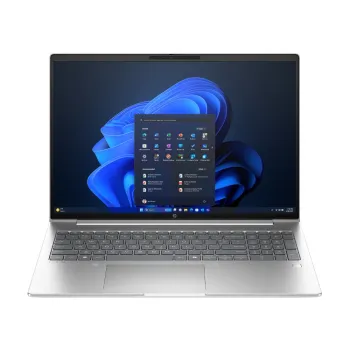
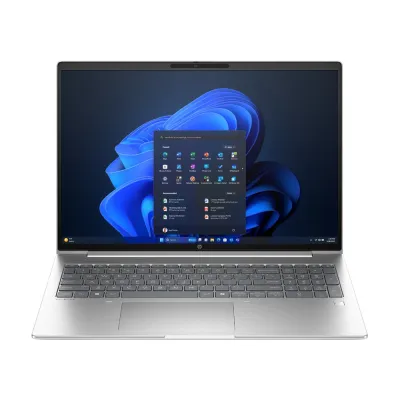
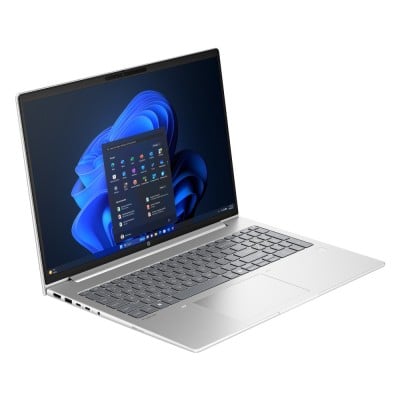
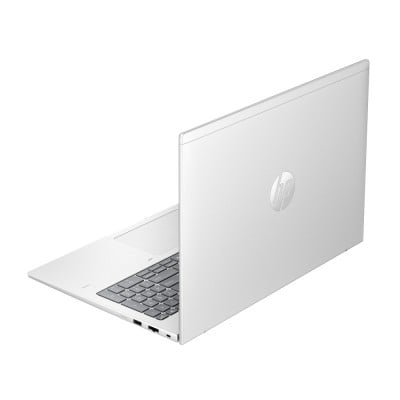
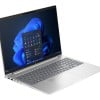
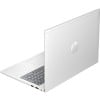
Laptop HP ProBook 4 AIG1i, 16", Intel Core Ultra 7 255U, 16GB, 1TB SSD, Windows 11 Pro Modelo BH8M9LT
SKU
BH8M9LT
Laptop HP ProBook 4 G1I con pantalla de 16 pulgadas y procesador Intel Core Ultra 7 255U. Ideal para trabajo profesional y multitarea intensiva con 16GB de memoria DDR5 y conectividad Wi-Fi 6E.
$26,979.00
Impuestos: $26,979.00
Solo 5 piezas disponibles
Entrega estimada
Entrega entre el 05/02/2026 y el 08/02/2026
Costo de envio
Calculado en el checkout
Se ajustara automaticamente con Skydropx
Compra con confianza
- Pago seguro
- MSI con tarjetas participantes
- Factura electronica SAT
Garantia
Garantia incluida segun fabricante
Garantia extendible disponible
Metodos de pago
Metodos disponibles al finalizar la compra
Etiquetas:
laptop
, hp
, probook
, intel core ultra 7
, 16 pulgadas
, 16gb ram
, ddr5
, wifi 6e
, trabajo
, profesional
, multitarea
, portatil
, oficina
, estudiantes
La HP ProBook 4 G1I es una laptop diseñada para profesionales que requieren alto rendimiento y portabilidad. Equipada con el potente procesador Intel Core Ultra 7 255U y 16GB de memoria DDR5-SDRAM, ofrece un desempeño excepcional para aplicaciones exigentes, multitarea fluida y productividad sin límites.Su pantalla WUXGA de 40.6 cm (16 pulgadas) proporciona una experiencia visual nítida y amplia, perfecta para presentaciones, análisis de datos y trabajo creativo. La conectividad Wi-Fi 6E (802.11ax) garantiza una conexión estable y rápida, ideal para videollamadas, transferencia de archivos y trabajo remoto.Este equipo está dirigido a ejecutivos, profesionales independientes y estudiantes que buscan un dispositivo confiable con tecnología de vanguardia. Su diseño robusto y características avanzadas lo convierten en la elección perfecta para quienes valoran eficiencia y rendimiento en su día a día.
**Preguntas Frecuentes (FAQs)**
**1. ¿Qué sistema operativo trae instalado?**
Esta laptop HP ProBook viene con Windows 11 Pro preinstalado y listo para usar.
**2. ¿Se puede expandir la memoria RAM de 16GB?**
Para confirmar la posibilidad de expansión y el tipo de ranura disponible, se recomienda consultar la ficha técnica completa en el sitio del fabricante o contactar a soporte HP, ya que depende de la configuración específica del modelo.
**3. ¿Tiene puertos para conectar monitores externos?**
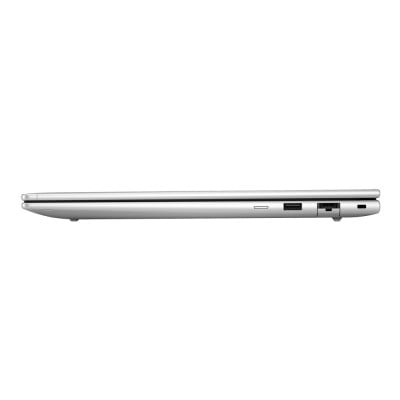
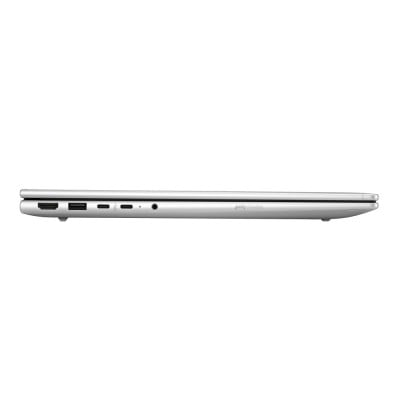
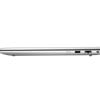
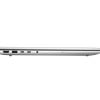
Sí, incluye puertos modernos como USB-C (que suele soportar video) y probablemente HDMI. Para conocer el tipo y cantidad exacta de puertos de video, revisa la sección de especificaciones en la página del producto.
**4. ¿Cuál es la duración promedio de la batería?**
La duración varía según el uso (brillo de pantalla, aplicaciones ejecutadas). Para trabajo general, se puede esperar una autonomía de varias horas. Para datos precisos, consulta las especificaciones oficiales de HP.
**5. ¿Incluye garantía y cómo la activo?**
Sí, el producto cuenta con garantía del fabricante. La activación suele ser automática al encender y conectar el equipo a internet por primera vez. Guarda tu factura de compra como comprobante.
**6. ¿Es compatible con software de virtualización o desarrollo?**
Sí, con el procesador Intel Core Ultra 7 y 16GB de RAM, es apta para tareas exigentes como virtualización, programación y edición multimedia.
**7. ¿Qué debo hacer si la laptop se calienta demasiado?**
Asegúrate de usarla en superficies planas y duras para que las rejillas de ventilación no se obstruyan. Evita usarla sobre cobijas o almohadas. Considera usar una base refrigeradora para sesiones largas de alto rendimiento.
**8. ¿Trae algún software de seguridad incluido?**
Windows 11 Pro incluye funciones de seguridad integradas como Windows Defender. HP puede incluir utilidades adicionales. Revisa la lista de software preinstalado al encender el equipo por primera vez.
**9. ¿Cómo realizo una recuperación del sistema si hay fallas?**
HP incluye herramientas de recuperación. Al encender, presiona la tecla F11 (o la indicada en pantalla) para acceder a HP Recovery Manager y restaurar el sistema a su estado de fábrica.
**10. ¿Dónde consigo los controladores (drivers) más recientes?**
Visita el sitio oficial de soporte de HP (support.hp.com), ingresa el número de modelo (BH8M9LT) y descarga los controladores recomendados para tu sistema operativo.
**1. ¿Qué sistema operativo trae instalado?**
Esta laptop HP ProBook viene con Windows 11 Pro preinstalado y listo para usar.
**2. ¿Se puede expandir la memoria RAM de 16GB?**
Para confirmar la posibilidad de expansión y el tipo de ranura disponible, se recomienda consultar la ficha técnica completa en el sitio del fabricante o contactar a soporte HP, ya que depende de la configuración específica del modelo.
**3. ¿Tiene puertos para conectar monitores externos?**
Sí, incluye puertos modernos como USB-C (que suele soportar video) y probablemente HDMI. Para conocer el tipo y cantidad exacta de puertos de video, revisa la sección de especificaciones en la página del producto.
**4. ¿Cuál es la duración promedio de la batería?**
La duración varía según el uso (brillo de pantalla, aplicaciones ejecutadas). Para trabajo general, se puede esperar una autonomía de varias horas. Para datos precisos, consulta las especificaciones oficiales de HP.
**5. ¿Incluye garantía y cómo la activo?**
Sí, el producto cuenta con garantía del fabricante. La activación suele ser automática al encender y conectar el equipo a internet por primera vez. Guarda tu factura de compra como comprobante.
**6. ¿Es compatible con software de virtualización o desarrollo?**
Sí, con el procesador Intel Core Ultra 7 y 16GB de RAM, es apta para tareas exigentes como virtualización, programación y edición multimedia.
**7. ¿Qué debo hacer si la laptop se calienta demasiado?**
Asegúrate de usarla en superficies planas y duras para que las rejillas de ventilación no se obstruyan. Evita usarla sobre cobijas o almohadas. Considera usar una base refrigeradora para sesiones largas de alto rendimiento.
**8. ¿Trae algún software de seguridad incluido?**
Windows 11 Pro incluye funciones de seguridad integradas como Windows Defender. HP puede incluir utilidades adicionales. Revisa la lista de software preinstalado al encender el equipo por primera vez.
**9. ¿Cómo realizo una recuperación del sistema si hay fallas?**
HP incluye herramientas de recuperación. Al encender, presiona la tecla F11 (o la indicada en pantalla) para acceder a HP Recovery Manager y restaurar el sistema a su estado de fábrica.
**10. ¿Dónde consigo los controladores (drivers) más recientes?**
Visita el sitio oficial de soporte de HP (support.hp.com), ingresa el número de modelo (BH8M9LT) y descarga los controladores recomendados para tu sistema operativo.
**Guía Rápida de Uso - HP ProBook 4 G1I**
1. **Encendido Inicial:** Conecta el cargador y presiona el botón de encendido. Sigue las instrucciones en pantalla para configurar Windows 11.
2. **Conexión a Internet:** Configura tu red Wi-Fi durante la instalación o desde el icono de red en la barra de tareas.
3. **Actualizaciones:** Una vez conectado, Windows buscará actualizaciones críticas. Instálalas y reinicia si es necesario.
4. **Carga y Batería:** Para la primera carga, deja que la batería llegue al 100%. Usa siempre el cargador original de HP.
5. **Personalización:** Accede a Configuración de Windows (Tecla Windows + I) para ajustar el fondo de pantalla, modo de energía y preferencias.
6. **Seguridad Básica:** Configura Windows Hello (PIN o reconocimiento facial/huella si el modelo lo soporta) en 'Cuentas > Opciones de inicio de sesión'.
7. **Mantenimiento:** No obstruyas las rejillas de ventilación laterales o traseras. Limpia el polvo del teclado y pantalla con un paño suave y seco.
8. **Rendimiento:** Para tareas pesadas, selecciona el 'Modo Mejor Rendimiento' en el icono de batería de la barra de tareas.
9. **Soporte Rápido:** Para ayuda de HP, abre la aplicación 'HP Support Assistant' preinstalada o visita support.hp.com.
10. **Apagado Correcto:** Siempre apaga desde Inicio > Encendido > Apagar, o con la combinación de teclas Windows + X > U > U.
1. **Encendido Inicial:** Conecta el cargador y presiona el botón de encendido. Sigue las instrucciones en pantalla para configurar Windows 11.
2. **Conexión a Internet:** Configura tu red Wi-Fi durante la instalación o desde el icono de red en la barra de tareas.
3. **Actualizaciones:** Una vez conectado, Windows buscará actualizaciones críticas. Instálalas y reinicia si es necesario.
4. **Carga y Batería:** Para la primera carga, deja que la batería llegue al 100%. Usa siempre el cargador original de HP.
5. **Personalización:** Accede a Configuración de Windows (Tecla Windows + I) para ajustar el fondo de pantalla, modo de energía y preferencias.
6. **Seguridad Básica:** Configura Windows Hello (PIN o reconocimiento facial/huella si el modelo lo soporta) en 'Cuentas > Opciones de inicio de sesión'.
7. **Mantenimiento:** No obstruyas las rejillas de ventilación laterales o traseras. Limpia el polvo del teclado y pantalla con un paño suave y seco.
8. **Rendimiento:** Para tareas pesadas, selecciona el 'Modo Mejor Rendimiento' en el icono de batería de la barra de tareas.
9. **Soporte Rápido:** Para ayuda de HP, abre la aplicación 'HP Support Assistant' preinstalada o visita support.hp.com.
10. **Apagado Correcto:** Siempre apaga desde Inicio > Encendido > Apagar, o con la combinación de teclas Windows + X > U > U.