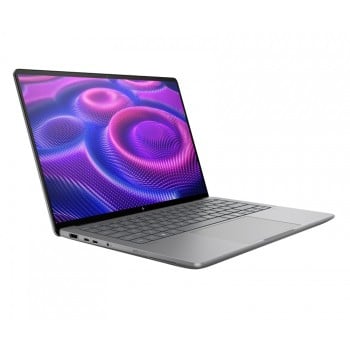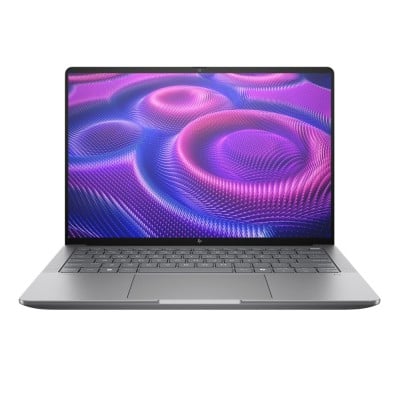
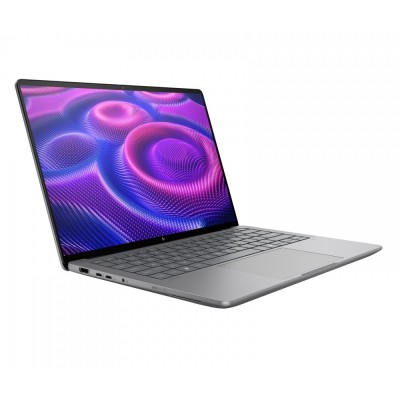
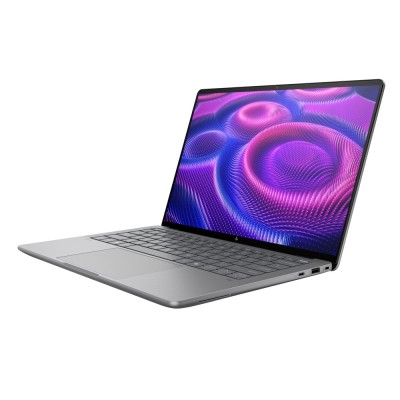
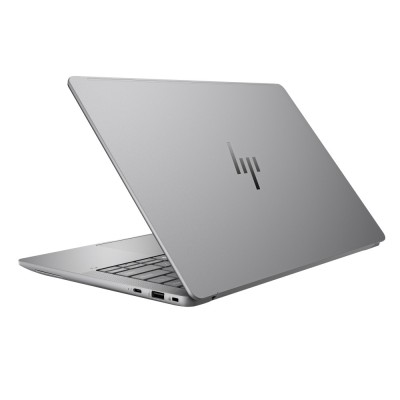
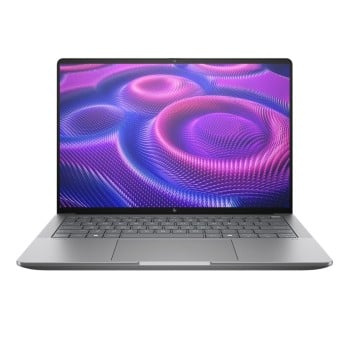
Laptop HP Zbook Ultra G1A 14" AMD Ryzen AI Max PRO 380 16GB 1TB SSD Windows 11 Pro
SKU
B93E1LT
Estación de trabajo móvil HP Zbook Ultra con procesador AMD Ryzen AI Max PRO 380, 16GB RAM y 1TB SSD. Ideal para profesionales que buscan máximo rendimiento y portabilidad en México.
$41,509.00
Impuestos: $41,509.00
Solo 1 piezas disponibles
Entrega estimada
Entrega entre el 05/02/2026 y el 08/02/2026
Costo de envio
Calculado en el checkout
Se ajustara automaticamente con Skydropx
Compra con confianza
- Pago seguro
- MSI con tarjetas participantes
- Factura electronica SAT
Garantia
Garantia incluida segun fabricante
Garantia extendible disponible
Metodos de pago
Metodos disponibles al finalizar la compra
Etiquetas:
laptop
, hp
, zbook ultra
, amd ryzen
, estación de trabajo
, negocios
, 14 pulgadas
, ssd 1tb
, windows 11 pro
, portátil
, alto rendimiento
, mexico
**Preguntas Frecuentes (FAQs)**
**1. ¿Qué incluye el paquete de entrega?**
La laptop HP Zbook, un cargador/adaptador de corriente y la documentación básica. No incluye mochila, mouse ni otros accesorios.
**2. ¿Cómo activo la garantía en México?**
Conserva tu factura de compra. La garantía se activa automáticamente al registrar el producto en el sitio web de soporte de HP México con el número de serie de la laptop.
**3. ¿Puedo actualizar la RAM o el SSD más adelante?**
Sí. Este modelo permite actualizar componentes. Para asegurar la compatibilidad y no invalidar la garantía, se recomienda consultar el manual técnico o acudir a un centro de servicio autorizado HP.
**4. ¿Viene con Windows 11 Pro completamente instalado y activado?**
Sí. El equipo incluye Windows 11 Pro de 64 bits preinstalado y con licencia original activada. Al encenderlo por primera vez, solo debes seguir el asistente de configuración.
**5. ¿Es compatible con docking stations o monitores externos?**
Sí. Cuenta con puertos USB-C/Thunderbolt que permiten conectar docking stations, así como salida HDMI para monitores externos. Verifica los puertos específicos en la ficha técnica del producto.
**6. ¿Qué debo hacer si la laptop se calienta demasiado?**
1) Asegúrate de que las rejillas de ventilación no estén obstruidas. 2) Usa la laptop sobre superficies duras y planas. 3) Evita usar en la cama o sobre cojines. 4) Para cargas de trabajo intensivas, considera un base refrigeradora.
**7. ¿Cómo protejo mi información y el equipo?**
Utiliza el Windows Hello (huella dactilar o reconocimiento facial) para inicio de sesión seguro. Activa el cifrado de BitLocker (incluido en Windows 11 Pro) y mantén el firewall y antivirus de Windows activados.
**8. ¿Dónde consigo controladores (drivers) o soporte técnico?**
Visita el sitio oficial de soporte de HP (support.hp.com), ingresa el número de modelo o serie de tu laptop y descarga los controladores más recientes para tu sistema operativo.
**1. ¿Qué incluye el paquete de entrega?**
La laptop HP Zbook, un cargador/adaptador de corriente y la documentación básica. No incluye mochila, mouse ni otros accesorios.
**2. ¿Cómo activo la garantía en México?**
Conserva tu factura de compra. La garantía se activa automáticamente al registrar el producto en el sitio web de soporte de HP México con el número de serie de la laptop.
**3. ¿Puedo actualizar la RAM o el SSD más adelante?**
Sí. Este modelo permite actualizar componentes. Para asegurar la compatibilidad y no invalidar la garantía, se recomienda consultar el manual técnico o acudir a un centro de servicio autorizado HP.
**4. ¿Viene con Windows 11 Pro completamente instalado y activado?**
Sí. El equipo incluye Windows 11 Pro de 64 bits preinstalado y con licencia original activada. Al encenderlo por primera vez, solo debes seguir el asistente de configuración.
**5. ¿Es compatible con docking stations o monitores externos?**
Sí. Cuenta con puertos USB-C/Thunderbolt que permiten conectar docking stations, así como salida HDMI para monitores externos. Verifica los puertos específicos en la ficha técnica del producto.
**6. ¿Qué debo hacer si la laptop se calienta demasiado?**
1) Asegúrate de que las rejillas de ventilación no estén obstruidas. 2) Usa la laptop sobre superficies duras y planas. 3) Evita usar en la cama o sobre cojines. 4) Para cargas de trabajo intensivas, considera un base refrigeradora.
**7. ¿Cómo protejo mi información y el equipo?**
Utiliza el Windows Hello (huella dactilar o reconocimiento facial) para inicio de sesión seguro. Activa el cifrado de BitLocker (incluido en Windows 11 Pro) y mantén el firewall y antivirus de Windows activados.
**8. ¿Dónde consigo controladores (drivers) o soporte técnico?**
Visita el sitio oficial de soporte de HP (support.hp.com), ingresa el número de modelo o serie de tu laptop y descarga los controladores más recientes para tu sistema operativo.
**Guía Rápida de Uso Inicial**
1. **Primera carga:** Conecta el cargador a la laptop y a un enchufe. Carga completamente antes del primer uso.
2. **Encendido:** Presiona el botón de encendido, ubicado generalmente en el teclado o en un costado.
3. **Configuración inicial:** Sigue las instrucciones en pantalla para configurar Windows 11 (idioma, red Wi-Fi, cuenta de Microsoft, etc.).
4. **Actualizaciones:** Una vez en el escritorio, ve a **Inicio > Configuración > Windows Update** e instala todas las actualizaciones disponibles.
5. **Copia de seguridad:** Configura OneDrive o tu método preferido para respaldar archivos importantes desde el inicio.
6. **HP Support Assistant:** Abre la aplicación "HP Support Assistant" preinstalada para verificar la salud del equipo, drivers y ofertas de soporte.
7. **Rendimiento:** Para tareas demandantes (diseño, análisis de datos), conecta el cargador y selecciona el modo "Rendimiento" en **Configuración > Sistema > Energía y batería**.
8. **Mantenimiento:** Evita comer o beber cerca del equipo. Limpia la pantalla y el teclado con un paño suave, seco y sin pelusa. No uses productos químicos agresivos.
**Nota:** Para especificaciones técnicas detalladas, puertos exactos o procedimientos de apertura, consulta el manual de usuario en support.hp.com.
1. **Primera carga:** Conecta el cargador a la laptop y a un enchufe. Carga completamente antes del primer uso.
2. **Encendido:** Presiona el botón de encendido, ubicado generalmente en el teclado o en un costado.
3. **Configuración inicial:** Sigue las instrucciones en pantalla para configurar Windows 11 (idioma, red Wi-Fi, cuenta de Microsoft, etc.).
4. **Actualizaciones:** Una vez en el escritorio, ve a **Inicio > Configuración > Windows Update** e instala todas las actualizaciones disponibles.
5. **Copia de seguridad:** Configura OneDrive o tu método preferido para respaldar archivos importantes desde el inicio.
6. **HP Support Assistant:** Abre la aplicación "HP Support Assistant" preinstalada para verificar la salud del equipo, drivers y ofertas de soporte.
7. **Rendimiento:** Para tareas demandantes (diseño, análisis de datos), conecta el cargador y selecciona el modo "Rendimiento" en **Configuración > Sistema > Energía y batería**.
8. **Mantenimiento:** Evita comer o beber cerca del equipo. Limpia la pantalla y el teclado con un paño suave, seco y sin pelusa. No uses productos químicos agresivos.
**Nota:** Para especificaciones técnicas detalladas, puertos exactos o procedimientos de apertura, consulta el manual de usuario en support.hp.com.