

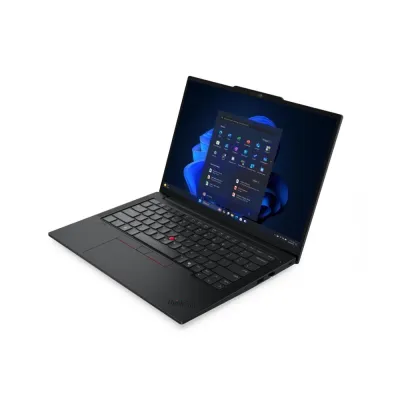
Laptop Lenovo ThinkPad E16 G3 Intel Core i7 16GB RAM 512GB SSD Modelo 21TG0008LM
SKU
21TG0008LM
La laptop Lenovo ThinkPad E16 G3 combina alto rendimiento con durabilidad empresarial. Equipada con procesador Intel Core i7, 16GB RAM y 512GB SSD, ideal para profesionales exigentes. Incluye Windows 11 Pro y garantía premier de 3 años.
$25,289.00
Impuestos: $25,289.00
Solo 5 piezas disponibles
Entrega estimada
Entrega entre el 05/02/2026 y el 08/02/2026
Costo de envio
Calculado en el checkout
Se ajustara automaticamente con Skydropx
Compra con confianza
- Pago seguro
- MSI con tarjetas participantes
- Factura electronica SAT
Garantia
Garantia incluida segun fabricante
Garantia extendible disponible
Metodos de pago
Metodos disponibles al finalizar la compra
Etiquetas:
laptop
, lenovo
, thinkpad
, core i7
, 16gb ram
, 512gb ssd
, empresarial
, profesionales
, windows 11
, 16 pulgadas
, alto rendimiento
, garantia premier
Descubre la laptop Lenovo ThinkPad E16 G3, diseñada para profesionales que requieren máximo rendimiento y confiabilidad en su trabajo diario. Con su procesador Intel Core i7 de alta velocidad y 16GB de memoria RAM, esta laptop maneja múltiples aplicaciones y tareas intensivas sin problemas.Su pantalla de 16 pulgadas WUXGA ofrece una experiencia visual nítida y amplia, perfecta para presentaciones, análisis de datos y trabajo multimedia. El almacenamiento SSD de 512GB garantiza arranques rápidos y acceso inmediato a tus archivos más importantes.Ideal para ejecutivos, ingenieros, diseñadores y cualquier profesional que valore la productividad y durabilidad. Incluye Windows 11 Pro para un entorno de trabajo seguro y eficiente, respaldado por una garantía premier de 3 años que asegura tranquilidad en tu inversión.
**Preguntas Frecuentes (FAQs)**
**1. ¿Qué sistema operativo trae instalado?**
Generalmente, las ThinkPad E16 vienen con Windows 11 Pro preinstalado. Para confirmar la versión exacta, revisa la ficha técnica del producto en el sitio web.
**2. ¿Se puede expandir la memoria RAM de 16GB?**
Sí, este modelo suele permitir la expansión de RAM. Se recomienda verificar las especificaciones técnicas o consultar con soporte Lenovo para conocer el límite máximo y el tipo de memoria compatible.
**3. ¿La garantía cubre daños por líquidos o golpes?**
La garantía estándar generalmente cubre defectos de fabricación. Los daños accidentales (líquidos, caídas) no suelen estar incluidos. Consulta los términos y condiciones de la garantía proporcionados al momento de la compra.
**4. ¿Es compatible con docking stations o hubs USB-C?**
Sí, el puerto USB-C de la ThinkPad E16 es compatible con docking stations y hubs que soporten las funciones de video, datos y carga. Asegúrate de que el accesorio sea compatible con tu modelo específico.
**5. ¿Cómo activo la garantía de Lenovo?**
La garantía se activa automáticamente al registrar el producto en el sitio web de soporte de Lenovo con el número de serie de la laptop. Guarda tu factura de compra.
**6. ¿Puedo instalar un segundo disco duro o SSD?**
Depende de la configuración interna. Algunos modelos tienen una ranura adicional para un segundo almacenamiento M.2. Revisa el manual de usuario o las especificaciones técnicas para confirmarlo.
**7. ¿Qué debo hacer si la laptop no enciende al recibirla?**
Primero, conéctala al cargador y déjala cargando por al menos una hora. Luego, intenta encenderla presionando el botón de poder. Si persiste el problema, contacta al soporte técnico del vendedor o Lenovo.
**8. ¿Trae software de seguridad incluido?**
Viene con las funciones de seguridad básicas de Windows. Lenovo puede incluir utilidades propias, como Lenovo Vantage, para gestionar actualizaciones y seguridad. No suele incluir antivirus de terceros de paga.
**1. ¿Qué sistema operativo trae instalado?**
Generalmente, las ThinkPad E16 vienen con Windows 11 Pro preinstalado. Para confirmar la versión exacta, revisa la ficha técnica del producto en el sitio web.
**2. ¿Se puede expandir la memoria RAM de 16GB?**
Sí, este modelo suele permitir la expansión de RAM. Se recomienda verificar las especificaciones técnicas o consultar con soporte Lenovo para conocer el límite máximo y el tipo de memoria compatible.
**3. ¿La garantía cubre daños por líquidos o golpes?**
La garantía estándar generalmente cubre defectos de fabricación. Los daños accidentales (líquidos, caídas) no suelen estar incluidos. Consulta los términos y condiciones de la garantía proporcionados al momento de la compra.
**4. ¿Es compatible con docking stations o hubs USB-C?**
Sí, el puerto USB-C de la ThinkPad E16 es compatible con docking stations y hubs que soporten las funciones de video, datos y carga. Asegúrate de que el accesorio sea compatible con tu modelo específico.
**5. ¿Cómo activo la garantía de Lenovo?**
La garantía se activa automáticamente al registrar el producto en el sitio web de soporte de Lenovo con el número de serie de la laptop. Guarda tu factura de compra.
**6. ¿Puedo instalar un segundo disco duro o SSD?**
Depende de la configuración interna. Algunos modelos tienen una ranura adicional para un segundo almacenamiento M.2. Revisa el manual de usuario o las especificaciones técnicas para confirmarlo.
**7. ¿Qué debo hacer si la laptop no enciende al recibirla?**
Primero, conéctala al cargador y déjala cargando por al menos una hora. Luego, intenta encenderla presionando el botón de poder. Si persiste el problema, contacta al soporte técnico del vendedor o Lenovo.
**8. ¿Trae software de seguridad incluido?**
Viene con las funciones de seguridad básicas de Windows. Lenovo puede incluir utilidades propias, como Lenovo Vantage, para gestionar actualizaciones y seguridad. No suele incluir antivirus de terceros de paga.
**Guía Rápida de Uso Inicial**
1. **Desempaque y conexión:** Saca la laptop y el cargador de la caja. Conecta el cargador a la laptop y a un enchufe.
2. **Primer encendido:** Presiona el botón de encendido (generalmente ubicado al lado del teclado).
3. **Configuración de Windows:** Sigue las instrucciones en pantalla para configurar el idioma, la red Wi-Fi y tu cuenta de Microsoft.
4. **Actualizaciones:** Una vez en el escritorio, conecta a internet y permite que Windows Update instale las últimas actualizaciones críticas para seguridad y rendimiento.
5. **Lenovo Vantage:** Abre la aplicación "Lenovo Vantage" (preinstalada) para registrar tu dispositivo, revisar el estado del sistema, y descargar controladores específicos de Lenovo.
6. **Personalización:** Ajusta la configuración de tu preferencia (fondo de pantalla, modo de energía, etc.) desde Configuración de Windows.
7. **Carga de batería:** Para la primera carga, se recomienda cargarla al 100%. Usa siempre el cargador original o uno compatible recomendado por Lenovo.
8. **Mantenimiento básico:** Mantén las rejillas de ventilación libres de polvo. Para limpiar la pantalla, usa un paño suave y seco, sin productos químicos abrasivos.
9. **Seguridad:** Configura un método de inicio de sesión seguro, como PIN, contraseña o reconocimiento facial (si tu modelo lo soporta) en Configuración > Cuentas > Opciones de inicio de sesión.
1. **Desempaque y conexión:** Saca la laptop y el cargador de la caja. Conecta el cargador a la laptop y a un enchufe.
2. **Primer encendido:** Presiona el botón de encendido (generalmente ubicado al lado del teclado).
3. **Configuración de Windows:** Sigue las instrucciones en pantalla para configurar el idioma, la red Wi-Fi y tu cuenta de Microsoft.
4. **Actualizaciones:** Una vez en el escritorio, conecta a internet y permite que Windows Update instale las últimas actualizaciones críticas para seguridad y rendimiento.
5. **Lenovo Vantage:** Abre la aplicación "Lenovo Vantage" (preinstalada) para registrar tu dispositivo, revisar el estado del sistema, y descargar controladores específicos de Lenovo.
6. **Personalización:** Ajusta la configuración de tu preferencia (fondo de pantalla, modo de energía, etc.) desde Configuración de Windows.
7. **Carga de batería:** Para la primera carga, se recomienda cargarla al 100%. Usa siempre el cargador original o uno compatible recomendado por Lenovo.
8. **Mantenimiento básico:** Mantén las rejillas de ventilación libres de polvo. Para limpiar la pantalla, usa un paño suave y seco, sin productos químicos abrasivos.
9. **Seguridad:** Configura un método de inicio de sesión seguro, como PIN, contraseña o reconocimiento facial (si tu modelo lo soporta) en Configuración > Cuentas > Opciones de inicio de sesión.
