





Documentacion del producto
Documentacion disponible proximamente
- PDFs
- Fichas tecnicas
- Manuales
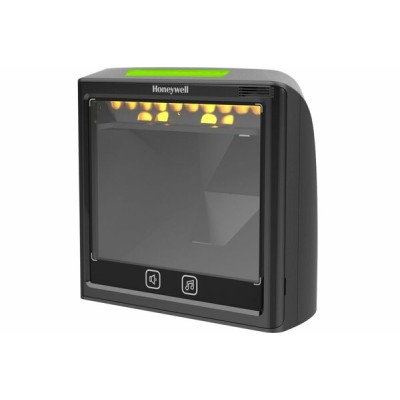
Lector de Códigos de Barras Honeywell Solaris XP 7990G - USB - 1D/2D - Modelo 7990G-2USBX-1
SKU
7990G-2USBX-1
Lector de códigos de barras Honeywell Solaris XP 7990G, ideal para agilizar la captura de datos en puntos de venta o gestión de inventarios. Este modelo versátil lee códigos 1D y 2D de forma rápida y precisa, conectándose fácilmente a tu sistema mediante puerto USB. Su diseño ergonómico y duradero está hecho para un uso intensivo en comercios, almacenes o entornos industriales, mejorando la eficiencia en el día a día.
$4,079.00
Impuestos: $4,079.00
Solo 5 piezas disponibles
Entrega estimada
Entrega entre el 20/03/2026 y el 23/03/2026
Costo de envio
Calculado en el checkout
Se ajustara automaticamente con Skydropx
Compra con confianza
- Pago seguro
- MSI con tarjetas participantes
- Factura electronica SAT
Garantia
Garantia incluida segun fabricante
Garantia extendible disponible
Metodos de pago
Metodos disponibles al finalizar la compra
Etiquetas:
lector codigos barras
, honeywell
, solaris xp
, usb
, 1d 2d
, punto de venta
, inventario
, comercio
, almacen
, escaneo rapido
, codigo qr
, code 39
, resistente
, ip53
El lector de códigos de barras Honeywell Solaris XP 7990G es un dispositivo de alta precisión diseñado para optimizar la gestión de inventarios y puntos de venta. Con capacidad para leer códigos 1D y 2D, incluyendo Code 39, PDF417, UPC-A, Código QR y Matriz de datos, garantiza una captura de datos eficiente en diversos entornos.Su conectividad USB y RS-232 facilita la integración con sistemas existentes, mientras que su diseño robusto con certificación IP53 lo hace resistente a polvo y salpicaduras. Operando en un rango de temperatura de 0 a 40°C, es ideal para comercios, almacenes y aplicaciones logísticas que requieren fiabilidad y velocidad.Dirigido a empresas que buscan mejorar su productividad, este lector elimina la necesidad de fuentes externas y ofrece una resolución de 1280 x 960 píxeles para escaneos nítidos. Compacto y fácil de usar, se adapta a espacios reducidos y mejora la experiencia del usuario con un rendimiento constante.
Especificaciones
| Condiciones ambientales | |
|---|---|
| Intervalo de temperatura de almacenaje | -20 - 60 °C |
| Intervalo de temperatura operativa (T-T) | 0 - 40 °C |
| Intervalo de humedad relativa para funcionamiento | 5 - 95% |
| Control de energía | |
| Voltaje de entrada | 5 - 5.2 V |
| Tipo de alimentación | CC |
| Desempeño | |
| Color del producto | Negro |
| Código IP (International Protection) | IP53 |
| Exploración | |
| Tipo | Lector de código de barras anexo |
| Tipo de escaneado | 1D/2D |
| Resolución del sensor óptico (An x Al) | 1280 x 960 Pixeles |
| Códigos de barras lineales (1D) soportadas | Code 39, PDF417, UPC-A |
| 2D (matrices y apilados) códigos de barras soportados | Code 39, Matriz de datos, PDF417, Código QR |
| Peso y dimensiones | |
| Peso | 527 g |
| Ancho | 152 mm |
| Altura | 148 mm |
| Profundidad | 85 mm |
| Puertos e Interfaces | |
| Interfaces estándar | RS-232, USB |
| Tecnología de conectividad | Alámbrico |
**Preguntas Frecuentes (FAQ)**
**1. ¿Necesito instalar algún software o controlador para usar el lector?**
No, generalmente no. Este modelo funciona como un dispositivo HID (teclado) estándar. Solo conecta el cable USB a tu computadora y el sistema operativo lo reconocerá automáticamente. El cursor debe estar posicionado en el campo donde quieres que aparezca el código escaneado.
**2. ¿Es compatible con mi sistema operativo (Windows, macOS, Linux)?**
Sí, es compatible con la mayoría de los sistemas operativos modernos que soportan dispositivos USB HID, incluyendo Windows, macOS y muchas distribuciones de Linux. No requiere controladores específicos.
**3. ¿Puede leer códigos QR y otros códigos 2D?**
Sí. El modelo 7990G está diseñado para leer tanto códigos de barras lineales (1D) como códigos de matriz (2D), incluyendo QR, Data Matrix y PDF417.
**4. ¿Funciona sin una fuente de alimentación externa?**
Sí. El lector obtiene toda la energía que necesita a través del puerto USB de la computadora, por lo que no requiere baterías ni adaptador de corriente adicional.
**5. ¿Qué hago si el lector no emite el sonido de escaneo exitoso o no lee?**
Verifica lo siguiente: a) Que el cable USB esté bien conectado. b) Que el código a escanear esté limpio y en buen estado. c) Que la distancia y el ángulo sean los adecuados (consulta el manual para el rango óptimo). d) Que el cursor esté activo en el campo de texto destino.
**6. ¿El producto incluye garantía y cómo la activo?**
Sí, Honeywell ofrece garantía limitada para este producto. El tiempo de cobertura y los términos específicos pueden variar. Se recomienda conservar el ticket o factura de compra y contactar directamente al proveedor (Diten) o revisar la documentación incluida en la caja para los procedimientos de garantía.
**7. ¿Cómo limpio y mantengo el lector?**
Apágalo desconectándolo del USB. Limpia la ventana de lectura (lente) y la carcasa con un paño suave, seco y sin pelusa. Puedes humedecer ligeramente el paño con agua o un limpiador suave para pantallas. No uses disolventes, aerosoles o productos abrasivos.
**8. ¿Se puede configurar para agregar prefijos, sufijos o cambiar la velocidad de emulación del teclado?**
Sí, este modelo suele ser programable. Para cambiar estas configuraciones avanzadas, necesitarás un código de barras de programación especial o un software de configuración. Consulta el manual del usuario o la ficha técnica del producto en el sitio web del fabricante para obtener los códigos de programación.
**1. ¿Necesito instalar algún software o controlador para usar el lector?**
No, generalmente no. Este modelo funciona como un dispositivo HID (teclado) estándar. Solo conecta el cable USB a tu computadora y el sistema operativo lo reconocerá automáticamente. El cursor debe estar posicionado en el campo donde quieres que aparezca el código escaneado.
**2. ¿Es compatible con mi sistema operativo (Windows, macOS, Linux)?**
Sí, es compatible con la mayoría de los sistemas operativos modernos que soportan dispositivos USB HID, incluyendo Windows, macOS y muchas distribuciones de Linux. No requiere controladores específicos.
**3. ¿Puede leer códigos QR y otros códigos 2D?**
Sí. El modelo 7990G está diseñado para leer tanto códigos de barras lineales (1D) como códigos de matriz (2D), incluyendo QR, Data Matrix y PDF417.
**4. ¿Funciona sin una fuente de alimentación externa?**
Sí. El lector obtiene toda la energía que necesita a través del puerto USB de la computadora, por lo que no requiere baterías ni adaptador de corriente adicional.
**5. ¿Qué hago si el lector no emite el sonido de escaneo exitoso o no lee?**
Verifica lo siguiente: a) Que el cable USB esté bien conectado. b) Que el código a escanear esté limpio y en buen estado. c) Que la distancia y el ángulo sean los adecuados (consulta el manual para el rango óptimo). d) Que el cursor esté activo en el campo de texto destino.
**6. ¿El producto incluye garantía y cómo la activo?**
Sí, Honeywell ofrece garantía limitada para este producto. El tiempo de cobertura y los términos específicos pueden variar. Se recomienda conservar el ticket o factura de compra y contactar directamente al proveedor (Diten) o revisar la documentación incluida en la caja para los procedimientos de garantía.
**7. ¿Cómo limpio y mantengo el lector?**
Apágalo desconectándolo del USB. Limpia la ventana de lectura (lente) y la carcasa con un paño suave, seco y sin pelusa. Puedes humedecer ligeramente el paño con agua o un limpiador suave para pantallas. No uses disolventes, aerosoles o productos abrasivos.
**8. ¿Se puede configurar para agregar prefijos, sufijos o cambiar la velocidad de emulación del teclado?**
Sí, este modelo suele ser programable. Para cambiar estas configuraciones avanzadas, necesitarás un código de barras de programación especial o un software de configuración. Consulta el manual del usuario o la ficha técnica del producto en el sitio web del fabricante para obtener los códigos de programación.
**Guía Rápida de Uso**
1. **Desempaqueta:** Verifica que tengas el lector y el cable USB integrado.
2. **Conecta:** Enchufa el conector USB del lector a un puerto USB disponible de tu computadora.
3. **Espera Reconocimiento:** El sistema operativo detectará el dispositivo automáticamente en unos segundos (como un teclado nuevo).
4. **Prepara el Software:** Abre el programa o página web donde necesites capturar el código (ej. hoja de cálculo, sistema de inventario, campo de búsqueda).
5. **Posiciona el Cursor:** Haz clic con el mouse en el campo de texto donde debe aparecer el código escaneado.
6. **Escanea:** Apunta el láser/lector hacia el código de barras o QR, asegurándote de que la ventana esté a una distancia adecuada (generalmente entre 5 y 30 cm).
7. **Dispara:** Presiona el gatillo del lector. Deberías escuchar un tono de confirmación y ver un haz de luz.
8. **Verifica:** El dato del código debe aparecer instantáneamente en el campo activo, como si se hubiera tecleado.
9. **Continúa:** Mueve el cursor al siguiente campo y repite el proceso para escanear otro código.
10. **Desconexión:** Para apagarlo, simplemente desenchufa el cable USB de la computadora.
**Nota:** Para configuraciones avanzadas (como agregar un "Enter" después de escanear), consulta el manual de programación del fabricante.
1. **Desempaqueta:** Verifica que tengas el lector y el cable USB integrado.
2. **Conecta:** Enchufa el conector USB del lector a un puerto USB disponible de tu computadora.
3. **Espera Reconocimiento:** El sistema operativo detectará el dispositivo automáticamente en unos segundos (como un teclado nuevo).
4. **Prepara el Software:** Abre el programa o página web donde necesites capturar el código (ej. hoja de cálculo, sistema de inventario, campo de búsqueda).
5. **Posiciona el Cursor:** Haz clic con el mouse en el campo de texto donde debe aparecer el código escaneado.
6. **Escanea:** Apunta el láser/lector hacia el código de barras o QR, asegurándote de que la ventana esté a una distancia adecuada (generalmente entre 5 y 30 cm).
7. **Dispara:** Presiona el gatillo del lector. Deberías escuchar un tono de confirmación y ver un haz de luz.
8. **Verifica:** El dato del código debe aparecer instantáneamente en el campo activo, como si se hubiera tecleado.
9. **Continúa:** Mueve el cursor al siguiente campo y repite el proceso para escanear otro código.
10. **Desconexión:** Para apagarlo, simplemente desenchufa el cable USB de la computadora.
**Nota:** Para configuraciones avanzadas (como agregar un "Enter" después de escanear), consulta el manual de programación del fabricante.

