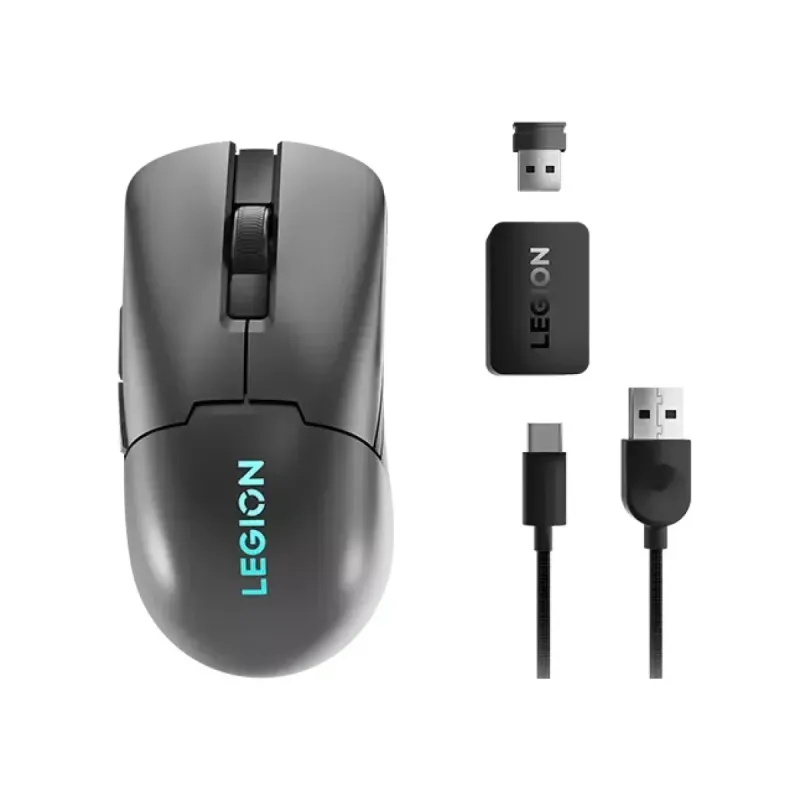
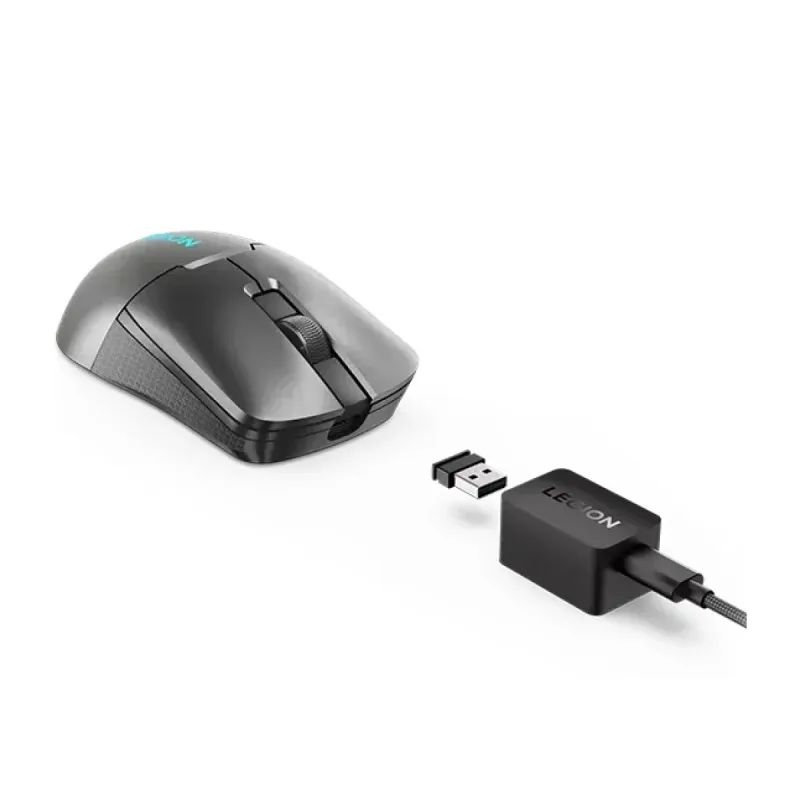
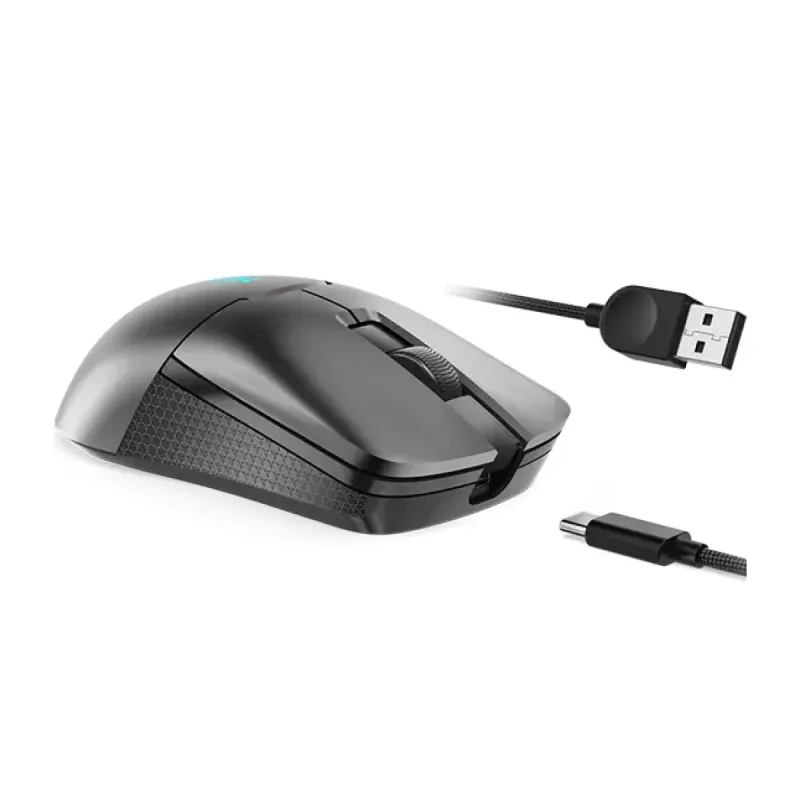
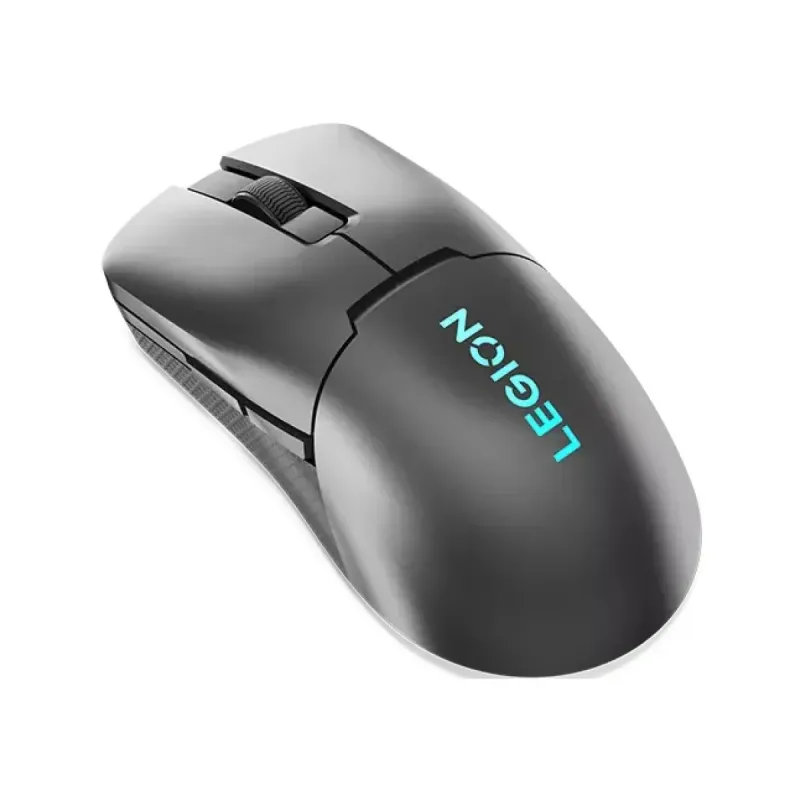
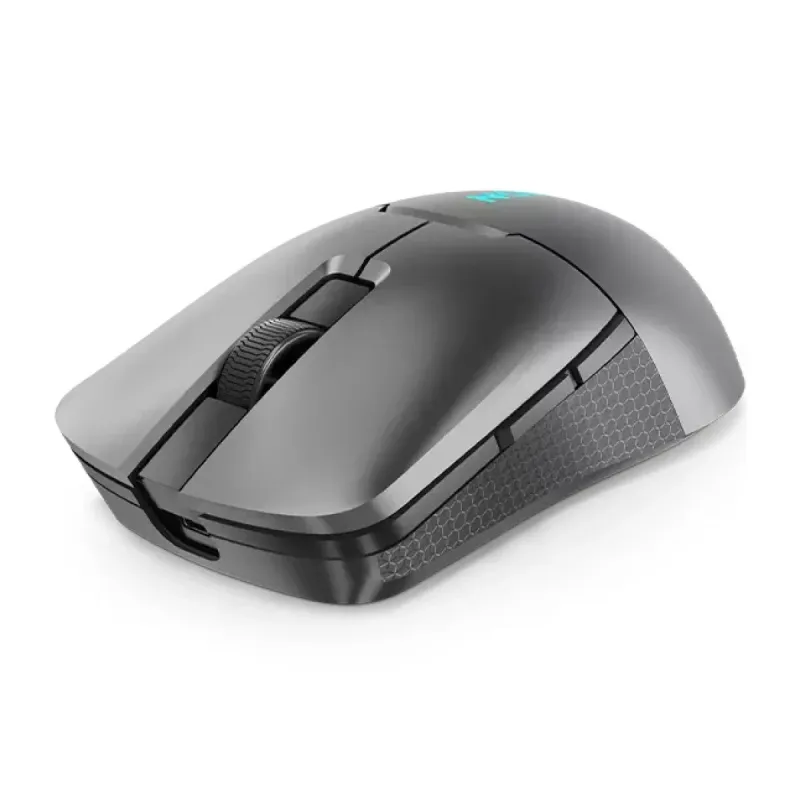
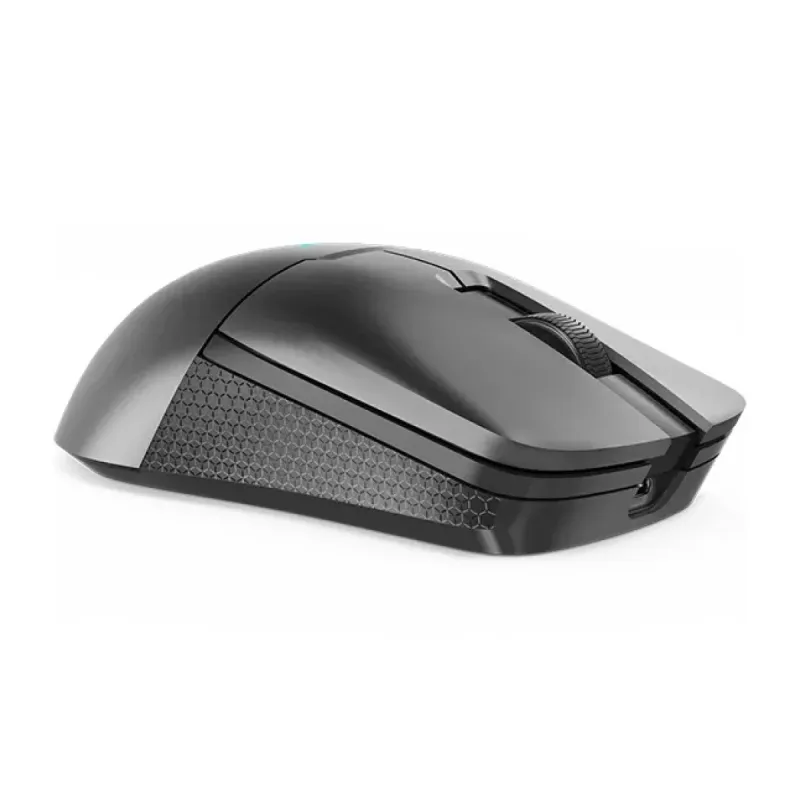
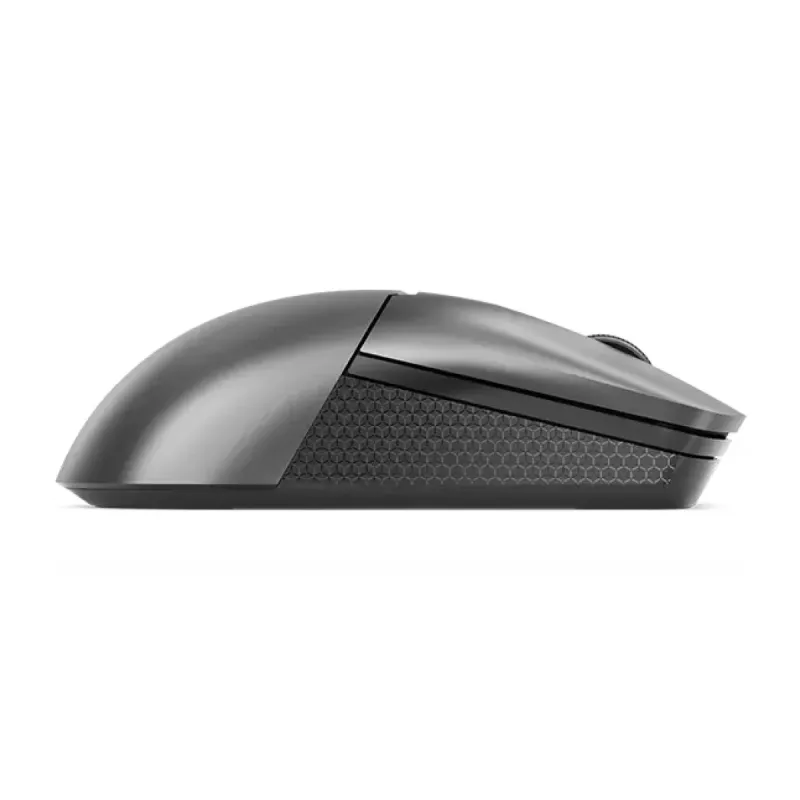
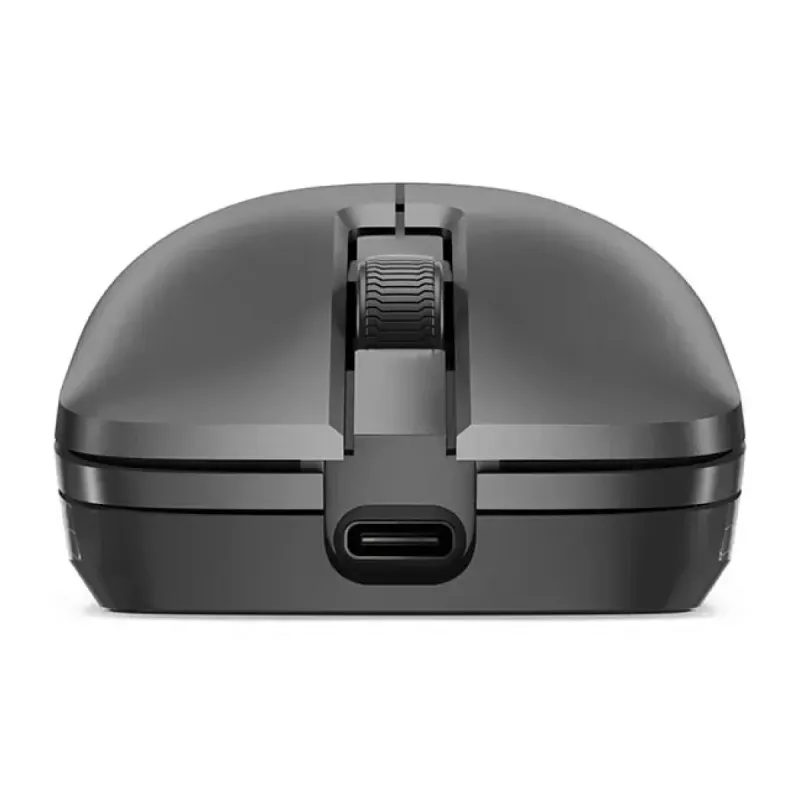
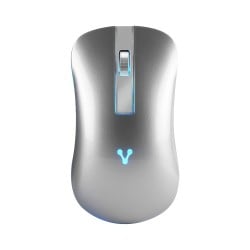
Mouse Lenovo Legion M600S Inalámbrico Qi - Botones Programables, Retroiluminación, Gris Tormenta - GY51H47355
SKU
GY51H47355
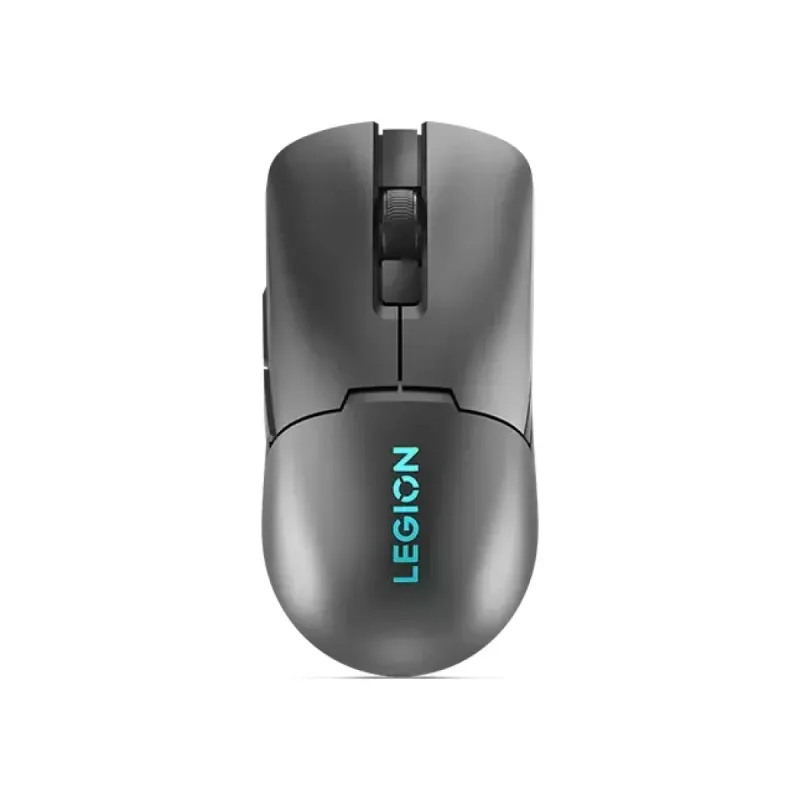
Mouse inalámbrico lenovo legion m600s qi, ideal para gaming y trabajo diario. cuenta con carga inalámbrica qi para mayor comodidad, botones programables para personalizar tus comandos y retroiluminación dinámica en un diseño gris tormenta. su conectividad inalámbrica ofrece libertad de movimiento y precisión para diversas tareas.
$928.78
Impuestos: $928.78
Entrega estimada
Entrega entre el 25/02/2026 y el 28/02/2026
Costo de envio
Calculado en el checkout
Se ajustara automaticamente con Skydropx
Compra con confianza
- Pago seguro
- MSI con tarjetas participantes
- Factura electronica SAT
Garantia
Garantia incluida segun fabricante
Garantia extendible disponible
Metodos de pago
Metodos disponibles al finalizar la compra
Etiquetas:
mouse
, lenovo
, legion
, m600s
, qi
, inalámbrico
, botones programables
, retroiluminación
, gaming
, carga inalámbrica
, gris tormenta
, gy51h47355
, precisión
, ergonómico
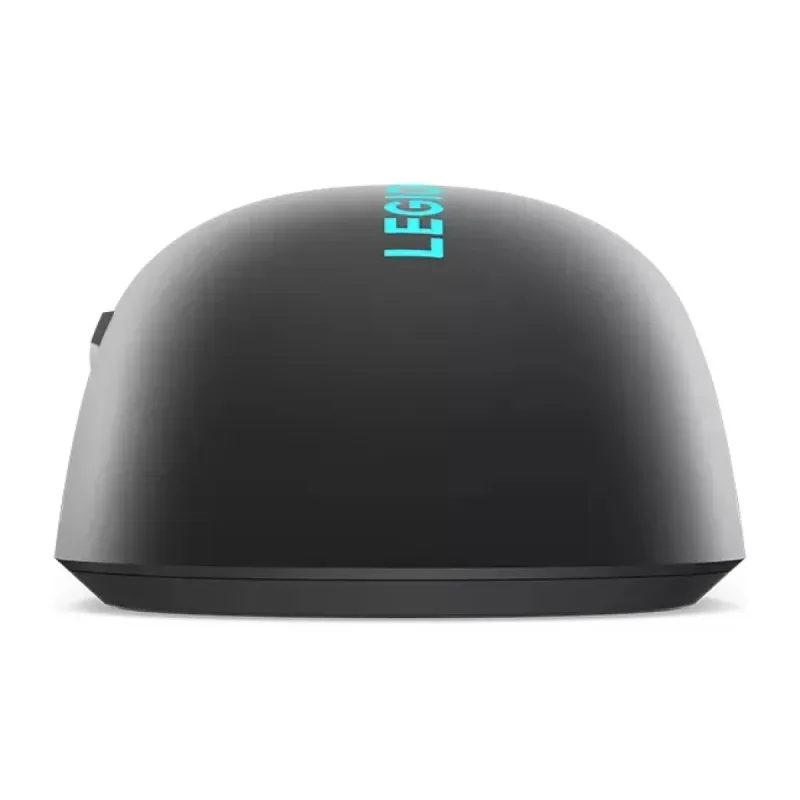
El mouse Lenovo Legion M600S redefine tu experiencia gaming con tecnología inalámbrica avanzada y carga Qi, eliminando la necesidad de cables durante tus sesiones. Diseñado para jugadores exigentes, cuenta con botones programables que te permiten asignar funciones específicas y optimizar tu gameplay al máximo. Su retroiluminación ajustable no solo añade un estilo impresionante, sino que también mejora la visibilidad en entornos de poca luz. Fabricado en color Gris Tormenta, combina durabilidad y un agarre cómodo para largas horas de uso. Ideal para gamers, streamers y profesionales que buscan precisión, personalización y comodidad sin límites. Conecta, carga de forma inalámbrica y domina cada partida con este dispositivo de alto rendimiento de la serie Legion.
**Preguntas Frecuentes (FAQs)**
**1. ¿Cómo conecto el mouse por primera vez?**
Primero, carga el mouse completamente. Luego, conecta el receptor USB incluido a tu computadora. El mouse se emparejará automáticamente. También puedes conectarlo vía Bluetooth desde la configuración de tu dispositivo.
**2. ¿Es compatible con mi computadora o consola?**
Es compatible con Windows, macOS, Chrome OS y Linux. Funciona con PCs de escritorio, laptops y algunos dispositivos Android que admiten mouse. La compatibilidad con consolas de videojuegos puede variar; se recomienda revisar la ficha técnica oficial.
**3. ¿Cómo cargo el mouse y cuánto dura la batería?**
Puedes cargarlo usando un cargador Qi inalámbrico compatible o el cable USB-C incluido. El tiempo exacto de duración de la batería depende del uso y del brillo de la retroiluminación. Para datos específicos, consulta la ficha del producto.
**4. ¿Cómo programo los botones adicionales?**
Necesitas descargar e instalar el software oficial de Lenovo Legion (como Lenovo Legion Edge) desde el sitio web de soporte de Lenovo. Desde allí podrás asignar funciones, macros o teclas a los botones programables.
**5. ¿Qué hago si el mouse no se conecta o se traba?**
1) Verifica que esté cargado. 2) Intenta reconectar el receptor USB o reemparejarlo vía Bluetooth. 3) Reinicia tu computadora. 4) Asegúrate de no tener interferencias de otros dispositivos inalámbricos cercanos.
**6. ¿Tiene garantía y cómo la activo?**
Sí, el producto incluye garantía. Conserva tu ticket o comprobante de compra. Para cualquier gestión de garantía, contacta directamente al soporte de Lenovo o al punto de venta donde lo adquiriste, según sus políticas.
**7. ¿Cómo limpio y mantengo el mouse?**
Apágalo y desconéctalo. Limpia la superficie exterior con un paño suave, ligeramente humedecido. No uses productos químicos abrasivos. Evita que entre humedad en los orificios del sensor.
**8. ¿Puedo usar el mouse mientras se carga?**
Sí, puedes usarlo sin problemas mientras está conectado con el cable USB-C, funcionando como mouse alámbrico.
**1. ¿Cómo conecto el mouse por primera vez?**
Primero, carga el mouse completamente. Luego, conecta el receptor USB incluido a tu computadora. El mouse se emparejará automáticamente. También puedes conectarlo vía Bluetooth desde la configuración de tu dispositivo.
**2. ¿Es compatible con mi computadora o consola?**
Es compatible con Windows, macOS, Chrome OS y Linux. Funciona con PCs de escritorio, laptops y algunos dispositivos Android que admiten mouse. La compatibilidad con consolas de videojuegos puede variar; se recomienda revisar la ficha técnica oficial.
**3. ¿Cómo cargo el mouse y cuánto dura la batería?**
Puedes cargarlo usando un cargador Qi inalámbrico compatible o el cable USB-C incluido. El tiempo exacto de duración de la batería depende del uso y del brillo de la retroiluminación. Para datos específicos, consulta la ficha del producto.
**4. ¿Cómo programo los botones adicionales?**
Necesitas descargar e instalar el software oficial de Lenovo Legion (como Lenovo Legion Edge) desde el sitio web de soporte de Lenovo. Desde allí podrás asignar funciones, macros o teclas a los botones programables.
**5. ¿Qué hago si el mouse no se conecta o se traba?**
1) Verifica que esté cargado. 2) Intenta reconectar el receptor USB o reemparejarlo vía Bluetooth. 3) Reinicia tu computadora. 4) Asegúrate de no tener interferencias de otros dispositivos inalámbricos cercanos.
**6. ¿Tiene garantía y cómo la activo?**
Sí, el producto incluye garantía. Conserva tu ticket o comprobante de compra. Para cualquier gestión de garantía, contacta directamente al soporte de Lenovo o al punto de venta donde lo adquiriste, según sus políticas.
**7. ¿Cómo limpio y mantengo el mouse?**
Apágalo y desconéctalo. Limpia la superficie exterior con un paño suave, ligeramente humedecido. No uses productos químicos abrasivos. Evita que entre humedad en los orificios del sensor.
**8. ¿Puedo usar el mouse mientras se carga?**
Sí, puedes usarlo sin problemas mientras está conectado con el cable USB-C, funcionando como mouse alámbrico.
**Guía Rápida de Uso**
1. **Carga Inicial:** Conecta el mouse usando el cable USB-C incluido hasta que se cargue por completo (la luz indicadora lo mostrará).
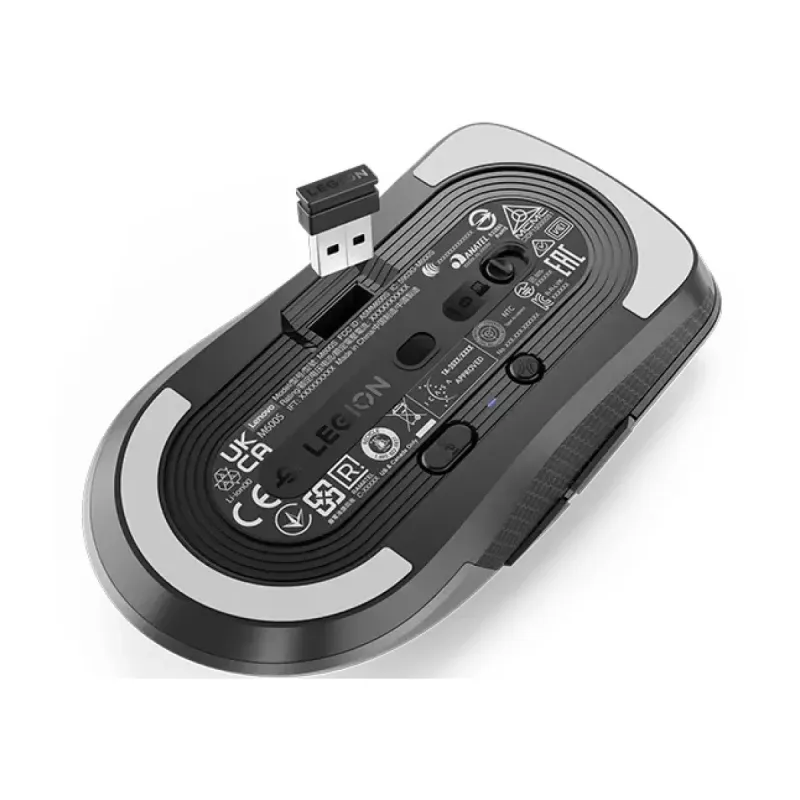
2. **Conexión Inalámbrica (2.4 GHz):** Inserta el receptor USB pequeño (dongle) en un puerto libre de tu computadora. El mouse se conectará automáticamente.
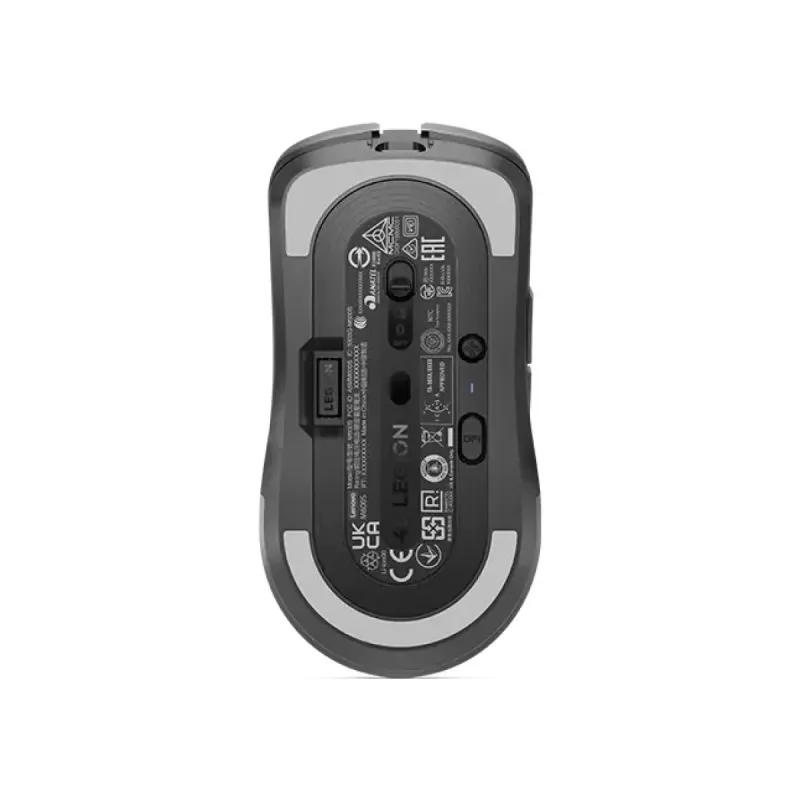
3. **Conexión Bluetooth:** Mantén presionado el botón de cambio de modo (generalmente en la parte inferior) hasta que la luz parpadee en azul. Luego, ve a la configuración Bluetooth de tu dispositivo y selecciona "Legion M600S".
4. **Cambio entre Modos:** Usa el botón de modo en la base del mouse para alternar entre la conexión por receptor (luz verde) y Bluetooth (luz azul).
5. **Encendido/Apagado:** El interruptor de encendido/apagado se encuentra en la parte inferior. Apágalo cuando no lo uses por largos periodos para ahorrar batería.
6. **Carga Inalámbrica (Qi):** Coloca el mouse sobre una base de carga Qi compatible, asegurándote de que el centro de la base coincida con el área de carga del mouse (generalmente marcada).
7. **Programación de Botones:** Descarga el software "Lenovo Legion Edge" desde el sitio de soporte de Lenovo. Ábrelo y selecciona el mouse para personalizar las funciones de los botones adicionales, el DPI y la retroiluminación.
8. **Ajuste de DPI:** Presiona el botón de cambio de DPI (junto a la rueda de desplazamiento) para ciclar entre los niveles de sensibilidad preconfigurados. Para ajustes más finos, usa el software.
9. **Indicadores de Luz:** La luz indica el estado: carga (parpadeo/color fijo), modo de conexión (verde/azul) y nivel de batería bajo (parpadeo rojo).
10. **Resolución de Problemas:** Si hay fallas, prueba a reconectar el receptor, reiniciar el mouse y tu dispositivo, o usar una conexión diferente (cable, Bluetooth o receptor).
1. **Carga Inicial:** Conecta el mouse usando el cable USB-C incluido hasta que se cargue por completo (la luz indicadora lo mostrará).
2. **Conexión Inalámbrica (2.4 GHz):** Inserta el receptor USB pequeño (dongle) en un puerto libre de tu computadora. El mouse se conectará automáticamente.
3. **Conexión Bluetooth:** Mantén presionado el botón de cambio de modo (generalmente en la parte inferior) hasta que la luz parpadee en azul. Luego, ve a la configuración Bluetooth de tu dispositivo y selecciona "Legion M600S".
4. **Cambio entre Modos:** Usa el botón de modo en la base del mouse para alternar entre la conexión por receptor (luz verde) y Bluetooth (luz azul).
5. **Encendido/Apagado:** El interruptor de encendido/apagado se encuentra en la parte inferior. Apágalo cuando no lo uses por largos periodos para ahorrar batería.
6. **Carga Inalámbrica (Qi):** Coloca el mouse sobre una base de carga Qi compatible, asegurándote de que el centro de la base coincida con el área de carga del mouse (generalmente marcada).
7. **Programación de Botones:** Descarga el software "Lenovo Legion Edge" desde el sitio de soporte de Lenovo. Ábrelo y selecciona el mouse para personalizar las funciones de los botones adicionales, el DPI y la retroiluminación.
8. **Ajuste de DPI:** Presiona el botón de cambio de DPI (junto a la rueda de desplazamiento) para ciclar entre los niveles de sensibilidad preconfigurados. Para ajustes más finos, usa el software.
9. **Indicadores de Luz:** La luz indica el estado: carga (parpadeo/color fijo), modo de conexión (verde/azul) y nivel de batería bajo (parpadeo rojo).
10. **Resolución de Problemas:** Si hay fallas, prueba a reconectar el receptor, reiniciar el mouse y tu dispositivo, o usar una conexión diferente (cable, Bluetooth o receptor).