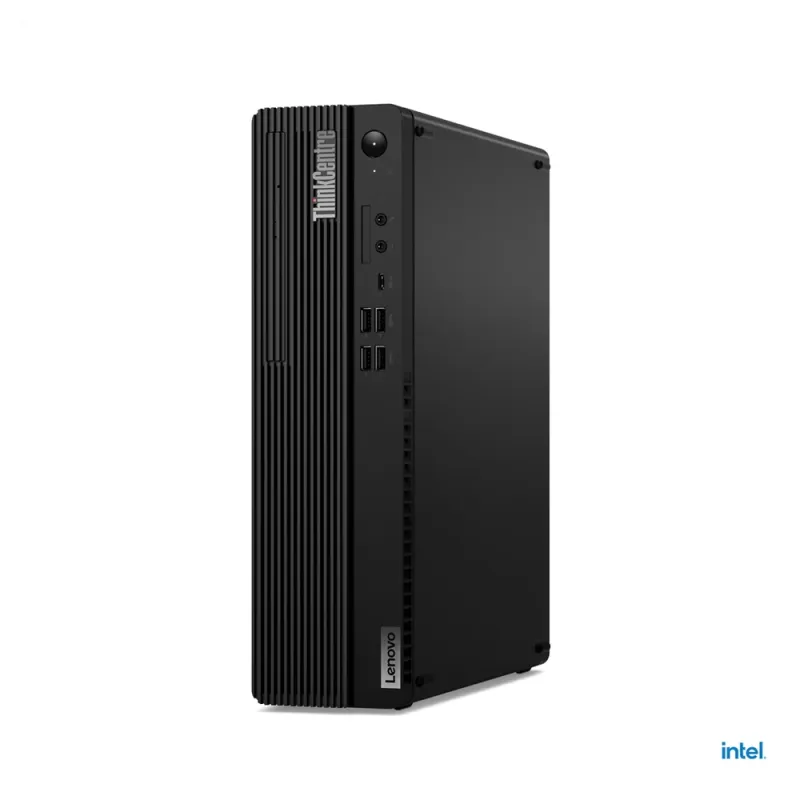
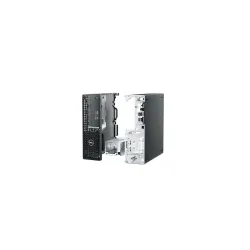
Computadora Lenovo ThinkCentre M70S Intel Core i7-13700 32GB RAM 1TB SSD
SKU
12DMS2EH00
Computadora de escritorio lenovo thinkcentre m70s, ideal para entornos de trabajo exigentes que requieren alto rendimiento y confiabilidad. su diseño compacto se adapta a espacios reducidos, ofreciendo una construcción robusta y un funcionamiento silencioso. perfecta para tareas profesionales intensivas, gestión de múltiples aplicaciones y productividad diaria en la oficina. incluye sistema operativo pro.
$27,905.85
Impuestos: $27,905.85
No Disponible
Entrega estimada
Entrega entre el 12/04/2026 y el 15/04/2026
Costo de envio
Calculado en el checkout
Se ajustara automaticamente con Skydropx
Compra con confianza
- Pago seguro
- MSI con tarjetas participantes
- Factura electronica SAT
Garantia
Garantia incluida segun fabricante
Garantia extendible disponible
Metodos de pago
Metodos disponibles al finalizar la compra
Etiquetas:
lenovo
, thinkcentre
, m70s
, computadora
, pc escritorio
, intel core i7
, 32gb ram
, 1tb ssd
, windows 11 pro
, oficina
, profesional
, sff
, alto rendimiento
La Lenovo ThinkCentre M70S es una computadora de escritorio diseñada para ofrecer un rendimiento excepcional en entornos empresariales y profesionales. Equipada con el potente procesador Intel Core i7-13700, esta PC garantiza una experiencia fluida en multitarea y aplicaciones demandantes.Con 32GB de memoria RAM DDR4 y almacenamiento SSD de 1TB, disfrutarás de tiempos de carga rápidos y capacidad suficiente para almacenar todos tus proyectos importantes. El sistema operativo Windows 11 Pro incluido proporciona herramientas avanzadas de seguridad y productividad ideales para el entorno laboral.Su diseño SFF (Small Form Factor) ocupa mínimo espacio en tu escritorio, manteniendo todas las funcionalidades necesarias. Perfecta para profesionales, pequeñas empresas y oficinas que buscan eficiencia, durabilidad y el respaldo de la marca Lenovo.
**Preguntas Frecuentes (FAQs)**
**1. ¿Qué sistema operativo trae instalado?**
Esta computadora viene con Windows 11 Pro preinstalado y licenciado.
**2. ¿Puedo actualizar la RAM o el SSD en el futuro?**
Sí. El diseño de la ThinkCentre M70S generalmente permite la actualización de componentes. Para conocer el número exacto de ranuras disponibles y los tipos de memoria/almacenamiento compatibles, se recomienda consultar la ficha técnica oficial del modelo en el sitio de Lenovo.
**3. ¿Qué puertos de conexión incluye?**
Es un modelo compacto que incluye puertos USB (probablemente USB-A y USB-C), HDMI, DisplayPort, audio y Ethernet. Para una lista completa y exacta de puertos y su ubicación, revisa las especificaciones detalladas del producto.
**4. ¿Incluye teclado y mouse?**
Los accesorios como teclado y mouse pueden venderse por separado. Verifica el contenido de la caja en la descripción de la tienda o al momento de la compra.
**5. ¿Cuál es la garantía del equipo y cómo la activo?**
Lenovo ofrece una garantía limitada estándar. El tiempo y cobertura pueden variar. Se recomienda registrar el producto en el sitio web de soporte de Lenovo con el número de serie para activar y verificar los términos de tu garantía.
**6. ¿Es adecuada para juegos o edición de video pesada?**
Con un Intel Core i7-13700 y 32GB de RAM, tiene un excelente rendimiento para oficina, multitarea y aplicaciones de negocio. Para juegos de alta gama o edición de video profesional, verifica la tarjeta gráfica específica del modelo, ya que este tipo de equipos compactos suelen usar gráficos integrados o dedicados de gama baja/media.
**7. ¿Cómo realizo el primer encendido y configuración?**
Conecta el cable de poder, el monitor, el teclado y el mouse. Enciende la computadora y sigue las instrucciones en pantalla del asistente de configuración de Windows 11 para elegir idioma, red Wi-Fi y crear una cuenta de usuario.
**8. ¿Dónde descargo los controladores (drivers) más recientes?**
Puedes descargar todos los controladores oficiales y software de soporte desde la sección de "Soporte" o "Drivers" del sitio web de Lenovo, ingresando el número de modelo específico de tu equipo.
**9. ¿Cómo mantengo el equipo limpio y ventilado?**
Para evitar el sobrecalentamiento, coloca la computadora en un lugar bien ventilado, alejado de polvo excesivo. Puedes usar aire comprimido para limpiar suavemente las rejillas de ventilación de manera periódica. No bloquees las entradas/salidas de aire.
**10. ¿Qué hago si el equipo no enciende?**
Verifica que el cable de poder esté bien conectado tanto a la computadora como al enchufe. Asegúrate de que el monitor esté encendido y correctamente conectado. Si el problema persiste, contacta al soporte técnico de Lenovo o al punto de venta.
**1. ¿Qué sistema operativo trae instalado?**
Esta computadora viene con Windows 11 Pro preinstalado y licenciado.
**2. ¿Puedo actualizar la RAM o el SSD en el futuro?**
Sí. El diseño de la ThinkCentre M70S generalmente permite la actualización de componentes. Para conocer el número exacto de ranuras disponibles y los tipos de memoria/almacenamiento compatibles, se recomienda consultar la ficha técnica oficial del modelo en el sitio de Lenovo.
**3. ¿Qué puertos de conexión incluye?**
Es un modelo compacto que incluye puertos USB (probablemente USB-A y USB-C), HDMI, DisplayPort, audio y Ethernet. Para una lista completa y exacta de puertos y su ubicación, revisa las especificaciones detalladas del producto.
**4. ¿Incluye teclado y mouse?**
Los accesorios como teclado y mouse pueden venderse por separado. Verifica el contenido de la caja en la descripción de la tienda o al momento de la compra.
**5. ¿Cuál es la garantía del equipo y cómo la activo?**
Lenovo ofrece una garantía limitada estándar. El tiempo y cobertura pueden variar. Se recomienda registrar el producto en el sitio web de soporte de Lenovo con el número de serie para activar y verificar los términos de tu garantía.
**6. ¿Es adecuada para juegos o edición de video pesada?**
Con un Intel Core i7-13700 y 32GB de RAM, tiene un excelente rendimiento para oficina, multitarea y aplicaciones de negocio. Para juegos de alta gama o edición de video profesional, verifica la tarjeta gráfica específica del modelo, ya que este tipo de equipos compactos suelen usar gráficos integrados o dedicados de gama baja/media.
**7. ¿Cómo realizo el primer encendido y configuración?**
Conecta el cable de poder, el monitor, el teclado y el mouse. Enciende la computadora y sigue las instrucciones en pantalla del asistente de configuración de Windows 11 para elegir idioma, red Wi-Fi y crear una cuenta de usuario.
**8. ¿Dónde descargo los controladores (drivers) más recientes?**
Puedes descargar todos los controladores oficiales y software de soporte desde la sección de "Soporte" o "Drivers" del sitio web de Lenovo, ingresando el número de modelo específico de tu equipo.
**9. ¿Cómo mantengo el equipo limpio y ventilado?**
Para evitar el sobrecalentamiento, coloca la computadora en un lugar bien ventilado, alejado de polvo excesivo. Puedes usar aire comprimido para limpiar suavemente las rejillas de ventilación de manera periódica. No bloquees las entradas/salidas de aire.
**10. ¿Qué hago si el equipo no enciende?**
Verifica que el cable de poder esté bien conectado tanto a la computadora como al enchufe. Asegúrate de que el monitor esté encendido y correctamente conectado. Si el problema persiste, contacta al soporte técnico de Lenovo o al punto de venta.
**Guía Rápida de Uso Inicial**
1. **Desempaque:** Retira la computadora y todos los accesorios de la caja.
2. **Ubicación:** Coloca la torre en un lugar estable, con buena ventilación y cerca de un enchufe.
3. **Conexiones Básicas:** Conecta el cable de poder a la parte trasera de la torre y al enchufe. Conecta el monitor al puerto HDMI o DisplayPort. Conecta el teclado y el mouse a los puertos USB.
4. **Encendido:** Presiona el botón de encendido (power) en la parte frontal de la torre.
5. **Configura Windows:** Sigue las instrucciones en pantalla para configurar Windows 11 Pro (idioma, región, conexión a red Wi-Fi o Ethernet, y creación de tu cuenta de usuario/Microsoft).
6. **Actualizaciones:** Una vez en el escritorio, Windows buscará actualizaciones automáticamente. Es importante instalarlas para tener el sistema seguro y actualizado.
7. **Instalación de Programas:** Instala los programas de oficina o trabajo que necesites (como paquetería de Office, navegadores, etc.).
8. **Personalización:** Ajusta la configuración de tu escritorio, fondo de pantalla y preferencias en "Configuración" de Windows.
9. **Copia de Seguridad:** Configura un método de copia de seguridad, como OneDrive o un disco externo, para proteger tus archivos importantes.
10. **Apagado Correcto:** Siempre apaga el equipo desde el menú Inicio de Windows > "Encender/Apagar" > "Apagar" para evitar daños en el sistema.
1. **Desempaque:** Retira la computadora y todos los accesorios de la caja.
2. **Ubicación:** Coloca la torre en un lugar estable, con buena ventilación y cerca de un enchufe.
3. **Conexiones Básicas:** Conecta el cable de poder a la parte trasera de la torre y al enchufe. Conecta el monitor al puerto HDMI o DisplayPort. Conecta el teclado y el mouse a los puertos USB.
4. **Encendido:** Presiona el botón de encendido (power) en la parte frontal de la torre.
5. **Configura Windows:** Sigue las instrucciones en pantalla para configurar Windows 11 Pro (idioma, región, conexión a red Wi-Fi o Ethernet, y creación de tu cuenta de usuario/Microsoft).
6. **Actualizaciones:** Una vez en el escritorio, Windows buscará actualizaciones automáticamente. Es importante instalarlas para tener el sistema seguro y actualizado.
7. **Instalación de Programas:** Instala los programas de oficina o trabajo que necesites (como paquetería de Office, navegadores, etc.).
8. **Personalización:** Ajusta la configuración de tu escritorio, fondo de pantalla y preferencias en "Configuración" de Windows.
9. **Copia de Seguridad:** Configura un método de copia de seguridad, como OneDrive o un disco externo, para proteger tus archivos importantes.
10. **Apagado Correcto:** Siempre apaga el equipo desde el menú Inicio de Windows > "Encender/Apagar" > "Apagar" para evitar daños en el sistema.