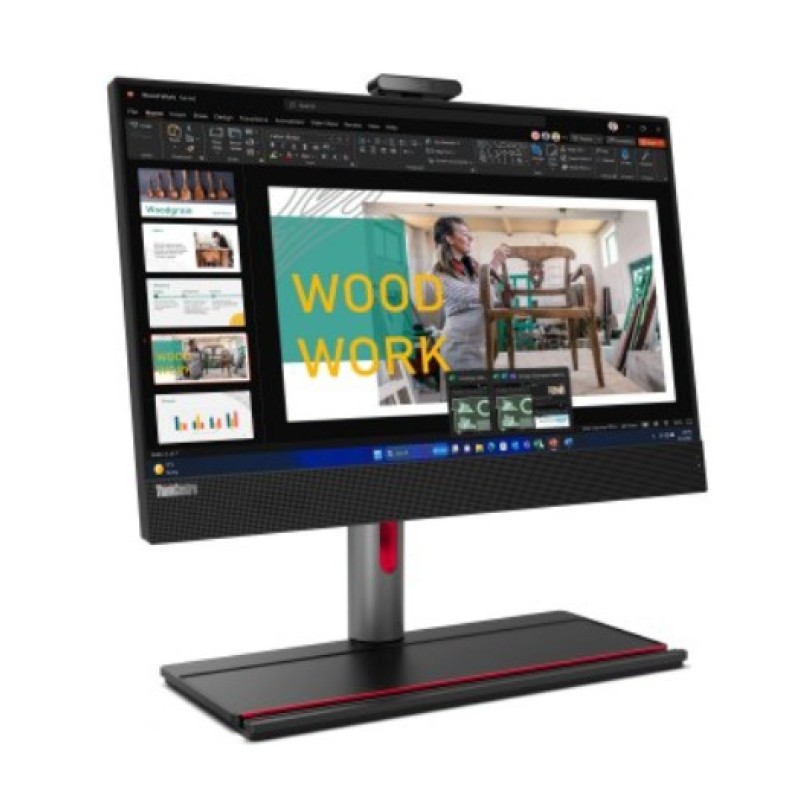
Computadora Todo en Uno Lenovo ThinkCentre M90A 23.8 pulgadas Intel Core i5-14500 Modelo 12SKS0QX00
SKU
12SKS0QX00
Computadora todo en uno lenovo thinkcentre m90a, ideal para entornos de oficina y trabajo profesional. su pantalla full hd de 23.8 pulgadas integrada ofrece un espacio visual amplio y nítido. cuenta con un diseño compacto y elegante que ahorra espacio en tu escritorio, facilitando la organización. es una solución completa y confiable para tareas diarias, videoconferencias y gestión de contenido.
$23,483.57
Impuestos: $23,483.57
No Disponible
Entrega estimada
Entrega entre el 12/04/2026 y el 15/04/2026
Costo de envio
Calculado en el checkout
Se ajustara automaticamente con Skydropx
Compra con confianza
- Pago seguro
- MSI con tarjetas participantes
- Factura electronica SAT
Garantia
Garantia incluida segun fabricante
Garantia extendible disponible
Metodos de pago
Metodos disponibles al finalizar la compra
Etiquetas:
lenovo
, thinkcentre
, computadora todo en uno
, aio
, 23.8 pulgadas
, intel core i5
, oficina
, hogar
, pc compacta
, pantalla full hd
, procesador intel
, equipo de computo
Descubre la Lenovo ThinkCentre M90A, una computadora todo en uno diseñada para maximizar tu productividad y optimizar el espacio. Con su pantalla Full HD de 23.8 pulgadas, disfrutarás de una experiencia visual nítida y cómoda para trabajar, estudiar o entretenerte.Equipada con el potente procesador Intel Core i5-14500, esta AIO ofrece un rendimiento rápido y eficiente para multitareas, aplicaciones de oficina y navegación web fluida. Su diseño compacto integra todos los componentes en la pantalla, eliminando el desorden de cables y ahorrando espacio valioso en tu escritorio.Perfecta para profesionales, pequeñas empresas y usuarios domésticos que buscan una solución completa y confiable. La fuente de alimentación de 180W garantiza un consumo energético eficiente, mientras que la calidad de construcción Lenovo asegura durabilidad y soporte técnico confiable.
**Preguntas Frecuentes (FAQs)**
**1. ¿Qué incluye la caja al recibir el equipo?**
Debería incluir la computadora Todo en Uno (pantalla y unidad principal integradas), un teclado, un mouse, el cable de alimentación y la documentación básica (guías, garantía). Verifica el contenido al recibirlo.
**2. ¿Viene con sistema operativo instalado?**
Sí, este modelo Lenovo ThinkCentre suele venir con Windows 11 Pro preinstalado. Al encenderlo por primera vez, seguirás el asistente de configuración inicial de Windows.
**3. ¿Puedo conectar monitores externos?**
Sí. Revisa los puertos en la parte posterior o lateral. Este modelo generalmente incluye puertos como HDMI o DisplayPort para conectar un segundo monitor y ampliar tu espacio de trabajo.
**4. ¿Cómo activo la garantía y cuánto dura?**
La garantía estándar de Lenovo para este tipo de equipos suele ser de 1 año en partes y mano de obra. Se recomienda registrar el producto en el sitio web de soporte de Lenovo con el número de serie para activarla y verificar la cobertura exacta.
**5. ¿Es fácil agregar más memoria RAM o un disco duro?**
Por ser un Todo en Uno, el acceso a componentes internos puede requerir desarmar la parte posterior. Para mantener la garantía, se recomienda que cualquier actualización la realice un técnico autorizado.
**6. ¿Qué debo hacer si la pantalla no enciende?**
Primero, verifica que el cable de alimentación esté bien conectado tanto a la pared como a la computadora. Asegúrate de que el botón de encendido esté presionado. Si el problema persiste, contacta a soporte técnico.
**7. ¿Tiene cámara web integrada?**
Sí, los modelos ThinkCentre M90A generalmente incluyen una cámara web HD integrada en el bisel superior de la pantalla, ideal para videollamadas.
**8. ¿Dónde encuentro los controladores (drivers) si los necesito?**
Puedes descargar todos los controladores oficiales y actualizaciones desde la sección de soporte del sitio web de Lenovo, ingresando el número de modelo específico (12SKS0QX00).
**1. ¿Qué incluye la caja al recibir el equipo?**
Debería incluir la computadora Todo en Uno (pantalla y unidad principal integradas), un teclado, un mouse, el cable de alimentación y la documentación básica (guías, garantía). Verifica el contenido al recibirlo.
**2. ¿Viene con sistema operativo instalado?**
Sí, este modelo Lenovo ThinkCentre suele venir con Windows 11 Pro preinstalado. Al encenderlo por primera vez, seguirás el asistente de configuración inicial de Windows.
**3. ¿Puedo conectar monitores externos?**
Sí. Revisa los puertos en la parte posterior o lateral. Este modelo generalmente incluye puertos como HDMI o DisplayPort para conectar un segundo monitor y ampliar tu espacio de trabajo.
**4. ¿Cómo activo la garantía y cuánto dura?**
La garantía estándar de Lenovo para este tipo de equipos suele ser de 1 año en partes y mano de obra. Se recomienda registrar el producto en el sitio web de soporte de Lenovo con el número de serie para activarla y verificar la cobertura exacta.
**5. ¿Es fácil agregar más memoria RAM o un disco duro?**
Por ser un Todo en Uno, el acceso a componentes internos puede requerir desarmar la parte posterior. Para mantener la garantía, se recomienda que cualquier actualización la realice un técnico autorizado.
**6. ¿Qué debo hacer si la pantalla no enciende?**
Primero, verifica que el cable de alimentación esté bien conectado tanto a la pared como a la computadora. Asegúrate de que el botón de encendido esté presionado. Si el problema persiste, contacta a soporte técnico.
**7. ¿Tiene cámara web integrada?**
Sí, los modelos ThinkCentre M90A generalmente incluyen una cámara web HD integrada en el bisel superior de la pantalla, ideal para videollamadas.
**8. ¿Dónde encuentro los controladores (drivers) si los necesito?**
Puedes descargar todos los controladores oficiales y actualizaciones desde la sección de soporte del sitio web de Lenovo, ingresando el número de modelo específico (12SKS0QX00).
**Guía Rápida de Uso Inicial**
1. **Desempaque:** Saca con cuidado la computadora y todos los accesorios de la caja.
2. **Colocación:** Ubica el equipo en una superficie estable, plana y bien ventilada, lejos de fuentes de calor directo.
3. **Conexión de Energía:** Conecta el cable de alimentación a la entrada en la parte posterior de la computadora y luego a un enchufe de pared.
4. **Conectar Periféricos:** Conecta el teclado y el mouse a los puertos USB disponibles (generalmente en los laterales o traseros).
5. **Encendido:** Presiona el botón de encendido, usualmente ubicado en el borde inferior derecho de la pantalla o en la parte posterior.
6. **Configuración Inicial:** Sigue las instrucciones en pantalla del asistente de Windows 11 para configurar el idioma, la red Wi-Fi, tu cuenta de Microsoft y preferencias de privacidad.
7. **Actualizaciones:** Una vez en el escritorio, Windows buscará actualizaciones automáticamente. Es recomendable instalarlas para tener el sistema al día.
8. **Personalización:** Instala tus programas de oficina o uso personal. Puedes acceder a la tienda de Microsoft o usar navegadores web.
9. **Apagado Correcto:** Siempre apaga el equipo desde el menú Inicio de Windows (Inicio > Botón de encendido > Apagar) para evitar problemas.
10. **Mantenimiento:** Mantén la pantalla limpia con un paño suave y seco (sin productos químicos agresivos). Usa aire comprimido para limpiar suavemente las rejillas de ventilación.
1. **Desempaque:** Saca con cuidado la computadora y todos los accesorios de la caja.
2. **Colocación:** Ubica el equipo en una superficie estable, plana y bien ventilada, lejos de fuentes de calor directo.
3. **Conexión de Energía:** Conecta el cable de alimentación a la entrada en la parte posterior de la computadora y luego a un enchufe de pared.
4. **Conectar Periféricos:** Conecta el teclado y el mouse a los puertos USB disponibles (generalmente en los laterales o traseros).
5. **Encendido:** Presiona el botón de encendido, usualmente ubicado en el borde inferior derecho de la pantalla o en la parte posterior.
6. **Configuración Inicial:** Sigue las instrucciones en pantalla del asistente de Windows 11 para configurar el idioma, la red Wi-Fi, tu cuenta de Microsoft y preferencias de privacidad.
7. **Actualizaciones:** Una vez en el escritorio, Windows buscará actualizaciones automáticamente. Es recomendable instalarlas para tener el sistema al día.
8. **Personalización:** Instala tus programas de oficina o uso personal. Puedes acceder a la tienda de Microsoft o usar navegadores web.
9. **Apagado Correcto:** Siempre apaga el equipo desde el menú Inicio de Windows (Inicio > Botón de encendido > Apagar) para evitar problemas.
10. **Mantenimiento:** Mantén la pantalla limpia con un paño suave y seco (sin productos químicos agresivos). Usa aire comprimido para limpiar suavemente las rejillas de ventilación.