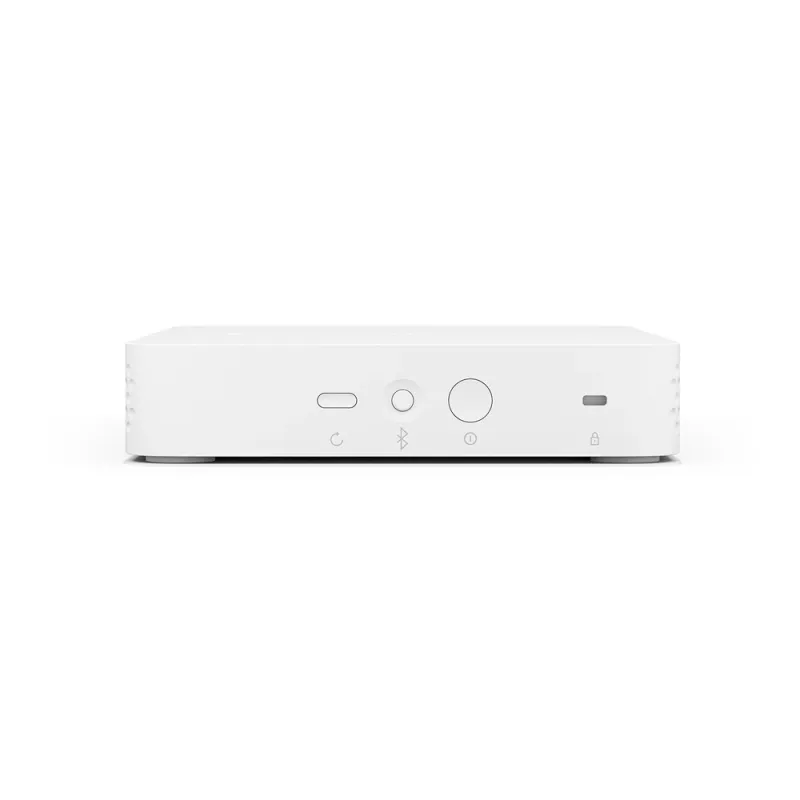
Sistema de Videoconferencia Logitech RoomMate con 3 HDMI, 3 USB y WiFi Modelo 950-000081
SKU
950-000081
Optimiza tus reuniones con el sistema de videoconferencia Logitech RoomMate. Conectividad avanzada con 3 puertos HDMI, 3 USB, WiFi y Ethernet para colaboración profesional sin complicaciones.
$22,719.00
Impuestos: $22,719.00
Solo 1 piezas disponibles
Entrega estimada
Entrega entre el 31/01/2026 y el 03/02/2026
Costo de envio
Calculado en el checkout
Se ajustara automaticamente con Skydropx
Compra con confianza
- Pago seguro
- MSI con tarjetas participantes
- Factura electronica SAT
Garantia
Garantia incluida segun fabricante
Garantia extendible disponible
Metodos de pago
Metodos disponibles al finalizar la compra
Etiquetas:
videoconferencia
, logitech
, roommate
, sistema colaboracion
, hdmi
, usb
, wifi
, ethernet
, oficina
, reuniones
, collabos
, montaje vesa
, blanco
Transforma tus espacios de trabajo con el sistema de videoconferencia Logitech RoomMate, diseñado para ofrecer una experiencia de colaboración profesional y sin interrupciones. Este equipo cuenta con conectividad avanzada que incluye 3 puertos HDMI para conectar múltiples pantallas, 3 puertos USB 3.0 para periféricos y opciones de red tanto por cable Ethernet (RJ-45) como WiFi (802.11ac) para máxima flexibilidad.Ideal para salas de juntas, oficinas y espacios educativos, el RoomMate funciona con CollabOS para una integración fluida con servicios de videoconferencia populares. Su diseño compacto en color blanco y montaje VESA lo hacen fácil de instalar, mientras que la ranura Kensington garantiza seguridad. Incluye adaptador AC, kit de montaje y manual de usuario para una configuración rápida.Disfruta de reuniones claras y estables con soporte para temperaturas de 0 a 40°C y humedad de 10 a 95%, asegurando rendimiento confiable en cualquier entorno. Perfecto para empresas que buscan mejorar la productividad con tecnología accesible y de marca confiable como Logitech.
| Condiciones ambientales | |
| Intervalo de humedad relativa para funcionamiento | 10 - 95% |
| Intervalo de temperatura de almacenaje | -40 - 70 °C |
| Intervalo de temperatura operativa | 0 - 40 °C |
| Contenido del embalaje | |
| Adaptador AC incluido | |
| Kit de montaje | |
| Control de energía | |
| Alimentación | Corriente alterna |
| Corriente | 4.74 A |
| Voltaje de entrada AC | 100 - 240 V |
| Voltaje de entrada DC | 19 V |
| Desempeño | |
| Tipo de producto | Sistema de control de servicios de videoconferencia |
| Diseño | |
| Color del producto | Blanco |
| Empaquetado | |
| Cables incluidos | Corriente alterna, CC |
| Manual de usuario | |
| Ergonomía | |
| Longitud del cable | 1.5 m |
| Ranura para cable de seguridad | |
| VESA mounting | |
| Panel trasero Puertos de I/O (Input/Output) | |
| USB 3.0 (3.1 Gen 1) Type-A ports quantity | 3 |
| Peso y dimensiones | |
| Altura | 34.5 mm |
| Ancho | 161 mm |
| Profundidad | 211 mm |
| Puertos e Interfaces | |
| Ethernet LAN (RJ-45) cantidad de puertos | 1 |
| Número de puertos HDMI | 3 |
| Red | |
| Algoritmos de seguridad soportados | 128-bit AES |
| Ethernet | |
| Ethernet LAN, velocidad de transferencia de datos | 10,100,1000 Mbit/s |
| Wi-Fi | |
| Wi-Fi estándars | 802.11a, 802.11b, 802.11g, Wi-Fi 4 (802.11n), Wi-Fi 5 (802.11ac) |
| Seguridad | |
| Tipo de ranura de bloqueo del cable | Kensington |
| Sistema operativo/software | |
| Sistema Operativo Instalado | CollabOS |
**Preguntas Frecuentes (FAQs)**
**1. ¿Qué necesito para usar el sistema RoomMate?**
Necesitas una pantalla o monitor con entrada HDMI, conexión a internet (WiFi o Ethernet) y una cuenta en una plataforma de videoconferencia compatible como Zoom, Microsoft Teams o Google Meet.
**2. ¿Es compatible con mi computadora o laptop?**
Sí, es compatible con la mayoría de las computadoras. Puedes conectarla usando uno de sus puertos USB o mediante la red WiFi/Ethernet para compartir contenido. Para controlar la reunión desde la computadora, verifica la compatibilidad con la aplicación Logitech Sync en el sitio web de Logitech.
**3. ¿Cómo me conecto a internet?**
Puedes hacerlo de dos formas: conectando un cable de red Ethernet a su puerto o configurando la conexión WiFi directamente desde el menú de configuración del dispositivo.
**4. ¿Qué incluye la garantía en México y cómo la activo?**
El producto incluye garantía contra defectos de fabricación. Para activarla, conserva tu ticket o factura de compra. Para cualquier gestión, contacta directamente al soporte de Logitech o al punto de venta donde lo adquiriste.
**5. ¿Puedo conectar varias pantallas o cámaras a la vez?**
El sistema tiene 3 entradas HDMI, lo que te permite conectar hasta tres fuentes de video diferentes (como laptops o reproductores) y alternar entre ellas. Para cámaras adicionales, necesitarías un conmutador USB, ya que el sistema gestiona una cámara principal.

**6. ¿El sistema viene con micrófono y cámara incluidos?**
No, el Logitech RoomMate es un *computador para salas de reuniones* que centraliza las conexiones. Necesitarás adquirir por separado una cámara para videoconferencia (como una Logitech Rally o similar) y micrófonos compatibles, y conectarlos a sus puertos USB.
**7. ¿Qué hago si el dispositivo no se enciende o no da video?**
Verifica que el cable de alimentación esté bien conectado. Asegúrate de que el cable HDMI esté conectado firmemente tanto al RoomMate como a la pantalla o proyector, y que esta esté encendida y en el canal HDMI correcto.
**8. ¿Cómo actualizo el software del dispositivo?**
Las actualizaciones de firmware se gestionan generalmente a través de la aplicación Logitech Sync (instalada en una computadora de administración en la misma red) o de forma automática si el dispositivo está conectado a internet. Consulta la guía de soporte de Logitech para instrucciones detalladas.
**9. ¿Es seguro para usar en mi empresa?**
Logitech diseña sus productos con estándares de seguridad. Para mayor protección, se recomienda mantener el firmware actualizado, usar contraseñas seguras en la red WiFi y configurar la red corporativa según las políticas de TI de tu empresa.
**10. ¿Puedo usarlo para transmitir contenido sin hacer una videollamada?**
Sí. Puedes conectar una laptop por HDMI o USB para mostrar presentaciones, documentos o videos en la pantalla principal sin necesidad de iniciar una reunión.
**1. ¿Qué necesito para usar el sistema RoomMate?**
Necesitas una pantalla o monitor con entrada HDMI, conexión a internet (WiFi o Ethernet) y una cuenta en una plataforma de videoconferencia compatible como Zoom, Microsoft Teams o Google Meet.
**2. ¿Es compatible con mi computadora o laptop?**
Sí, es compatible con la mayoría de las computadoras. Puedes conectarla usando uno de sus puertos USB o mediante la red WiFi/Ethernet para compartir contenido. Para controlar la reunión desde la computadora, verifica la compatibilidad con la aplicación Logitech Sync en el sitio web de Logitech.
**3. ¿Cómo me conecto a internet?**
Puedes hacerlo de dos formas: conectando un cable de red Ethernet a su puerto o configurando la conexión WiFi directamente desde el menú de configuración del dispositivo.
**4. ¿Qué incluye la garantía en México y cómo la activo?**
El producto incluye garantía contra defectos de fabricación. Para activarla, conserva tu ticket o factura de compra. Para cualquier gestión, contacta directamente al soporte de Logitech o al punto de venta donde lo adquiriste.
**5. ¿Puedo conectar varias pantallas o cámaras a la vez?**
El sistema tiene 3 entradas HDMI, lo que te permite conectar hasta tres fuentes de video diferentes (como laptops o reproductores) y alternar entre ellas. Para cámaras adicionales, necesitarías un conmutador USB, ya que el sistema gestiona una cámara principal.
**6. ¿El sistema viene con micrófono y cámara incluidos?**
No, el Logitech RoomMate es un *computador para salas de reuniones* que centraliza las conexiones. Necesitarás adquirir por separado una cámara para videoconferencia (como una Logitech Rally o similar) y micrófonos compatibles, y conectarlos a sus puertos USB.
**7. ¿Qué hago si el dispositivo no se enciende o no da video?**
Verifica que el cable de alimentación esté bien conectado. Asegúrate de que el cable HDMI esté conectado firmemente tanto al RoomMate como a la pantalla o proyector, y que esta esté encendida y en el canal HDMI correcto.
**8. ¿Cómo actualizo el software del dispositivo?**
Las actualizaciones de firmware se gestionan generalmente a través de la aplicación Logitech Sync (instalada en una computadora de administración en la misma red) o de forma automática si el dispositivo está conectado a internet. Consulta la guía de soporte de Logitech para instrucciones detalladas.
**9. ¿Es seguro para usar en mi empresa?**
Logitech diseña sus productos con estándares de seguridad. Para mayor protección, se recomienda mantener el firmware actualizado, usar contraseñas seguras en la red WiFi y configurar la red corporativa según las políticas de TI de tu empresa.
**10. ¿Puedo usarlo para transmitir contenido sin hacer una videollamada?**
Sí. Puedes conectar una laptop por HDMI o USB para mostrar presentaciones, documentos o videos en la pantalla principal sin necesidad de iniciar una reunión.
**Guía Rápida de Uso - Logitech RoomMate**
**1. Conexiones Iniciales:** Conecta el cable de alimentación. Usa un cable HDMI para conectar la salida "HDMI OUT" del RoomMate a tu pantalla o proyector.
**2. Conectar a Internet:** Elige conectar un cable de red al puerto Ethernet o configura la conexión WiFi desde el menú del dispositivo que aparecerá en la pantalla.
**3. Conectar Periféricos:** Conecta tu cámara de videoconferencia y micrófono a los puertos USB. Conecta laptops o otras fuentes de video a las entradas HDMI libres.
**4. Encender:** Enciende la pantalla y asegúrate de que esté en el canal HDMI correcto. El RoomMate debería encenderse automáticamente y mostrar su interfaz en la pantalla.
**5. Navegar por la Interfaz:** Usa el mouse y teclado USB conectados, o descarga la app Logitech RoomMate para smartphone, para navegar por el menú principal en la pantalla.
**6. Iniciar una Reunión:** Desde la interfaz, selecciona el ícono de la plataforma de videoconferencia que uses (Zoom, Teams, Meet, etc.) e inicia sesión con tus credenciales.
**7. Compartir Contenido:** Durante una reunión, para compartir la pantalla de una laptop conectada por HDMI, selecciona la fuente correspondiente desde el menú del RoomMate o la app.
**8. Controlar la Reunión:** Usa la app para smartphone como control remoto para gestionar participantes, silenciar micrófonos o colgar la llamada.
**9. Alternar entre Fuentes:** Presiona el botón físico de "Fuente" en el dispositivo RoomMate o usa la app para cambiar entre las diferentes laptops o dispositivos conectados por HDMI.
**10. Apagar:** Al finalizar, finaliza la llamada desde la app o la interfaz. El sistema puede configurarse para entrar en modo de bajo consumo automáticamente. Para un apagado completo, desconecta la alimentación.
**Nota:** Para configuración avanzada, gestión de dispositivos o solucionar problemas, consulta el centro de soporte oficial de Logitech o la ficha técnica completa del producto.
**1. Conexiones Iniciales:** Conecta el cable de alimentación. Usa un cable HDMI para conectar la salida "HDMI OUT" del RoomMate a tu pantalla o proyector.
**2. Conectar a Internet:** Elige conectar un cable de red al puerto Ethernet o configura la conexión WiFi desde el menú del dispositivo que aparecerá en la pantalla.
**3. Conectar Periféricos:** Conecta tu cámara de videoconferencia y micrófono a los puertos USB. Conecta laptops o otras fuentes de video a las entradas HDMI libres.
**4. Encender:** Enciende la pantalla y asegúrate de que esté en el canal HDMI correcto. El RoomMate debería encenderse automáticamente y mostrar su interfaz en la pantalla.
**5. Navegar por la Interfaz:** Usa el mouse y teclado USB conectados, o descarga la app Logitech RoomMate para smartphone, para navegar por el menú principal en la pantalla.
**6. Iniciar una Reunión:** Desde la interfaz, selecciona el ícono de la plataforma de videoconferencia que uses (Zoom, Teams, Meet, etc.) e inicia sesión con tus credenciales.
**7. Compartir Contenido:** Durante una reunión, para compartir la pantalla de una laptop conectada por HDMI, selecciona la fuente correspondiente desde el menú del RoomMate o la app.
**8. Controlar la Reunión:** Usa la app para smartphone como control remoto para gestionar participantes, silenciar micrófonos o colgar la llamada.
**9. Alternar entre Fuentes:** Presiona el botón físico de "Fuente" en el dispositivo RoomMate o usa la app para cambiar entre las diferentes laptops o dispositivos conectados por HDMI.
**10. Apagar:** Al finalizar, finaliza la llamada desde la app o la interfaz. El sistema puede configurarse para entrar en modo de bajo consumo automáticamente. Para un apagado completo, desconecta la alimentación.
**Nota:** Para configuración avanzada, gestión de dispositivos o solucionar problemas, consulta el centro de soporte oficial de Logitech o la ficha técnica completa del producto.