

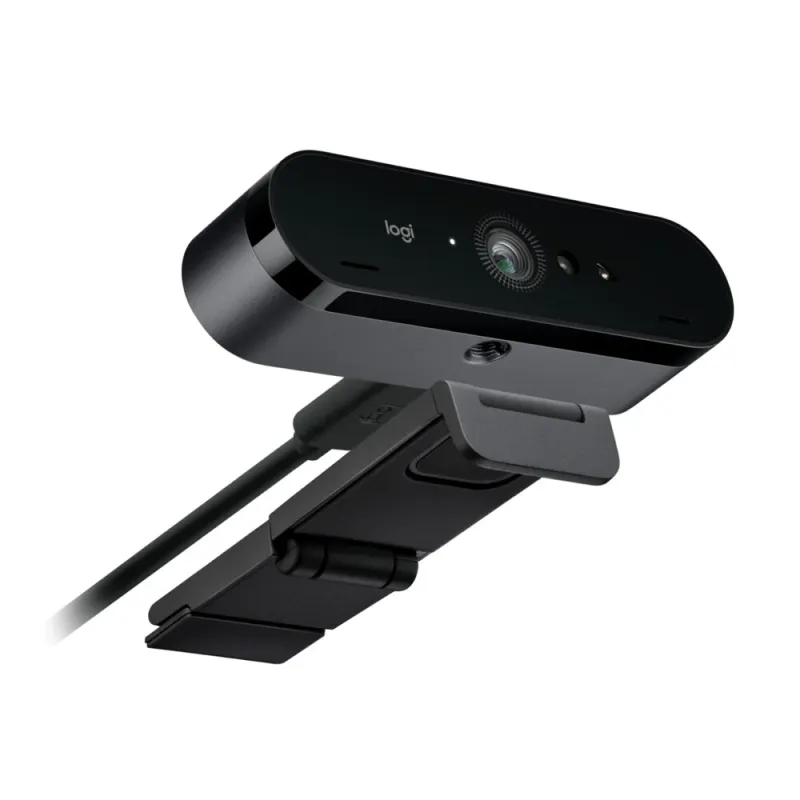
Webcam Logitech Brio 4K Ultra HD con Zoom 5X y Enfoque Automático - Modelo 960-001723
SKU
960-001723
Webcam Logitech Brio, ideal para videollamadas profesionales, streaming o trabajo remoto. Captura video en resolución 4K Ultra HD para una imagen nítida y clara, cuenta con zoom digital 5X y enfoque automático para un encuadre perfecto. Su diseño versátil es compatible con monitores, laptops y trípodes, ofreciendo una experiencia visual superior en cualquier entorno.
$3,277.95
Impuestos: $3,277.95
No Disponible
Entrega estimada
Entrega entre el 14/03/2026 y el 17/03/2026
Costo de envio
Calculado en el checkout
Se ajustara automaticamente con Skydropx
Compra con confianza
- Pago seguro
- MSI con tarjetas participantes
- Factura electronica SAT
Garantia
Garantia incluida segun fabricante
Garantia extendible disponible
Metodos de pago
Metodos disponibles al finalizar la compra
Etiquetas:
webcam
, logitech
, brio
, 4k ultra hd
, zoom 5x
, enfoque automatico
, videollamadas
, streaming
, usb-c
, teletrabajo
, reuniones virtuales
, calidad video
, profesional
Descubre la webcam Logitech Brio, diseñada para quienes buscan la máxima calidad en videollamadas y transmisiones. Con resolución 4K Ultra HD y 13 megapíxeles, captura cada detalle con claridad impresionante, ideal para presentaciones profesionales, clases online o contenido en redes sociales.Su zoom digital 5X te permite acercar la imagen sin perder definición, mientras el enfoque automático garantiza que siempre estés nítido, incluso si te mueves. La conexión USB-C facilita una instalación rápida y compatible con la mayoría de computadoras y laptops.Esta webcam es perfecta para profesionales, streamers, estudiantes y cualquier persona que valore una comunicación visual de alta gama. Mejora tu presencia digital con audio y video optimizados para entornos de luz variable, asegurando que siempre luzcas profesional.
**Preguntas Frecuentes (FAQs)**
**1. ¿Qué sistemas operativos son compatibles con esta webcam?**
Es compatible con Windows 10/11, macOS 10.15 o superior y Chrome OS. Para Linux, se recomienda verificar la compatibilidad en el sitio de soporte de Logitech.
**2. ¿Se necesita instalar algún software o controlador?**
La cámara funciona con los controladores básicos del sistema, pero para acceder a todas sus funciones (como el zoom 5X, ajustes de imagen avanzados y privacidad) es necesario instalar el software Logi Tune o Logitech Camera Settings desde la página oficial de Logitech.
**3. ¿Cómo puedo activar el modo 4K?**
El modo 4K Ultra HD debe seleccionarse manualmente en la configuración de video de la aplicación que estés usando (Zoom, Teams, OBS, etc.) o desde el software de Logitech mencionado anteriormente.
**4. ¿La webcam incluye una tapa de privacidad?**
Sí, el modelo Logitech Brio incluye una tapa de privacidad física que se desliza para cubrir el lente cuando no está en uso.
**5. ¿Funciona con plataformas de videollamadas comunes?**
Sí, es compatible con Microsoft Teams, Zoom, Google Meet, Skype, Discord y la mayoría de aplicaciones de streaming como OBS Studio.
**6. ¿Cuál es el proceso de garantía?**
El producto incluye garantía limitada del fabricante. Para cualquier gestión, se debe contactar directamente al soporte de Logitech con el número de serie del producto. Conserva tu factura de compra.
**7. ¿Qué hago si la cámara no se enciende o no es detectada?**
1. Prueba con un puerto USB diferente (preferiblemente USB 3.0).
2. Asegúrate de que no haya otra aplicación usando la cámara al mismo tiempo.
3. Reinicia tu computadora.
4. Verifica la instalación del software Logitech. Si el problema persiste, consulta la página de soporte técnico.
**8. ¿El enfoque automático se puede desactivar?**
Sí, el enfoque automático y otros ajustes como la exposición se pueden personalizar o desactivar desde el software Logi Tune o Logitech Camera Settings.
**1. ¿Qué sistemas operativos son compatibles con esta webcam?**
Es compatible con Windows 10/11, macOS 10.15 o superior y Chrome OS. Para Linux, se recomienda verificar la compatibilidad en el sitio de soporte de Logitech.
**2. ¿Se necesita instalar algún software o controlador?**
La cámara funciona con los controladores básicos del sistema, pero para acceder a todas sus funciones (como el zoom 5X, ajustes de imagen avanzados y privacidad) es necesario instalar el software Logi Tune o Logitech Camera Settings desde la página oficial de Logitech.
**3. ¿Cómo puedo activar el modo 4K?**
El modo 4K Ultra HD debe seleccionarse manualmente en la configuración de video de la aplicación que estés usando (Zoom, Teams, OBS, etc.) o desde el software de Logitech mencionado anteriormente.
**4. ¿La webcam incluye una tapa de privacidad?**
Sí, el modelo Logitech Brio incluye una tapa de privacidad física que se desliza para cubrir el lente cuando no está en uso.
**5. ¿Funciona con plataformas de videollamadas comunes?**
Sí, es compatible con Microsoft Teams, Zoom, Google Meet, Skype, Discord y la mayoría de aplicaciones de streaming como OBS Studio.
**6. ¿Cuál es el proceso de garantía?**
El producto incluye garantía limitada del fabricante. Para cualquier gestión, se debe contactar directamente al soporte de Logitech con el número de serie del producto. Conserva tu factura de compra.
**7. ¿Qué hago si la cámara no se enciende o no es detectada?**
1. Prueba con un puerto USB diferente (preferiblemente USB 3.0).
2. Asegúrate de que no haya otra aplicación usando la cámara al mismo tiempo.
3. Reinicia tu computadora.
4. Verifica la instalación del software Logitech. Si el problema persiste, consulta la página de soporte técnico.
**8. ¿El enfoque automático se puede desactivar?**
Sí, el enfoque automático y otros ajustes como la exposición se pueden personalizar o desactivar desde el software Logi Tune o Logitech Camera Settings.
**Guía Rápida de Uso**
1. **Desempaqueta:** Retira la webcam y su cable USB-C a USB-A de la caja.
2. **Conecta:** Enchufa el cable USB de la cámara a un puerto disponible de tu computadora (se recomienda USB 3.0 para máximo rendimiento).
3. **Posiciona:** Coloca la cámara sobre tu monitor, laptop o trípode. Ajusta la base flexible para el ángulo deseado.
4. **Instala Software (Opcional pero recomendado):** Descarga e instala "Logi Tune" o "Logitech Camera Settings" desde el sitio web de Logitech para controlar todas las funciones.
5. **Privacidad:** Usa la tapa deslizante para cubrir el lente cuando no uses la cámara.
6. **Selecciona en tu App:** Abre tu aplicación de videollamadas (ej. Zoom) y ve a Configuración de Video. Selecciona "Logitech Brio" como cámara.
7. **Ajusta Calidad:** Dentro de la configuración de video de tu app o del software Logitech, elige la resolución deseada (ej. 1080p o 4K UHD).
8. **Prueba la Imagen:** Verifica tu imagen y ajusta la inclinación o enfoque si es necesario.
9. **Zoom Digital:** Usa el software de Logitech para activar y controlar el zoom digital 5X.
10. **Mantenimiento:** Limpia el lente solo con un paño suave y seco. No uses productos químicos.
**Nota:** Para especificaciones técnicas completas o solución de problemas, consulta la ficha del producto o la página de soporte oficial de Logitech.
1. **Desempaqueta:** Retira la webcam y su cable USB-C a USB-A de la caja.
2. **Conecta:** Enchufa el cable USB de la cámara a un puerto disponible de tu computadora (se recomienda USB 3.0 para máximo rendimiento).
3. **Posiciona:** Coloca la cámara sobre tu monitor, laptop o trípode. Ajusta la base flexible para el ángulo deseado.
4. **Instala Software (Opcional pero recomendado):** Descarga e instala "Logi Tune" o "Logitech Camera Settings" desde el sitio web de Logitech para controlar todas las funciones.
5. **Privacidad:** Usa la tapa deslizante para cubrir el lente cuando no uses la cámara.
6. **Selecciona en tu App:** Abre tu aplicación de videollamadas (ej. Zoom) y ve a Configuración de Video. Selecciona "Logitech Brio" como cámara.
7. **Ajusta Calidad:** Dentro de la configuración de video de tu app o del software Logitech, elige la resolución deseada (ej. 1080p o 4K UHD).
8. **Prueba la Imagen:** Verifica tu imagen y ajusta la inclinación o enfoque si es necesario.
9. **Zoom Digital:** Usa el software de Logitech para activar y controlar el zoom digital 5X.
10. **Mantenimiento:** Limpia el lente solo con un paño suave y seco. No uses productos químicos.
**Nota:** Para especificaciones técnicas completas o solución de problemas, consulta la ficha del producto o la página de soporte oficial de Logitech.



