Documentacion del producto
Documentacion disponible proximamente
- PDFs
- Fichas tecnicas
- Manuales
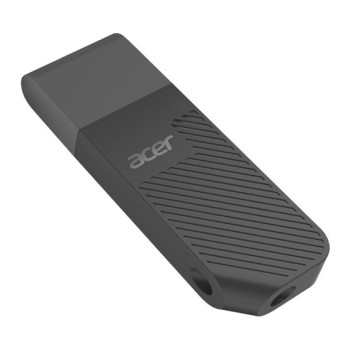
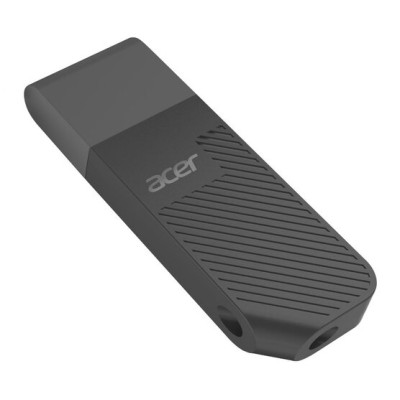
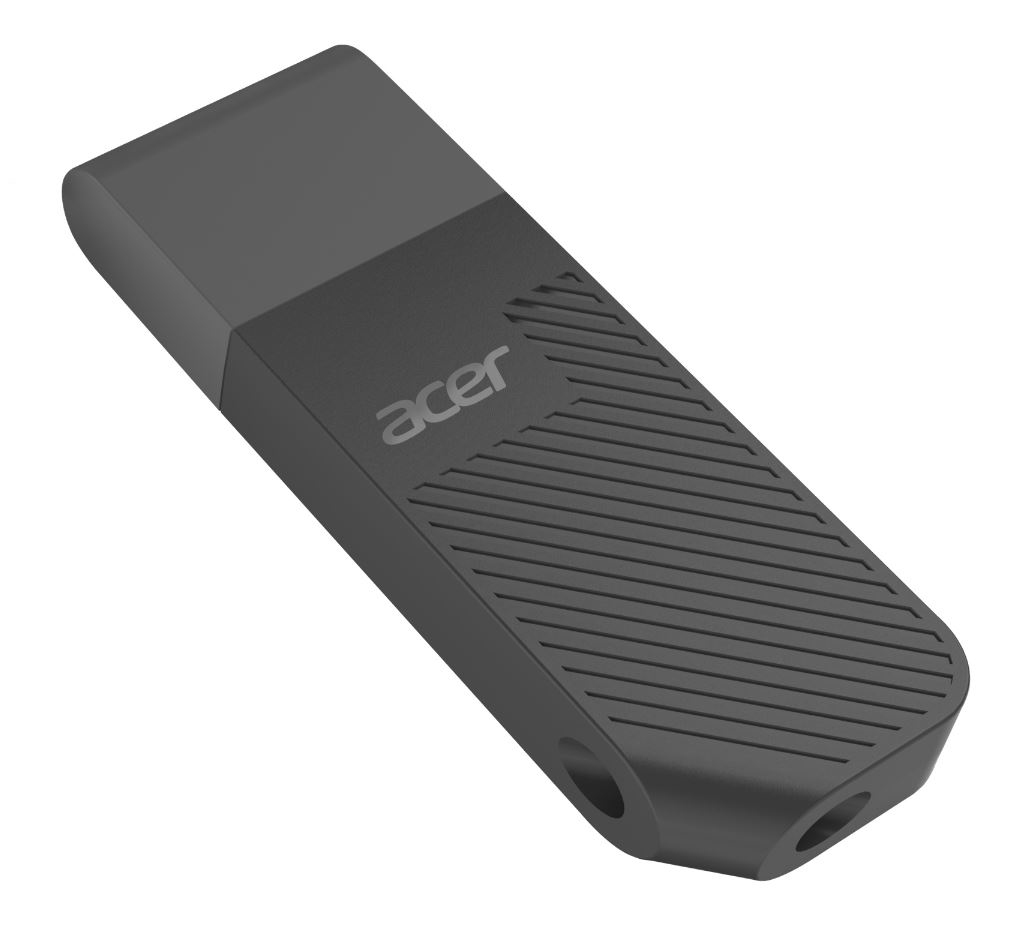
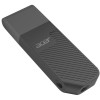
Memoria USB Acer UP300 256GB USB 3.2 Negro Modelo BL.9BWWA.528
SKU
BL.9BWWA.528
Almacena hasta 256GB con velocidad USB 3.2 de 120MB/s. Compatible con Windows, Mac y Linux, ideal para transferir archivos rápidamente.
$619.00
Impuestos: $619.00
Solo 1 piezas disponibles
Entrega estimada
Entrega entre el 04/02/2026 y el 07/02/2026
Costo de envio
Calculado en el checkout
Se ajustara automaticamente con Skydropx
Compra con confianza
- Pago seguro
- MSI con tarjetas participantes
- Factura electronica SAT
Garantia
Garantia incluida segun fabricante
Garantia extendible disponible
Metodos de pago
Metodos disponibles al finalizar la compra
Etiquetas:
memoria usb
, acer
, 256gb
, usb 3.2
, almacenamiento
, portatil
, transferencia rapida
, up300
, negro
, oficina
, estudiantes
La memoria USB Acer UP300 es tu solución confiable para almacenamiento portátil. Con 256GB de capacidad y velocidad USB 3.2 que alcanza 120MB/s de lectura, podrás transferir documentos, fotos, videos y música en segundos. Su diseño compacto en color negro incluye práctico llavero para llevarla contigo a todas partes.Compatible con los sistemas operativos más populares como Windows XP/7/8/10/11, Mac OS v.10.5.x+ y Linux v.2.6.x+, es plug and play, por lo que no requiere instalación adicional. Perfecta para estudiantes, profesionales y cualquier persona que necesite transportar grandes cantidades de datos de forma segura y eficiente.Certificada con FCC, BSMI, RCM, CE y RoHS, garantiza calidad y durabilidad. Con solo 9 gramos de peso y dimensiones reducidas, cabe fácilmente en tu bolsillo o mochila para tener tu información siempre disponible cuando la necesites.
Especificaciones
| Condiciones ambientales | |
|---|---|
| Intervalo de temperatura de almacenaje | -20 - 80 °C |
| Intervalo de temperatura operativa (T-T) | 0 - 60 °C |
| Contenido del empaque | |
| Cantidad por paquete | 1 pieza(s) |
| Desempeño | |
| Wifi | No |
| Capacidad | 256 GB |
| Versión USB | 3.2 Gen 1 (3.1 Gen 1) |
| Velocidad de lectura | 120 MB/s |
| Interfaz del dispositivo | USB tipo A |
| Conectar y usar (Plug and Play) | Si |
| Sistemas operativos compatibles | Windows XP/7/8/10/11, Mac os v.10.5.x+, Linux v.2.6.x+ |
| Diseño | |
| Llavero | Si |
| Certificación | FCC, BSMI, RCM |
| Factor de forma | Tapa |
| Color del producto | Negro |
| Pantalla incorporada | No |
| Otras características | |
| Certificados de cumplimiento | CE, RoHS |
| Peso y dimensiones | |
| Peso | 9 g |
| Ancho | 620 mm |
| Altura | 8 mm |
| Profundidad | 21.7 mm |
| Seguridad | |
| Lector de huella digital | No |
**Preguntas Frecuentes (FAQs)**
**1. ¿Necesito instalar algún software o controlador para usar esta memoria USB?**
No. Esta memoria USB es plug-and-play. Solo conéctala a un puerto USB de tu computadora y estará lista para usar. El sistema operativo la reconocerá automáticamente.
**2. ¿Es compatible con mi computadora Mac o con Linux?**
Sí. Es compatible con Windows, macOS y sistemas operativos basados en Linux. Para usarla en Mac, es posible que primero debas formatearla a un sistema de archivos compatible (como exFAT o FAT32).
**3. ¿Qué significa que tenga USB 3.2? ¿Funciona en puertos USB más antiguos?**
USB 3.2 es el estándar que ofrece mayor velocidad de transferencia (hasta 120 MB/s). Es retrocompatible, por lo que puedes usarla en puertos USB 2.0 o USB 3.0, pero la velocidad será la máxima que soporte ese puerto específico.
**4. ¿Cómo debo expulsar la memoria de forma segura?**
En Windows, haz clic en el icono de "Quitar hardware con seguridad" en la barra de tareas y selecciona la unidad. En Mac, arrastra el icono de la memoria al basurero antes de desconectarla. Esto previene la corrupción de datos.
**5. Mi computadora no reconoce la memoria USB. ¿Qué puedo hacer?**
1. Prueba con otro puerto USB.
2. Intenta conectarla en otra computadora para descartar un problema del puerto.
3. Verifica en "Administración de discos" (Windows) o "Utilidad de Discos" (Mac) si la unidad aparece, pero necesita ser formateada.
**6. ¿Tiene algún tipo de protección contra golpes o agua?**
La página del producto no especifica certificaciones de resistencia. Se recomienda manejarla con cuidado, evitar la exposición a líquidos y guardarla en un lugar seguro cuando no esté en uso.
**7. ¿Cuál es la garantía del producto y cómo la hago válida?**
Para conocer los términos exactos de la garantía (periodo y cobertura), consulta la documentación incluida en el empaque o contacta directamente al soporte de Acer o al punto de venta donde la adquiriste.
**8. ¿Puedo usarla para instalar un sistema operativo (ej. Windows, Ubuntu)?**
Sí. Puedes crear una memoria USB de arranque para instalar sistemas operativos. Necesitarás usar un software especial (como Rufus o el creador de medios de Microsoft) para preparar la unidad correctamente.
**9. ¿Es seguro almacenar información sensible en esta memoria?**
Esta memoria no incluye cifrado de hardware por defecto. Para almacenar información sensible, se recomienda usar software de cifrado (como BitLocker en Windows o FileVault en Mac) para proteger tus archivos con contraseña.
**1. ¿Necesito instalar algún software o controlador para usar esta memoria USB?**
No. Esta memoria USB es plug-and-play. Solo conéctala a un puerto USB de tu computadora y estará lista para usar. El sistema operativo la reconocerá automáticamente.
**2. ¿Es compatible con mi computadora Mac o con Linux?**
Sí. Es compatible con Windows, macOS y sistemas operativos basados en Linux. Para usarla en Mac, es posible que primero debas formatearla a un sistema de archivos compatible (como exFAT o FAT32).
**3. ¿Qué significa que tenga USB 3.2? ¿Funciona en puertos USB más antiguos?**
USB 3.2 es el estándar que ofrece mayor velocidad de transferencia (hasta 120 MB/s). Es retrocompatible, por lo que puedes usarla en puertos USB 2.0 o USB 3.0, pero la velocidad será la máxima que soporte ese puerto específico.
**4. ¿Cómo debo expulsar la memoria de forma segura?**
En Windows, haz clic en el icono de "Quitar hardware con seguridad" en la barra de tareas y selecciona la unidad. En Mac, arrastra el icono de la memoria al basurero antes de desconectarla. Esto previene la corrupción de datos.
**5. Mi computadora no reconoce la memoria USB. ¿Qué puedo hacer?**
1. Prueba con otro puerto USB.
2. Intenta conectarla en otra computadora para descartar un problema del puerto.
3. Verifica en "Administración de discos" (Windows) o "Utilidad de Discos" (Mac) si la unidad aparece, pero necesita ser formateada.
**6. ¿Tiene algún tipo de protección contra golpes o agua?**
La página del producto no especifica certificaciones de resistencia. Se recomienda manejarla con cuidado, evitar la exposición a líquidos y guardarla en un lugar seguro cuando no esté en uso.
**7. ¿Cuál es la garantía del producto y cómo la hago válida?**
Para conocer los términos exactos de la garantía (periodo y cobertura), consulta la documentación incluida en el empaque o contacta directamente al soporte de Acer o al punto de venta donde la adquiriste.
**8. ¿Puedo usarla para instalar un sistema operativo (ej. Windows, Ubuntu)?**
Sí. Puedes crear una memoria USB de arranque para instalar sistemas operativos. Necesitarás usar un software especial (como Rufus o el creador de medios de Microsoft) para preparar la unidad correctamente.
**9. ¿Es seguro almacenar información sensible en esta memoria?**
Esta memoria no incluye cifrado de hardware por defecto. Para almacenar información sensible, se recomienda usar software de cifrado (como BitLocker en Windows o FileVault en Mac) para proteger tus archivos con contraseña.
**Guía Rápida de Uso**
1. **Inserta la memoria:** Conecta la memoria USB Acer UP300 directamente a un puerto USB disponible de tu computadora.
2. **Espera el reconocimiento:** El sistema operativo detectará la unidad automáticamente. En Windows, aparecerá una notificación y la unidad se mostrará en "Este equipo". En Mac, aparecerá un icono en el escritorio.
3. **Accede a tus archivos:** Abre la unidad desde el explorador de archivos (Windows) o Finder (Mac) para ver su contenido.
4. **Copia o mueve archivos:** Arrastra y suelta, o usa copiar y pegar, para transferir archivos desde tu computadora a la memoria o viceversa.
5. **Organiza el contenido:** Crea carpetas dentro de la memoria para mantener tus archivos ordenados.
6. **Expulsa de forma segura:** Antes de desconectar físicamente la memoria, expúlsala correctamente desde el sistema operativo (icono de "Quitar hardware" en Windows o arrastrando al basurero en Mac).
7. **Desconecta:** Una vez que el sistema indique que es seguro, retira la memoria del puerto USB.
8. **Formateo (si es necesario):** Si necesitas borrar todo o cambiar el formato para compatibilidad (ej., usar en Mac y Windows), ve a "Administración de discos" (Windows) o "Utilidad de Discos" (Mac). **ADVERTENCIA:** Formatear borrará todos los datos. El formato exFAT es una buena opción para compatibilidad cruzada.
9. **Mantenimiento:** Guarda la memoria en un lugar seco y fresco, protegida de golpes. Evita desconectarla mientras se están transfiriendo archivos.
1. **Inserta la memoria:** Conecta la memoria USB Acer UP300 directamente a un puerto USB disponible de tu computadora.
2. **Espera el reconocimiento:** El sistema operativo detectará la unidad automáticamente. En Windows, aparecerá una notificación y la unidad se mostrará en "Este equipo". En Mac, aparecerá un icono en el escritorio.
3. **Accede a tus archivos:** Abre la unidad desde el explorador de archivos (Windows) o Finder (Mac) para ver su contenido.
4. **Copia o mueve archivos:** Arrastra y suelta, o usa copiar y pegar, para transferir archivos desde tu computadora a la memoria o viceversa.
5. **Organiza el contenido:** Crea carpetas dentro de la memoria para mantener tus archivos ordenados.
6. **Expulsa de forma segura:** Antes de desconectar físicamente la memoria, expúlsala correctamente desde el sistema operativo (icono de "Quitar hardware" en Windows o arrastrando al basurero en Mac).
7. **Desconecta:** Una vez que el sistema indique que es seguro, retira la memoria del puerto USB.
8. **Formateo (si es necesario):** Si necesitas borrar todo o cambiar el formato para compatibilidad (ej., usar en Mac y Windows), ve a "Administración de discos" (Windows) o "Utilidad de Discos" (Mac). **ADVERTENCIA:** Formatear borrará todos los datos. El formato exFAT es una buena opción para compatibilidad cruzada.
9. **Mantenimiento:** Guarda la memoria en un lugar seco y fresco, protegida de golpes. Evita desconectarla mientras se están transfiriendo archivos.