Documentacion del producto
Documentacion disponible proximamente
- PDFs
- Fichas tecnicas
- Manuales
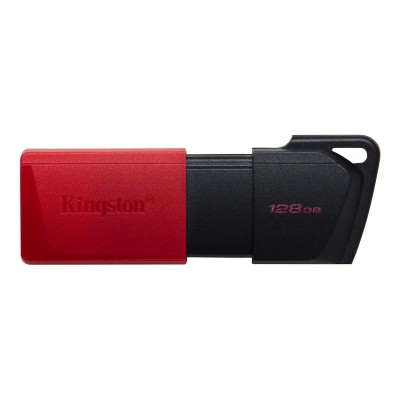
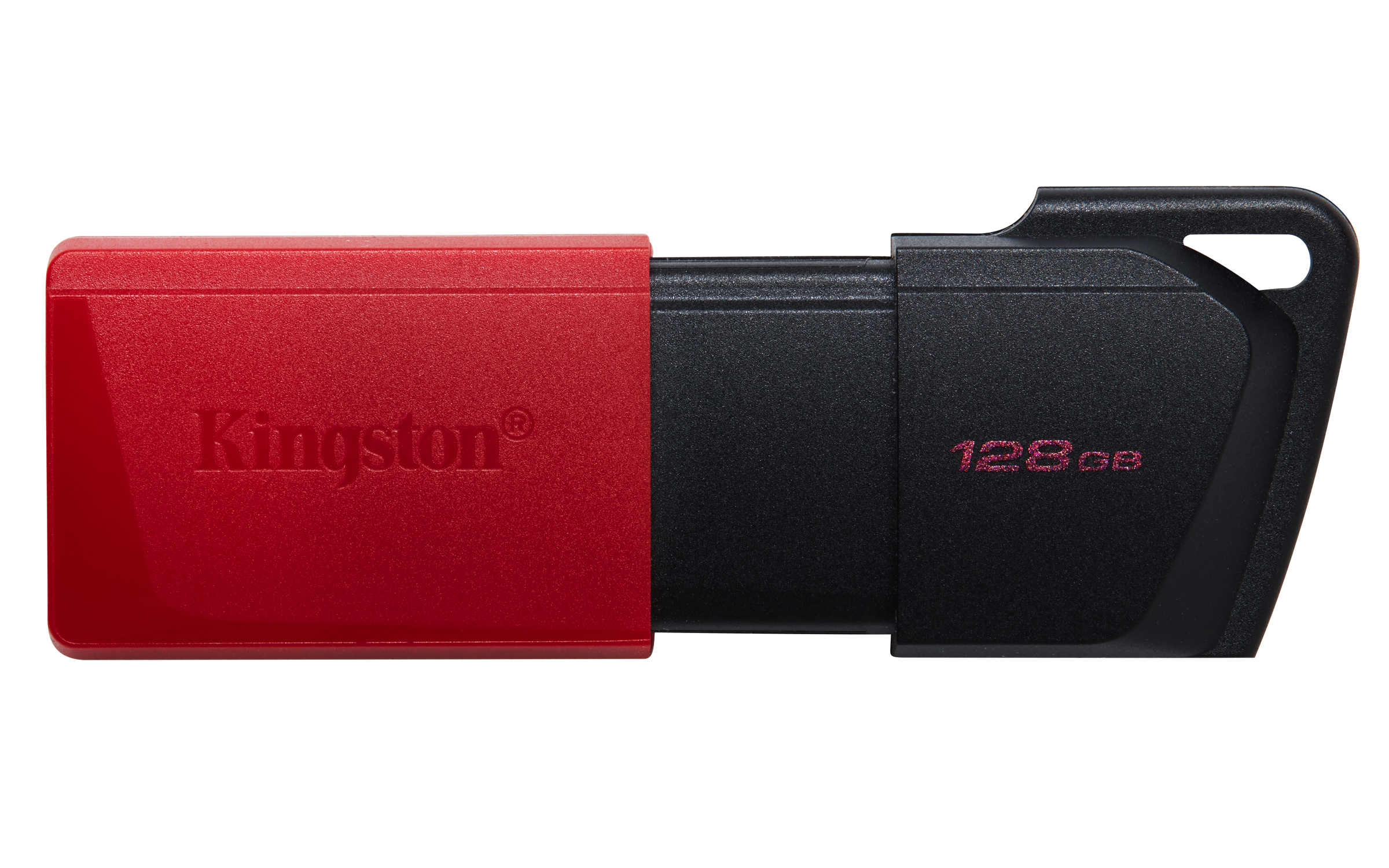
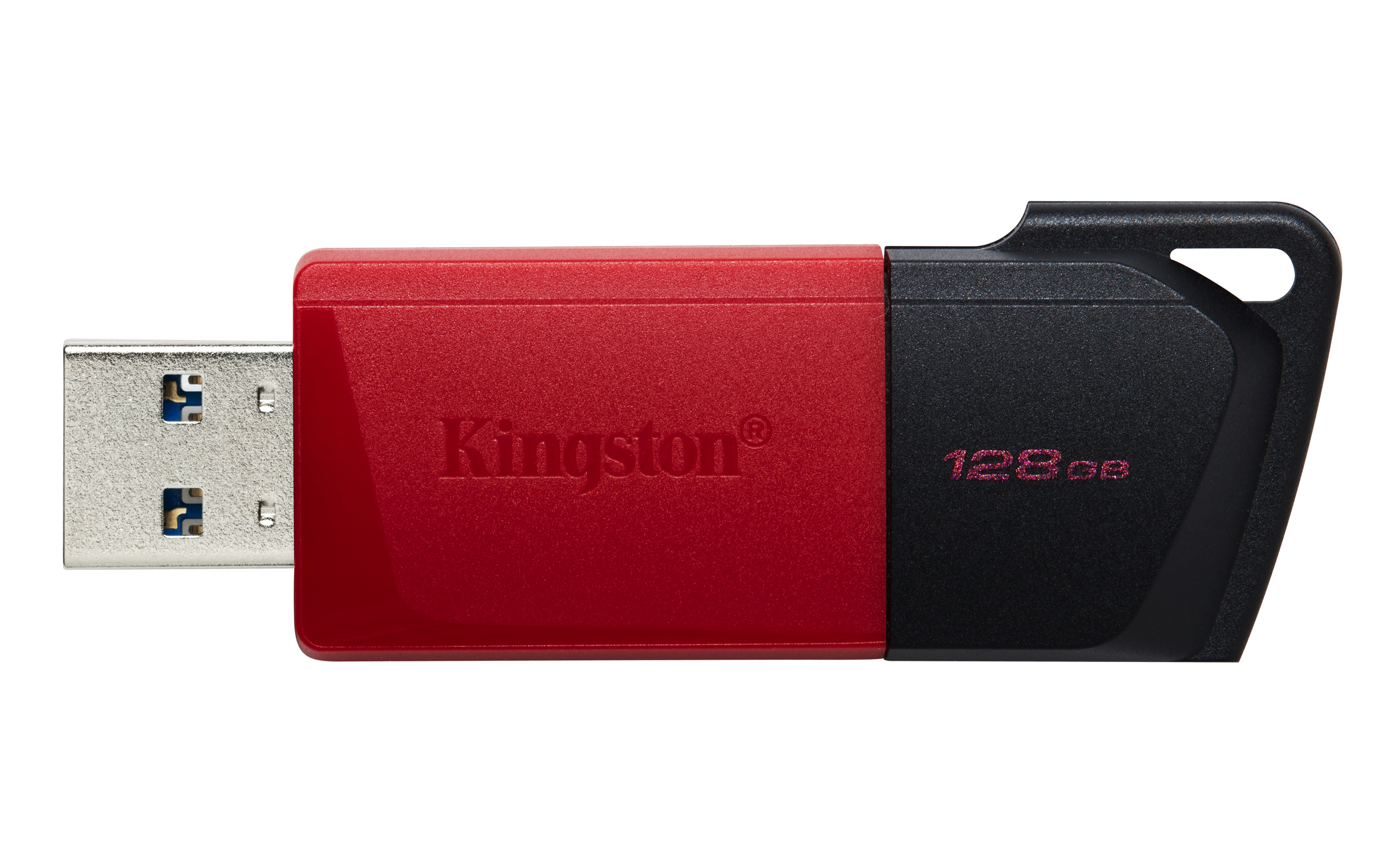
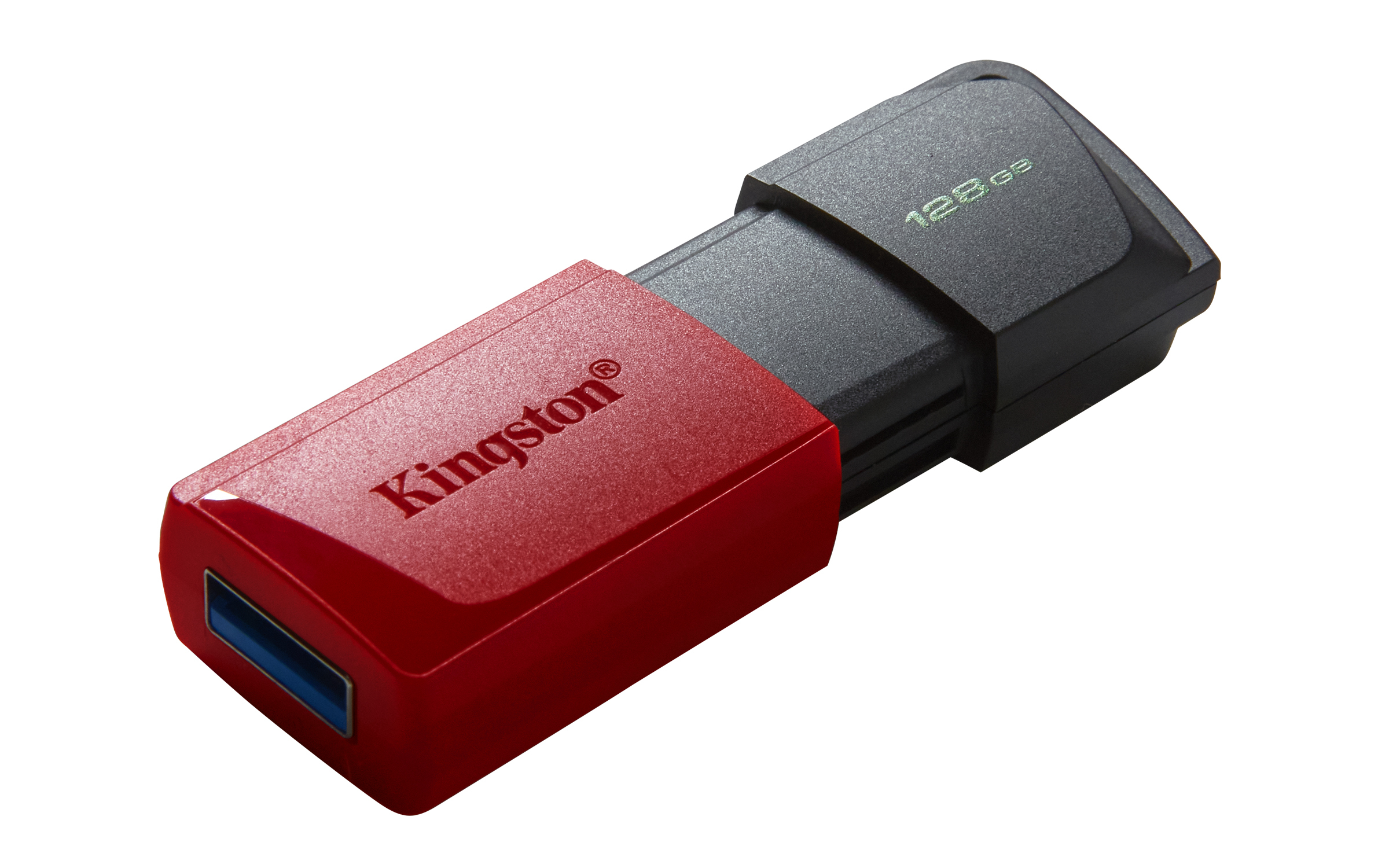
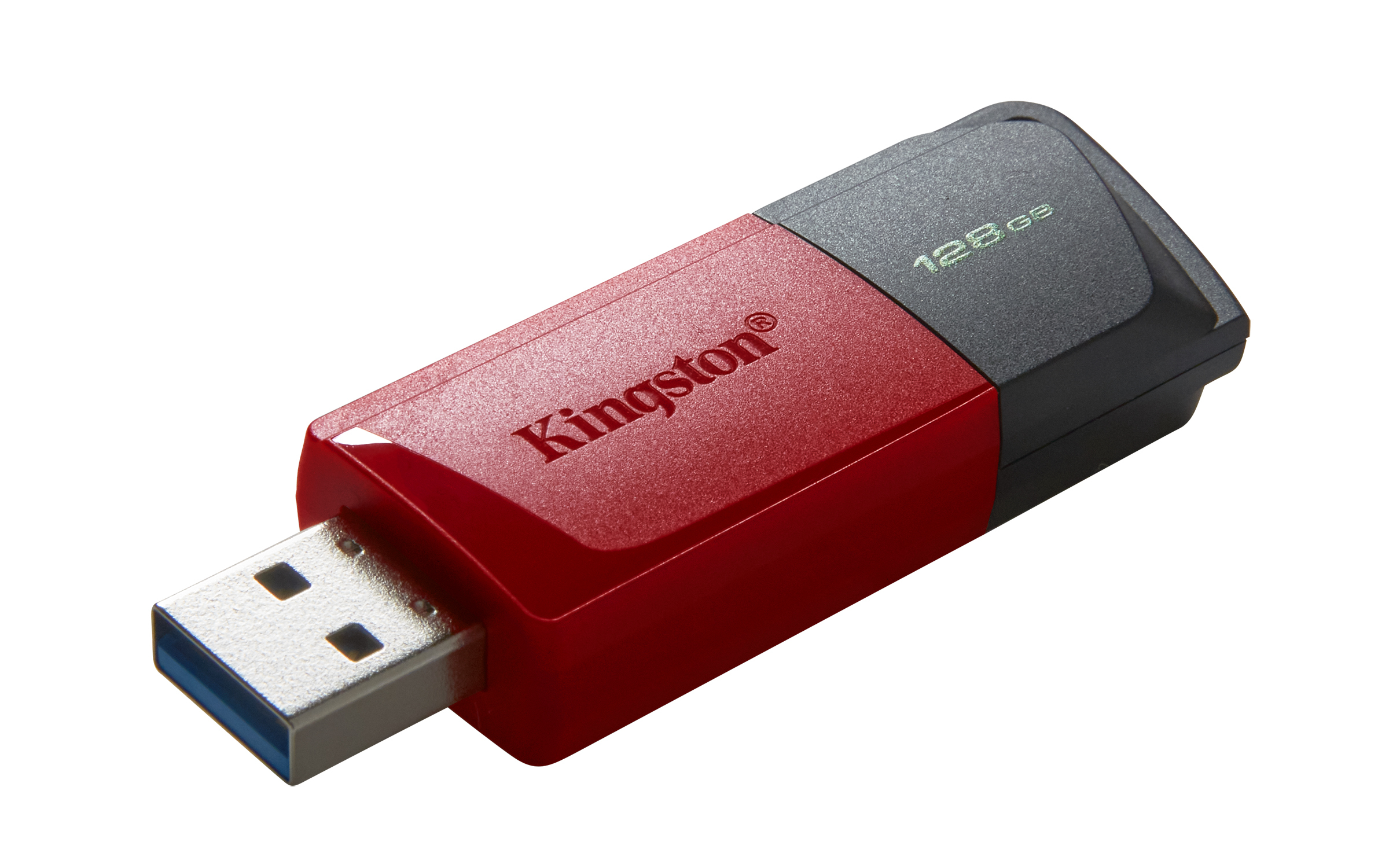
Memoria USB Kingston DataTraveler Exodia M 128GB USB 3.2 Gen 1 - DTXM/128GB
SKU
DTXM/128GB
Memoria usb kingston datatraveler exodia m de , ideal para almacenar y transportar tus archivos personales, fotos, música y documentos importantes. su diseño compacto y resistente facilita llevarla a cualquier lugar, y su conexión usb 3.2 gen 1 permite transferencias rápidas cuando se usa con puertos compatibles. confía en la calidad kingston para mantener tu información segura y siempre a la mano.
$189.00
Impuestos: $189.00
Solo 5 piezas disponibles
Entrega estimada
Entrega entre el 30/03/2026 y el 02/04/2026
Costo de envio
Calculado en el checkout
Se ajustara automaticamente con Skydropx
Compra con confianza
- Pago seguro
- MSI con tarjetas participantes
- Factura electronica SAT
Garantia
Garantia incluida segun fabricante
Garantia extendible disponible
Metodos de pago
Metodos disponibles al finalizar la compra
Etiquetas:
memoria usb
, kingston
, 128gb
, usb 3.2
, datatraveler exodia
, almacenamiento
, portátil
, transferencia rápida
, llavero
, compatible windows
, estudiantes
, profesionales
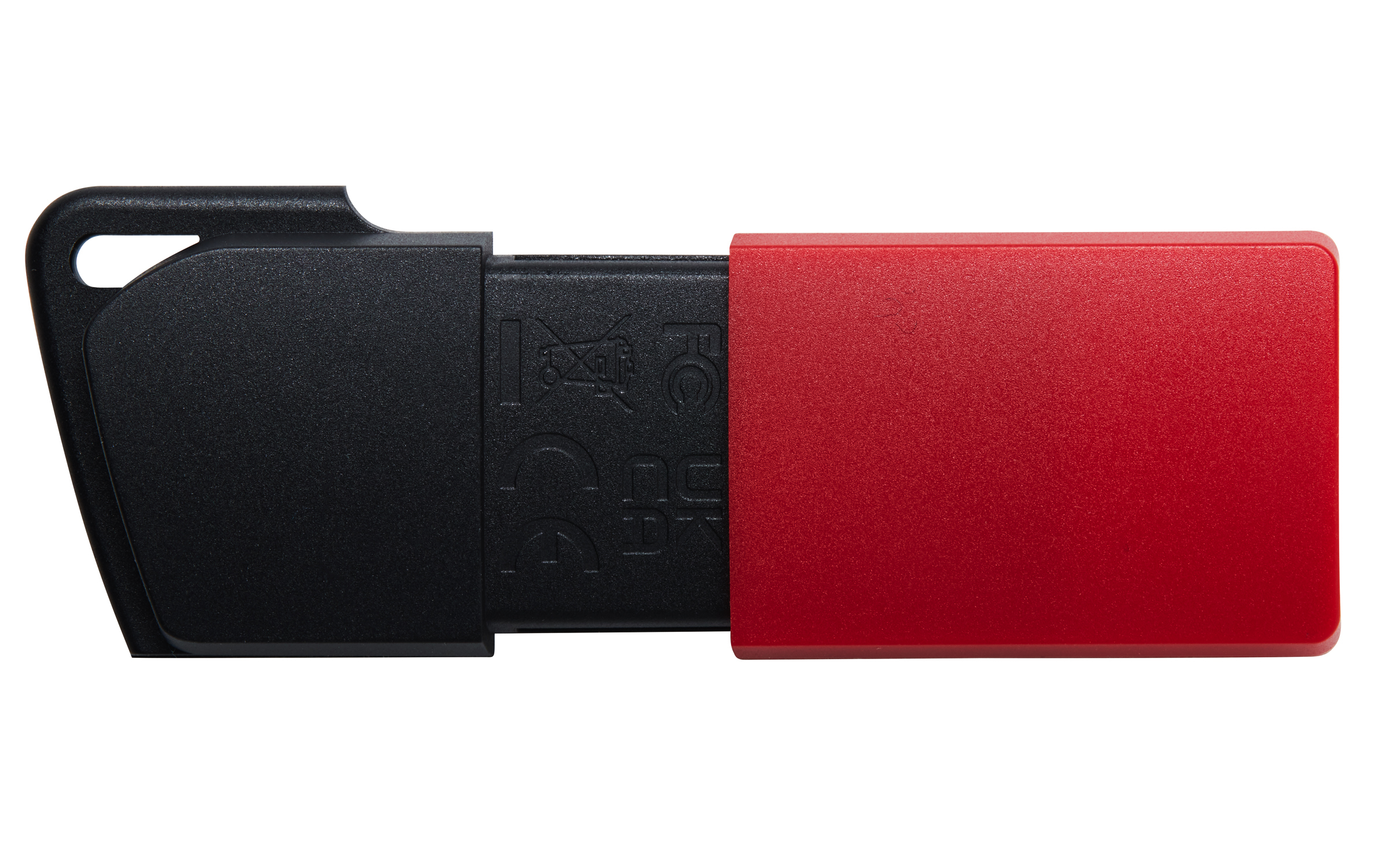
La memoria USB Kingston DataTraveler Exodia M de 128GB es la solución perfecta para almacenar y transportar tus archivos importantes. Con tecnología USB 3.2 Gen 1, disfruta de velocidades de transferencia significativamente más rápidas que las memorias USB 2.0 tradicionales, ideal para documentos, fotos, música y videos.Su diseño compacto y deslizante protege el conector USB cuando no está en uso, mientras que el llavero integrado te permite llevarla contigo de forma segura. Los colores negro y rojo le dan un toque moderno y distintivo.Compatible con los sistemas operativos más populares como Windows 11, 10, 8.1, macOS (v.10.14.x +), Linux (v. 2.6.x +) y Chrome OS, esta memoria es perfecta para estudiantes, profesionales y cualquier persona que necesite almacenamiento portátil confiable. Opera en temperaturas de 0 a 60 °C y pesa solo 10 gramos, haciéndola extremadamente portátil.
Especificaciones
| Condiciones ambientales | |
|---|---|
| Intervalo de temperatura de almacenaje | -20 - 85 °C |
| Intervalo de temperatura operativa (T-T) | 0 - 60 °C |
| Contenido del empaque | |
| Cantidad por paquete | 1 pieza(s) |
| Datos de logística | |
| Alto de la caja principal | 114.3 mm |
| Peso de la caja principal | 591.52 g |
| Largo de la caja principal | 120.7 mm |
| Cantidad por caja principal | 25 pieza(s) |
| Longitud de la caja principal | 171.4 mm |
| Código de Sistema de Armonización (SA) | 84717070 |
| Desempeño | |
| Capacidad | 128 GB |
| Versión USB | 3.2 Gen 1 (3.1 Gen 1) |
| Interfaz del dispositivo | USB tipo A |
| Sistemas operativos compatibles | Windows 11, 10, 8.1, macOS (v.10.14.x +), Linux (v. 2.6.x +), Chrome OS |
| Diseño | |
| Llavero | Si |
| Factor de forma | Deslizar |
| Color del producto | Negro, Rojo |
| Empaquetado de datos | |
| Alto del paquete | 114.3 mm |
| Peso del paquete | 20.23 g |
| Ancho del paquete | 101.6 mm |
| Largo del paquete | 11.9 mm |
| Otras características | |
| País de origen | China, Taiwan |
| Peso y dimensiones | |
| Peso | 10 g |
| Ancho | 21.8 mm |
| Altura | 11.6 mm |
| Profundidad | 67.4 mm |
**Preguntas Frecuentes (FAQ)**
**1. ¿Es compatible con puertos USB 2.0?**
Sí, es retrocompatible. Funcionará en puertos USB 2.0 y 3.0, pero la velocidad de transferencia será la máxima que soporte el puerto utilizado.
**2. ¿Necesito instalar algún software o controlador para usarla?**
No, en la mayoría de los sistemas operativos modernos (Windows, macOS, Linux) es plug & play. Se reconoce automáticamente como una unidad de almacenamiento extraíble.
**3. ¿Cómo debo formatearla la primera vez?**
Generalmente viene preformateada en FAT32, listo para usar. Si necesitas otro sistema de archivos (como exFAT para archivos grandes >4GB o NTFS solo para Windows), puedes formatearla desde tu computadora.
**4. ¿Tiene algún tipo de protección de seguridad o cifrado?**
No, este modelo es una memoria estándar sin cifrado de hardware. Para proteger datos sensibles, se recomienda usar software de cifrado por contraseña.
**5. ¿Cuál es la garantía y cómo la hago válida?**
Kingston suele ofrecer una garantía limitada de varios años (comúnmente 2 a 5). Conserva tu comprobante de compra. Para soporte, contacta al vendedor (Diten) o directamente al soporte de Kingston en México.
**6. Mi computadora no la reconoce, ¿qué hago?**
1) Prueba en otro puerto USB. 2) Conéctala directamente al puerto de la computadora, no a un hub. 3) Verifica si aparece en el 'Administrador de discos' (Windows) o 'Utilidad de Discos' (mac). Si no aparece en ningún equipo, podría estar defectuosa.
**7. ¿Puedo usarla para instalar un sistema operativo (ej. Windows)?**
Sí, es perfecta para crear una unidad de instalación booteable. Necesitarás usar una herramienta como Rufus (Windows) o Etcher (macOS/Linux) para prepararla.
**8. ¿Requiere una extracción segura?**
Sí, es una buena práctica. En Windows, usa la opción 'Expulsar' en la bandeja del sistema. En macOS, arrastra el icono a la papelera antes de desconectarla. Esto previene la corrupción de datos.
**9. ¿Cuál es su velocidad real de transferencia?**
Como referencia, USB 3.2 Gen 1 (antes USB 3.0) tiene una velocidad teórica de hasta 5 Gbps. Las velocidades reales varían según los archivos y el sistema. Para datos exactos, consulta las especificaciones oficiales de Kingston para el modelo DTXM/128GB.
**10. ¿Es resistente al agua o golpes?**
Este modelo tiene un diseño estándar con capucha. No está clasificado como resistente al agua, polvo o golpes. Se recomienda manejarla con cuidado y guardarla en un lugar seguro usando su anillo de llavero.
**1. ¿Es compatible con puertos USB 2.0?**
Sí, es retrocompatible. Funcionará en puertos USB 2.0 y 3.0, pero la velocidad de transferencia será la máxima que soporte el puerto utilizado.
**2. ¿Necesito instalar algún software o controlador para usarla?**
No, en la mayoría de los sistemas operativos modernos (Windows, macOS, Linux) es plug & play. Se reconoce automáticamente como una unidad de almacenamiento extraíble.
**3. ¿Cómo debo formatearla la primera vez?**
Generalmente viene preformateada en FAT32, listo para usar. Si necesitas otro sistema de archivos (como exFAT para archivos grandes >4GB o NTFS solo para Windows), puedes formatearla desde tu computadora.
**4. ¿Tiene algún tipo de protección de seguridad o cifrado?**
No, este modelo es una memoria estándar sin cifrado de hardware. Para proteger datos sensibles, se recomienda usar software de cifrado por contraseña.
**5. ¿Cuál es la garantía y cómo la hago válida?**
Kingston suele ofrecer una garantía limitada de varios años (comúnmente 2 a 5). Conserva tu comprobante de compra. Para soporte, contacta al vendedor (Diten) o directamente al soporte de Kingston en México.
**6. Mi computadora no la reconoce, ¿qué hago?**
1) Prueba en otro puerto USB. 2) Conéctala directamente al puerto de la computadora, no a un hub. 3) Verifica si aparece en el 'Administrador de discos' (Windows) o 'Utilidad de Discos' (mac). Si no aparece en ningún equipo, podría estar defectuosa.
**7. ¿Puedo usarla para instalar un sistema operativo (ej. Windows)?**
Sí, es perfecta para crear una unidad de instalación booteable. Necesitarás usar una herramienta como Rufus (Windows) o Etcher (macOS/Linux) para prepararla.
**8. ¿Requiere una extracción segura?**
Sí, es una buena práctica. En Windows, usa la opción 'Expulsar' en la bandeja del sistema. En macOS, arrastra el icono a la papelera antes de desconectarla. Esto previene la corrupción de datos.
**9. ¿Cuál es su velocidad real de transferencia?**
Como referencia, USB 3.2 Gen 1 (antes USB 3.0) tiene una velocidad teórica de hasta 5 Gbps. Las velocidades reales varían según los archivos y el sistema. Para datos exactos, consulta las especificaciones oficiales de Kingston para el modelo DTXM/128GB.
**10. ¿Es resistente al agua o golpes?**
Este modelo tiene un diseño estándar con capucha. No está clasificado como resistente al agua, polvo o golpes. Se recomienda manejarla con cuidado y guardarla en un lugar seguro usando su anillo de llavero.
**Guía Rápida de Uso**
1. **Conexión:** Retira la capucha protectora y conecta la memoria directamente a un puerto USB disponible de tu computadora.
2. **Reconocimiento:** Espera unos segundos. Tu sistema operativo la detectará e instalará los controladores necesarios automáticamente.
3. **Acceso:** Abre el explorador de archivos (Windows) o Finder (macOS). La memoria aparecerá como una nueva unidad extraíble (ej. 'DTXM' o 'KINGSTON').
4. **Transferir Archivos:** Para copiar archivos, arrástralos y suéltalos en la ventana de la memoria USB, o usa Copiar (Ctrl+C) y Pegar (Ctrl+V).
5. **Organización:** Crea carpetas dentro de la memoria para mantener tus archivos ordenados.
6. **Extracción Segura (Importante):** Antes de desconectarla físicamente:
* **Windows:** Haz clic en el icono de 'Hardware seguro' en la bandeja y selecciona 'Expulsar' para tu unidad Kingston.
* **macOS:** Arrastra el icono de la memoria desde el escritorio a la Papelera (que se convertirá en el icono de 'Expulsar').
7. **Espera Confirmación:** Espera a que el sistema te indique que es seguro retirar el hardware.
8. **Desconexión:** Una vez confirmado, retira la memoria con cuidado del puerto USB.
9. **Protección:** Vuelve a colocar la capucha para proteger el conector USB de polvo y daños.
10. **Almacenamiento:** Guárdala en un lugar seco y fresco, preferentemente usando su anillo de llavero para evitar pérdidas.
**Nota:** Para formatear la unidad o solucionar problemas, consulta la documentación de tu sistema operativo o el sitio de soporte de Kingston.
1. **Conexión:** Retira la capucha protectora y conecta la memoria directamente a un puerto USB disponible de tu computadora.
2. **Reconocimiento:** Espera unos segundos. Tu sistema operativo la detectará e instalará los controladores necesarios automáticamente.
3. **Acceso:** Abre el explorador de archivos (Windows) o Finder (macOS). La memoria aparecerá como una nueva unidad extraíble (ej. 'DTXM' o 'KINGSTON').
4. **Transferir Archivos:** Para copiar archivos, arrástralos y suéltalos en la ventana de la memoria USB, o usa Copiar (Ctrl+C) y Pegar (Ctrl+V).
5. **Organización:** Crea carpetas dentro de la memoria para mantener tus archivos ordenados.
6. **Extracción Segura (Importante):** Antes de desconectarla físicamente:
* **Windows:** Haz clic en el icono de 'Hardware seguro' en la bandeja y selecciona 'Expulsar' para tu unidad Kingston.
* **macOS:** Arrastra el icono de la memoria desde el escritorio a la Papelera (que se convertirá en el icono de 'Expulsar').
7. **Espera Confirmación:** Espera a que el sistema te indique que es seguro retirar el hardware.
8. **Desconexión:** Una vez confirmado, retira la memoria con cuidado del puerto USB.
9. **Protección:** Vuelve a colocar la capucha para proteger el conector USB de polvo y daños.
10. **Almacenamiento:** Guárdala en un lugar seco y fresco, preferentemente usando su anillo de llavero para evitar pérdidas.
**Nota:** Para formatear la unidad o solucionar problemas, consulta la documentación de tu sistema operativo o el sitio de soporte de Kingston.