

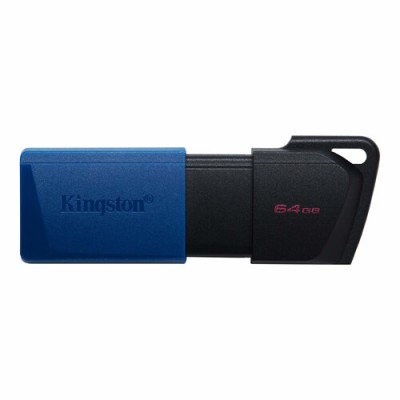
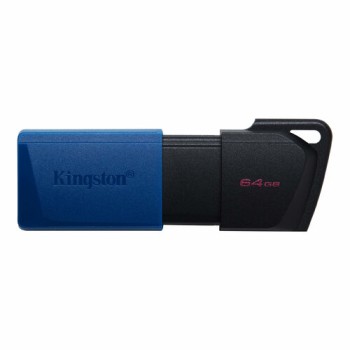
Memoria USB Kingston DataTraveler Exodia M 64GB USB 3.2 Negro con Azul - 2 Piezas DTXM/64GB-2P
SKU
DTXM/64GB-2P
Disfruta de alta velocidad y gran capacidad con estas memorias USB Kingston DataTraveler Exodia M de 64GB y USB 3.2. Incluye 2 unidades en color negro con azul, perfectas para almacenar y transferir archivos rápidamente.
$269.00
Impuestos: $269.00
Solo 1 piezas disponibles
Entrega estimada
Entrega entre el 04/02/2026 y el 07/02/2026
Costo de envio
Calculado en el checkout
Se ajustara automaticamente con Skydropx
Compra con confianza
- Pago seguro
- MSI con tarjetas participantes
- Factura electronica SAT
Garantia
Garantia incluida segun fabricante
Garantia extendible disponible
Metodos de pago
Metodos disponibles al finalizar la compra
Etiquetas:
memoria usb
, kingston
, datatraveler exodia m
, 64gb
, usb 3.2
, almacenamiento
, transferencia rápida
, oficina
, estudiantes
, negro con azul
, 2 piezas
, portátil
, archivos
Las memorias USB Kingston DataTraveler Exodia M ofrecen un rendimiento excepcional con interfaz USB 3.2, permitiendo transferencias de datos rápidas y eficientes. Con una capacidad de 64GB, son ideales para guardar documentos, fotos, videos y música sin preocuparte por el espacio. Su diseño compacto y resistente en color negro con detalles azules las hace fáciles de transportar y duraderas para el uso diario. Este paquete incluye 2 memorias, perfectas para uso personal y profesional, ya sea para estudiantes, oficinas o para compartir archivos con familiares y amigos. Kingston, una marca reconocida por su calidad y confiabilidad, garantiza que tus datos estén seguros y accesibles cuando los necesites.
**Preguntas Frecuentes (FAQ)**
**1. ¿Es compatible con puertos USB 2.0?**
Sí, es completamente compatible con puertos USB 2.0 y 3.0/3.1/3.2. En puertos 2.0, la velocidad de transferencia será la máxima que soporte ese estándar (más lenta que en 3.2).
**2. ¿Viene formateada y lista para usar?**
Sí, las memorias suelen venir preformateadas en un sistema de archivos compatible con Windows y macOS. Puedes usarlas inmediatamente para almacenar y transferir datos.
**3. ¿Cómo puedo verificar la capacidad real de almacenamiento?**
Conecta la memoria a tu computadora. En Windows, haz clic derecho sobre la unidad en "Este equipo" y selecciona "Propiedades". En macOS, haz clic en el icono y selecciona "Obtener información". La capacidad utilizable será menor a 64GB debido al cálculo binario y al espacio usado por el sistema de archivos.
**4. ¿Qué debo hacer si mi computadora no reconoce la memoria?**
Primero, prueba con otro puerto USB. Si no funciona, intenta en otra computadora. Si el problema persiste en varios equipos, podría indicar una falla. Contacta al soporte del vendedor o revisa la garantía.
**5. ¿Cómo puedo expulsar la memoria de forma segura?**
En Windows, haz clic en el icono "Quitar hardware con seguridad" en la barra de tareas y selecciona la unidad. En macOS, arrastra el icono de la memoria a la Papelera (que se convertirá en el icono de expulsar). Espera a que el sistema te indique que es seguro retirarla.
**6. ¿Tiene algún software de seguridad o cifrado incluido?**
No, el modelo DataTraveler Exodia M es una memoria estándar sin hardware o software de cifrado incorporado. Para proteger datos sensibles, se recomienda usar software de cifrado externo.
**7. ¿Cuál es el procedimiento de garantía?**
Kingston ofrece garantía limitada. En caso de falla, debes contactar al punto de venta donde la adquiriste o al soporte técnico de Kingston, conservando tu comprobante de compra. La garantía no cubre daños físicos o por mal uso.
**8. ¿Puedo usarla para instalar un sistema operativo (ej. Windows)?**
Sí, es adecuada para crear una unidad de instalación booteable. Necesitarás usar una herramienta como Rufus (Windows) o el Creador de Instalación de macOS para prepararla correctamente.
**9. ¿Requiere pilas o una fuente de alimentación externa?**
No, se alimenta directamente a través del puerto USB de la computadora o dispositivo host.
**10. ¿Es resistente al agua o a golpes?**
Este modelo no tiene certificaciones específicas de resistencia (como IPX). Se recomienda manejarlo con cuidado, protegerlo de la humedad y evitar golpes o caídas.
**1. ¿Es compatible con puertos USB 2.0?**
Sí, es completamente compatible con puertos USB 2.0 y 3.0/3.1/3.2. En puertos 2.0, la velocidad de transferencia será la máxima que soporte ese estándar (más lenta que en 3.2).
**2. ¿Viene formateada y lista para usar?**
Sí, las memorias suelen venir preformateadas en un sistema de archivos compatible con Windows y macOS. Puedes usarlas inmediatamente para almacenar y transferir datos.
**3. ¿Cómo puedo verificar la capacidad real de almacenamiento?**
Conecta la memoria a tu computadora. En Windows, haz clic derecho sobre la unidad en "Este equipo" y selecciona "Propiedades". En macOS, haz clic en el icono y selecciona "Obtener información". La capacidad utilizable será menor a 64GB debido al cálculo binario y al espacio usado por el sistema de archivos.
**4. ¿Qué debo hacer si mi computadora no reconoce la memoria?**
Primero, prueba con otro puerto USB. Si no funciona, intenta en otra computadora. Si el problema persiste en varios equipos, podría indicar una falla. Contacta al soporte del vendedor o revisa la garantía.
**5. ¿Cómo puedo expulsar la memoria de forma segura?**
En Windows, haz clic en el icono "Quitar hardware con seguridad" en la barra de tareas y selecciona la unidad. En macOS, arrastra el icono de la memoria a la Papelera (que se convertirá en el icono de expulsar). Espera a que el sistema te indique que es seguro retirarla.
**6. ¿Tiene algún software de seguridad o cifrado incluido?**
No, el modelo DataTraveler Exodia M es una memoria estándar sin hardware o software de cifrado incorporado. Para proteger datos sensibles, se recomienda usar software de cifrado externo.
**7. ¿Cuál es el procedimiento de garantía?**
Kingston ofrece garantía limitada. En caso de falla, debes contactar al punto de venta donde la adquiriste o al soporte técnico de Kingston, conservando tu comprobante de compra. La garantía no cubre daños físicos o por mal uso.
**8. ¿Puedo usarla para instalar un sistema operativo (ej. Windows)?**
Sí, es adecuada para crear una unidad de instalación booteable. Necesitarás usar una herramienta como Rufus (Windows) o el Creador de Instalación de macOS para prepararla correctamente.
**9. ¿Requiere pilas o una fuente de alimentación externa?**
No, se alimenta directamente a través del puerto USB de la computadora o dispositivo host.
**10. ¿Es resistente al agua o a golpes?**
Este modelo no tiene certificaciones específicas de resistencia (como IPX). Se recomienda manejarlo con cuidado, protegerlo de la humedad y evitar golpes o caídas.
**Guía de Uso Rápido**
1. **Extrae la memoria** de su empaque con cuidado.
2. **Retira la tapa protectora** del conector USB.
3. **Inserta la memoria** en un puerto USB disponible de tu computadora. El conector solo entra en una orientación; no forces la conexión.
4. **Espera** unos segundos a que el sistema operativo detecte e instale los controladores necesarios (automático).
5. **Accede a tus archivos** abriendo "Este equipo" en Windows o en el escritorio/Escritorio en macOS. Verás un nuevo icono de unidad extraíble.
6. **Para guardar archivos**, arrástralos y suéltalos en la unidad, o cópialos y pégalos como lo haces con cualquier carpeta.
7. **Para transferir desde la memoria**, abre su icono y copia los archivos a la carpeta deseada en tu computadora.
8. **Nunca retires la memoria** mientras la luz LED (si tiene) esté parpadeando o cuando se estén copiando/guardando archivos.
9. **Expulsa de forma segura** usando el método de tu sistema operativo (ver FAQ) antes de retirarla físicamente.
10. **Guárdala en un lugar seguro**, preferentemente con su tapa puesta para proteger el conector de polvo y daños.
11. **Formatear (si es necesario)**: Si necesitas borrar todo o cambiar el sistema de archivos, haz clic derecho sobre la unidad y selecciona "Formatear". ¡ADVERTENCIA! Esto borrará todos los datos. Para compatibilidad universal (Windows/macOS), elige el sistema de archivos **exFAT**.
12. **Para dudas técnicas específicas**, consulta la ficha técnica completa del producto en el sitio web del fabricante (Kingston).
1. **Extrae la memoria** de su empaque con cuidado.
2. **Retira la tapa protectora** del conector USB.
3. **Inserta la memoria** en un puerto USB disponible de tu computadora. El conector solo entra en una orientación; no forces la conexión.
4. **Espera** unos segundos a que el sistema operativo detecte e instale los controladores necesarios (automático).
5. **Accede a tus archivos** abriendo "Este equipo" en Windows o en el escritorio/Escritorio en macOS. Verás un nuevo icono de unidad extraíble.
6. **Para guardar archivos**, arrástralos y suéltalos en la unidad, o cópialos y pégalos como lo haces con cualquier carpeta.
7. **Para transferir desde la memoria**, abre su icono y copia los archivos a la carpeta deseada en tu computadora.
8. **Nunca retires la memoria** mientras la luz LED (si tiene) esté parpadeando o cuando se estén copiando/guardando archivos.
9. **Expulsa de forma segura** usando el método de tu sistema operativo (ver FAQ) antes de retirarla físicamente.
10. **Guárdala en un lugar seguro**, preferentemente con su tapa puesta para proteger el conector de polvo y daños.
11. **Formatear (si es necesario)**: Si necesitas borrar todo o cambiar el sistema de archivos, haz clic derecho sobre la unidad y selecciona "Formatear". ¡ADVERTENCIA! Esto borrará todos los datos. Para compatibilidad universal (Windows/macOS), elige el sistema de archivos **exFAT**.
12. **Para dudas técnicas específicas**, consulta la ficha técnica completa del producto en el sitio web del fabricante (Kingston).


