
Documentacion del producto
Documentacion disponible proximamente
- PDFs
- Fichas tecnicas
- Manuales
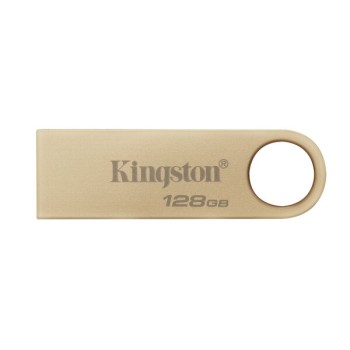
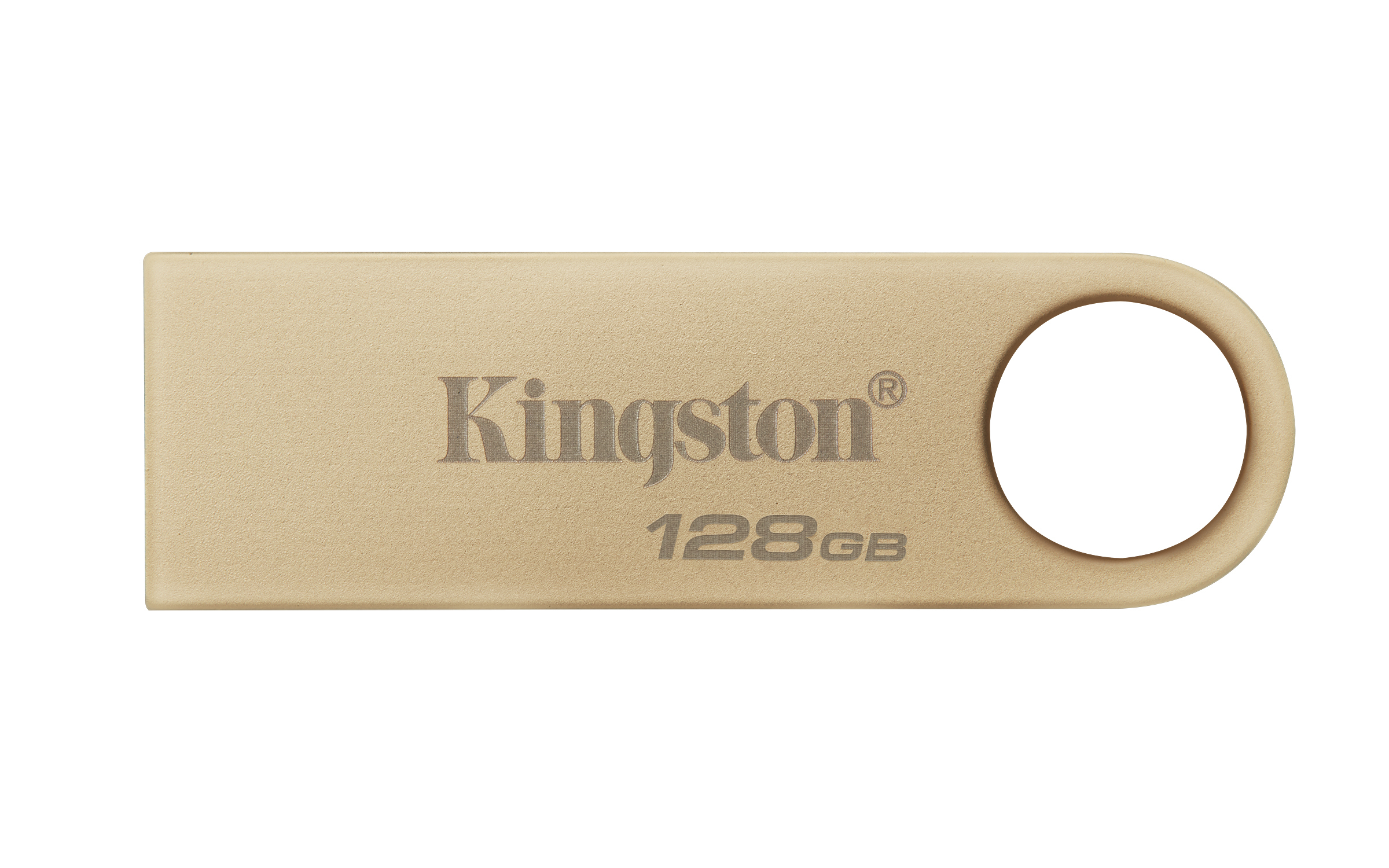
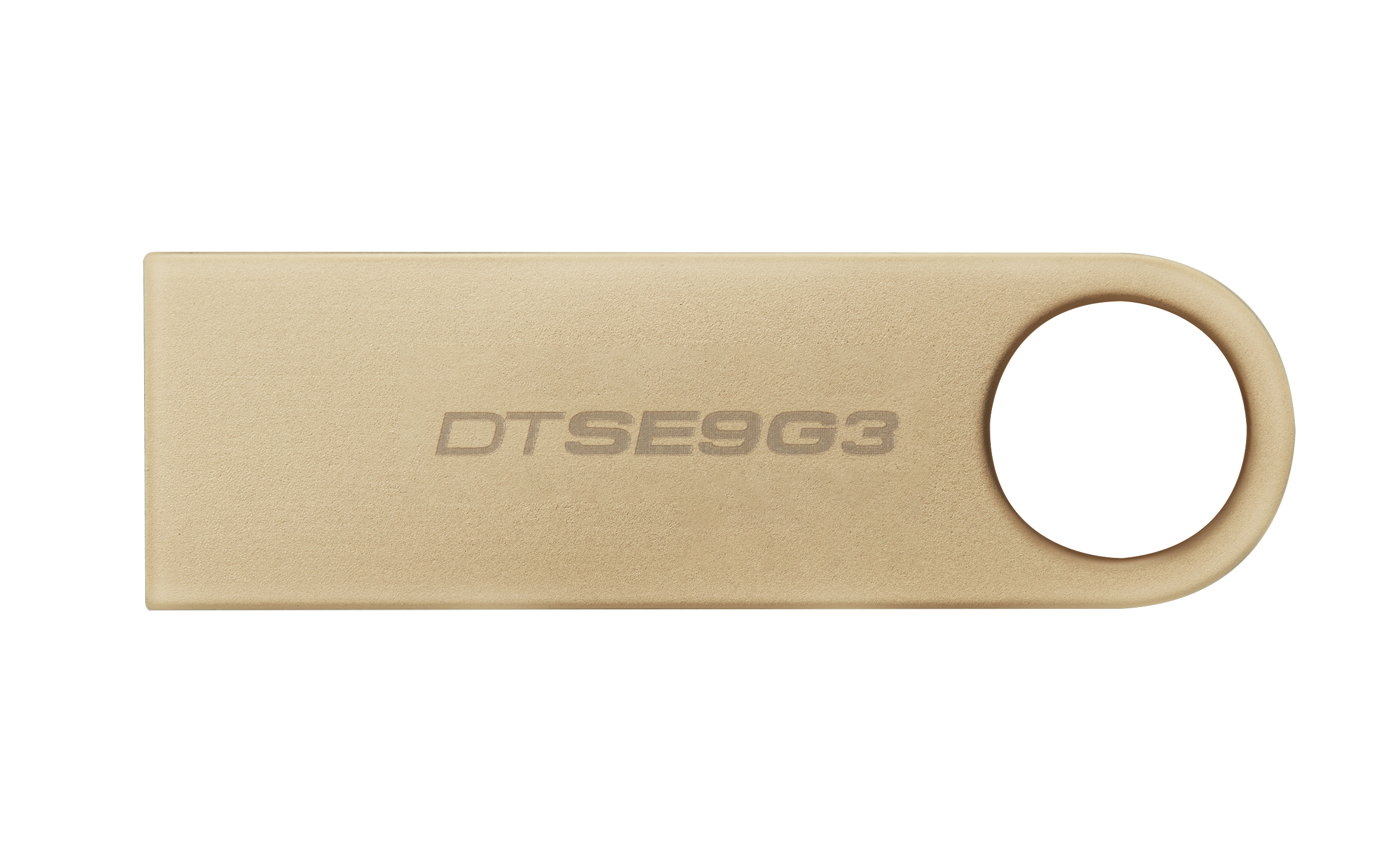
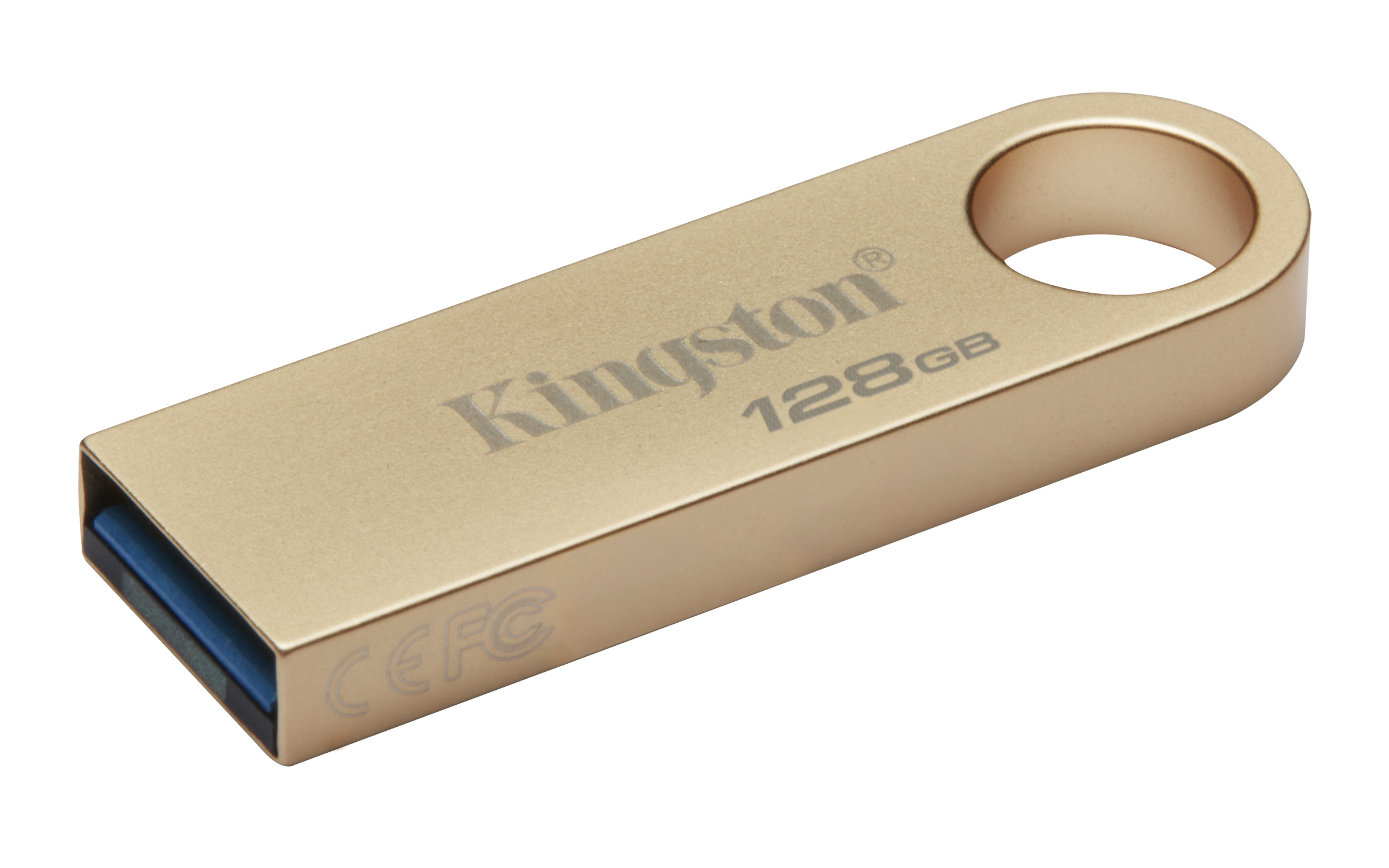
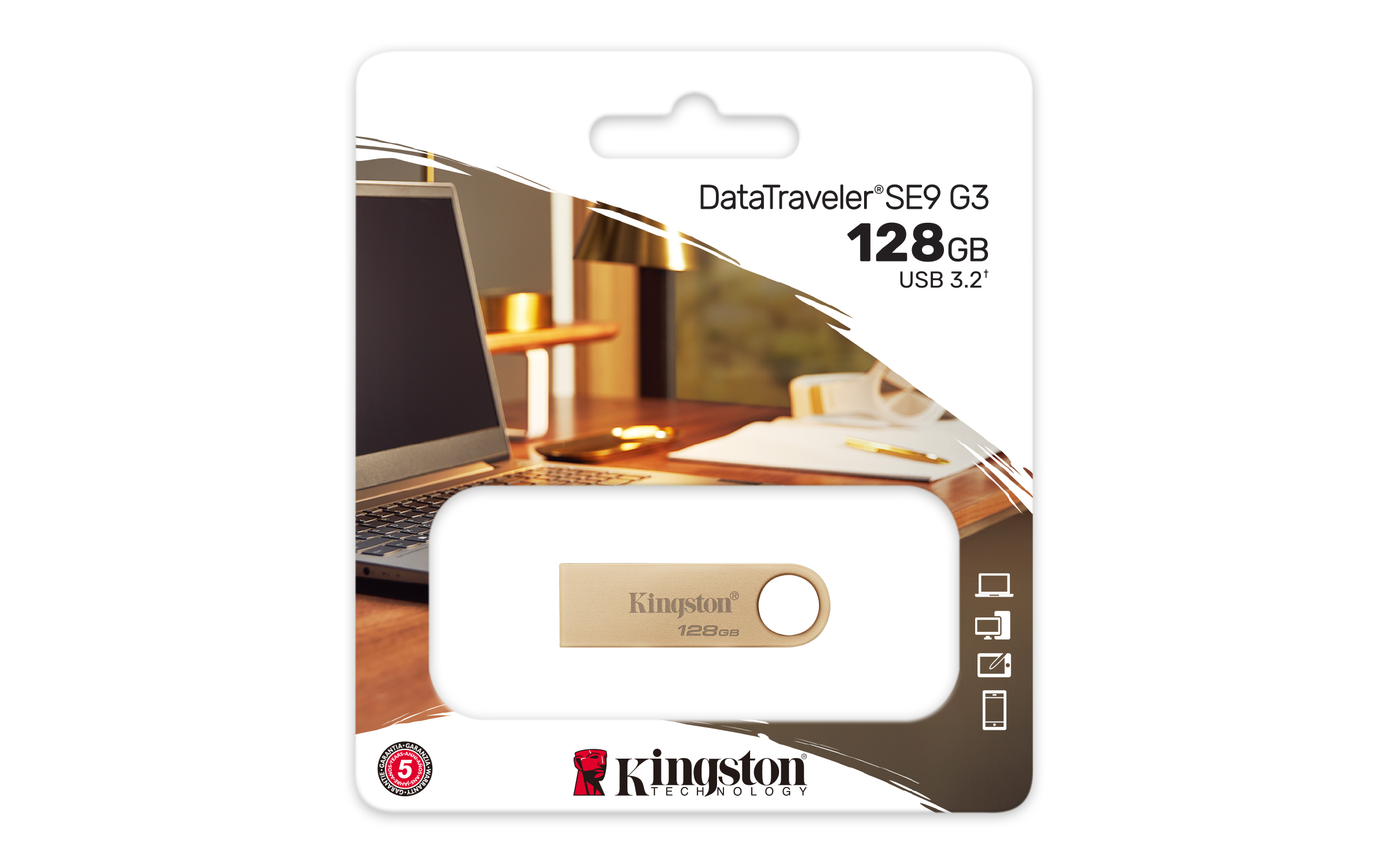
Memoria USB Kingston DataTraveler SE9 G3 128GB USB 3.2 Oro
SKU
DTSE9G3/128GB
Memoria usb kingston datatraveler se9 g3 de , ideal para transportar y compartir tus archivos personales, documentos de trabajo o material multimedia de forma rápida y sencilla. su diseño metálico en color oro es elegante, resistente y compacto, con un práctico lazo para engancharla a tu llavero. compatible con puertos usb estándar, es una solución de almacenamiento portátil confiable para uso cotidiano.
$439.00
Impuestos: $439.00
Solo 3 piezas disponibles
Entrega estimada
Entrega entre el 31/03/2026 y el 03/04/2026
Costo de envio
Calculado en el checkout
Se ajustara automaticamente con Skydropx
Compra con confianza
- Pago seguro
- MSI con tarjetas participantes
- Factura electronica SAT
Garantia
Garantia incluida segun fabricante
Garantia extendible disponible
Metodos de pago
Metodos disponibles al finalizar la compra
Etiquetas:
memoria usb
, kingston
, 128gb
, usb 3.2
, datatraveler
, oro
, almacenamiento
, transferencia rapida
, llavero
, metal
, computadora
, archivos
, portatil
La memoria USB Kingston DataTraveler SE9 G3 es la solución ideal para almacenar y transportar tus archivos importantes. Con 128GB de capacidad, podrás guardar documentos, fotos, videos y música sin preocuparte por el espacio. Su conexión USB 3.2 Gen 1 te permite transferir archivos a velocidades impresionantes: hasta 220 MB/s en lectura y 100 MB/s en escritura, ahorrándote tiempo valioso.Diseñada con un elegante cuerpo metálico en color oro y sin tapa, esta memoria es tanto duradera como práctica. Incluye un llavero integrado para que siempre la tengas a mano. Es compatible con Windows 11, 10, macOS, Linux y Chrome OS, por lo que funciona perfectamente en casi cualquier computadora.Ideal para estudiantes, profesionales y cualquier persona que necesite llevar consigo sus datos de forma segura y rápida. Su compacto tamaño (39mm de profundidad) y ligero peso (15g) la hacen fácil de transportar. Confía en Kingston, una marca líder en almacenamiento, para tus necesidades diarias.
Especificaciones
| Condiciones ambientales | |
|---|---|
| Intervalo de temperatura de almacenaje | -20 - 85 °C |
| Intervalo de temperatura operativa (T-T) | 0 - 60 °C |
| Contenido del empaque | |
| Cantidad por paquete | 1 pieza(s) |
| Datos de logística | |
| Alto de la caja principal | 94 mm |
| Peso de la caja principal | 429.96 g |
| Largo de la caja principal | 114.3 mm |
| Cantidad por caja principal | 25 pieza(s) |
| Longitud de la caja principal | 120.7 mm |
| Desempeño | |
| Capacidad | 128 GB |
| Versión USB | 3.2 Gen 1 (3.1 Gen 1) |
| Velocidad de lectura | 220 MB/s |
| Velocidad de escritura | 100 MB/s |
| Interfaz del dispositivo | USB tipo A |
| Sistemas operativos compatibles | Windows 11, 10, MacOS (v.10.15.x +), Linux (v. 4.4.x +), Chrome OS |
| Diseño | |
| Llavero | Si |
| Factor de forma | Sin tapa |
| Color del producto | Oro |
| Material de la cubierta | Metal |
| Empaquetado de datos | |
| Tipo de empaque | Envase para colgar |
| Alto del paquete | 114.3 mm |
| Peso del paquete | 429.96 g |
| Ancho del paquete | 101.6 mm |
| Largo del paquete | 5.6 mm |
| Otras características | |
| País de origen | China, Taiwan |
| Peso y dimensiones | |
| Peso | 15.18 g |
| Ancho | 12.2 mm |
| Altura | 4.6 mm |
| Profundidad | 39 mm |
P: ¿Es compatible con puertos USB 2.0 o USB-C?
R: Sí, es compatible con puertos USB 2.0 y 3.0/3.1/3.2, pero funcionará a la velocidad máxima del puerto más lento. No tiene conector USB-C integrado; para usarla en un puerto USB-C necesitarás un adaptador.
P: ¿Qué velocidad de escritura tiene?
R: La ficha técnica menciona velocidades de lectura de hasta 220 MB/s. Para conocer la velocidad de escritura exacta, se recomienda consultar las especificaciones completas en el sitio web del fabricante Kingston.
P: ¿Necesito instalar algún software o controlador para usarla?
R: No. Es una memoria "plug and play" para sistemas operativos comunes como Windows, macOS y Linux. Se formatea por defecto y está lista para usar.
P: ¿Cómo puedo formatearla si tengo problemas o quiero cambiar el sistema de archivos?
R: Conéctala a la computadora, ve a 'Este equipo' (Windows) o 'Finder' (Mac), haz clic derecho sobre la unidad, selecciona 'Formatear' y elige el sistema de archivos deseado (NTFS para Windows, exFAT para compatibilidad cruzada). ¡ADVERTENCIA: Esto borrará todos los datos!
P: ¿Tiene algún tipo de garantía?
R: Los productos Kingston suelen incluir una garantía limitada. Para detalles específicos sobre la duración y cobertura de esta memoria, revisa la documentación incluida en el empaque o el sitio web de Kingston.
P: ¿Es resistente al agua o golpes?
R: El cuerpo de metal (oro) ofrece cierta robustez, pero este modelo no está especificado como resistente a agua, polvo o golpes extremos. Se debe manejar con cuidado.
P: ¿Por qué mi computadora no la reconoce o la velocidad es lenta?
R: 1) Prueba en otro puerto USB (preferentemente uno USB 3.2 azul). 2) Asegúrate de que esté bien insertada. 3) Prueba en otra computadora para descartar problemas del puerto. 4) Si la velocidad es lenta, verifica que estés usando un puerto USB 3.0 o superior.
P: ¿Se puede usar para instalar un sistema operativo o arrancar una PC?
R: Sí, pero necesitarás usar un software especial (como Rufus o el Asistente de Medios de Windows) para crear una memoria de arranque. Esto implica formatearla completamente.
R: Sí, es compatible con puertos USB 2.0 y 3.0/3.1/3.2, pero funcionará a la velocidad máxima del puerto más lento. No tiene conector USB-C integrado; para usarla en un puerto USB-C necesitarás un adaptador.
P: ¿Qué velocidad de escritura tiene?
R: La ficha técnica menciona velocidades de lectura de hasta 220 MB/s. Para conocer la velocidad de escritura exacta, se recomienda consultar las especificaciones completas en el sitio web del fabricante Kingston.
P: ¿Necesito instalar algún software o controlador para usarla?
R: No. Es una memoria "plug and play" para sistemas operativos comunes como Windows, macOS y Linux. Se formatea por defecto y está lista para usar.
P: ¿Cómo puedo formatearla si tengo problemas o quiero cambiar el sistema de archivos?
R: Conéctala a la computadora, ve a 'Este equipo' (Windows) o 'Finder' (Mac), haz clic derecho sobre la unidad, selecciona 'Formatear' y elige el sistema de archivos deseado (NTFS para Windows, exFAT para compatibilidad cruzada). ¡ADVERTENCIA: Esto borrará todos los datos!
P: ¿Tiene algún tipo de garantía?
R: Los productos Kingston suelen incluir una garantía limitada. Para detalles específicos sobre la duración y cobertura de esta memoria, revisa la documentación incluida en el empaque o el sitio web de Kingston.
P: ¿Es resistente al agua o golpes?
R: El cuerpo de metal (oro) ofrece cierta robustez, pero este modelo no está especificado como resistente a agua, polvo o golpes extremos. Se debe manejar con cuidado.
P: ¿Por qué mi computadora no la reconoce o la velocidad es lenta?
R: 1) Prueba en otro puerto USB (preferentemente uno USB 3.2 azul). 2) Asegúrate de que esté bien insertada. 3) Prueba en otra computadora para descartar problemas del puerto. 4) Si la velocidad es lenta, verifica que estés usando un puerto USB 3.0 o superior.
P: ¿Se puede usar para instalar un sistema operativo o arrancar una PC?
R: Sí, pero necesitarás usar un software especial (como Rufus o el Asistente de Medios de Windows) para crear una memoria de arranque. Esto implica formatearla completamente.
1. **Conectar:** Inserta la memoria en un puerto USB disponible de tu computadora. Para mejor velocidad, usa un puerto USB 3.0 o superior (generalmente de color azul).
2. **Esperar reconocimiento:** El sistema operativo la detectará automáticamente y, en unos segundos, aparecerá una nueva unidad en 'Este equipo' (Windows) o en el escritorio (Mac).
3. **Abrir:** Haz doble clic en el icono de la unidad para abrirla y ver su contenido (inicialmente estará vacía).
4. **Transferir archivos:** Para guardar archivos, arrástralos y suéltalos en la ventana de la memoria, o cópialos (Ctrl+C) y pégalos (Ctrl+V) dentro de ella.
5. **Eyectar de forma segura:** Antes de retirarla físicamente, haz clic en el icono 'Quitar hardware con seguridad' en la bandeja del sistema (Windows) o arrastra el icono de la unidad a la Papelera/Ejectar (Mac). Espera el mensaje de que es seguro retirarla.
6. **Retirar:** Una vez recibida la confirmación, sujeta el cuerpo de metal y extrae la memoria con cuidado del puerto.
7. **Guardar:** Protégela de golpes, humedad y calor extremos. El lazo permite engancharla a un llavero para no perderla.
8. **Mantenimiento:** Para un rendimiento óptimo, evita llenarla por completo. Deja siempre algo de espacio libre. Formátala ocasionalmente si notas lentitud o errores (recordando hacer antes una copia de seguridad).
2. **Esperar reconocimiento:** El sistema operativo la detectará automáticamente y, en unos segundos, aparecerá una nueva unidad en 'Este equipo' (Windows) o en el escritorio (Mac).
3. **Abrir:** Haz doble clic en el icono de la unidad para abrirla y ver su contenido (inicialmente estará vacía).
4. **Transferir archivos:** Para guardar archivos, arrástralos y suéltalos en la ventana de la memoria, o cópialos (Ctrl+C) y pégalos (Ctrl+V) dentro de ella.
5. **Eyectar de forma segura:** Antes de retirarla físicamente, haz clic en el icono 'Quitar hardware con seguridad' en la bandeja del sistema (Windows) o arrastra el icono de la unidad a la Papelera/Ejectar (Mac). Espera el mensaje de que es seguro retirarla.
6. **Retirar:** Una vez recibida la confirmación, sujeta el cuerpo de metal y extrae la memoria con cuidado del puerto.
7. **Guardar:** Protégela de golpes, humedad y calor extremos. El lazo permite engancharla a un llavero para no perderla.
8. **Mantenimiento:** Para un rendimiento óptimo, evita llenarla por completo. Deja siempre algo de espacio libre. Formátala ocasionalmente si notas lentitud o errores (recordando hacer antes una copia de seguridad).