

Documentacion del producto
Documentacion disponible proximamente
- PDFs
- Fichas tecnicas
- Manuales
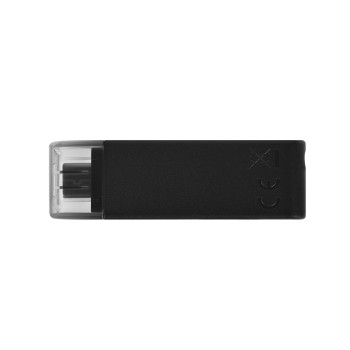
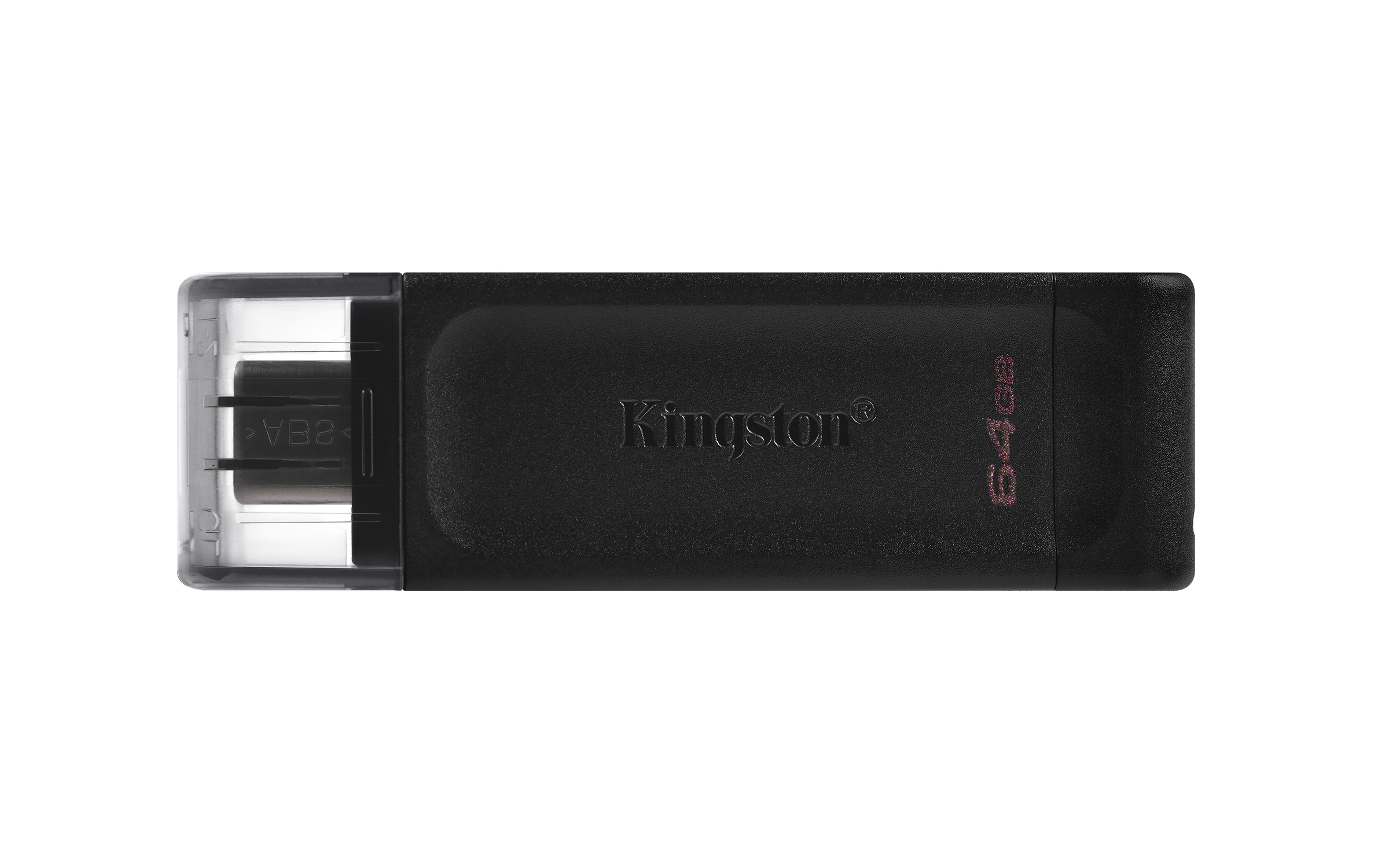
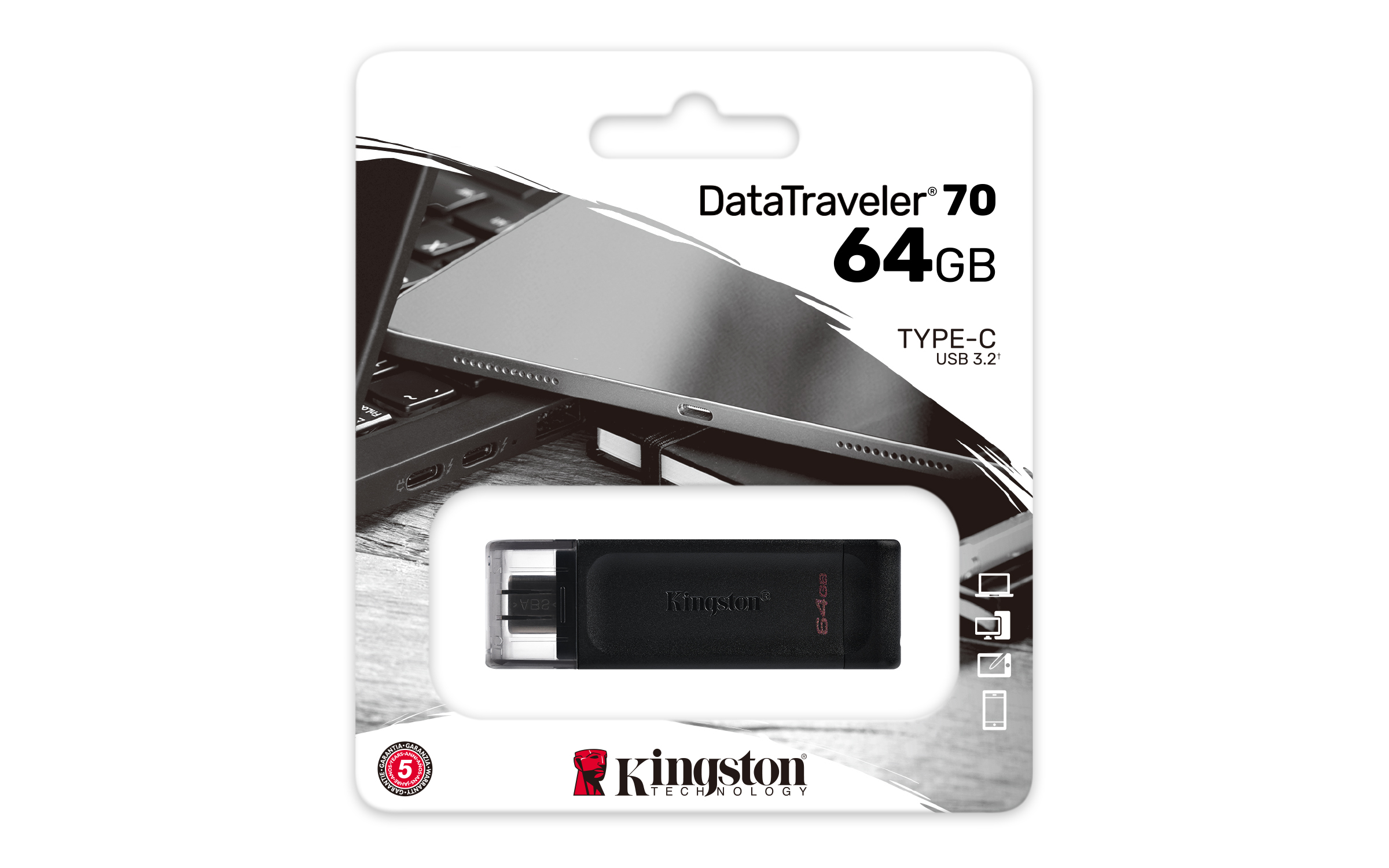
Memoria USB Kingston DataTraveler 70 64GB USB-C 3.2 Negro - DT70/64GB
SKU
DT70/64GB
Memoria usb kingston datatraveler 70 con de capacidad, diseñada con un práctico puerto usb-c reversible para facilitar la conexión. su construcción robusta y compacta en color negro la hace ideal para transportar y proteger tus archivos personales, documentos o fotos de manera diaria. compatible con dispositivos que cuenten con puerto usb-c, es una solución sencilla para expandir el almacenamiento de smartphones, tablets o computadoras modernas.
$119.00
Impuestos: $119.00
Solo 1 piezas disponibles
Entrega estimada
Entrega entre el 31/03/2026 y el 03/04/2026
Costo de envio
Calculado en el checkout
Se ajustara automaticamente con Skydropx
Compra con confianza
- Pago seguro
- MSI con tarjetas participantes
- Factura electronica SAT
Garantia
Garantia incluida segun fabricante
Garantia extendible disponible
Metodos de pago
Metodos disponibles al finalizar la compra
Etiquetas:
memoria usb
, kingston
, datatraveler 70
, 64gb
, usb-c
, almacenamiento
, transferencia rápida
, portátil
, oficina
, estudiantes
, tecnología
, dispositivo usb
, backup
La memoria USB Kingston DataTraveler 70 de 64GB es la solución ideal para quienes necesitan almacenamiento portátil y transferencias rápidas. Con conexión USB-C 3.2 Gen 1, ofrece velocidades superiores para mover archivos grandes como videos, fotos y documentos en segundos. Su diseño compacto en color negro con tapa protectora la hace resistente y fácil de transportar. Compatible con los sistemas operativos más populares como Windows 11/10/8.1, macOS, Linux y Chrome OS, es perfecta para estudiantes, profesionales y cualquier usuario que requiera llevar sus datos consigo. Opera en temperaturas de 0 a 60 °C y cuenta con certificación CE para garantizar calidad y seguridad. Pesa solo 7 gramos, con dimensiones reducidas que caben en cualquier bolsillo.
Especificaciones
| Condiciones ambientales | |
|---|---|
| Intervalo de temperatura de almacenaje | -20 - 85 °C |
| Intervalo de temperatura operativa (T-T) | 0 - 60 °C |
| Contenido del empaque | |
| Cantidad por paquete | 1 pieza(s) |
| Datos de logística | |
| Alto de la caja principal | 114.3 mm |
| Peso de la caja principal | 518.7 g |
| Largo de la caja principal | 4.75 mm |
| Cantidad por caja principal | 25 pieza(s) |
| Longitud de la caja principal | 171.4 mm |
| Código de Sistema de Armonización (SA) | 84717070 |
| Desempeño | |
| Capacidad | 64 GB |
| Versión USB | 3.2 Gen 1 (3.1 Gen 1) |
| Interfaz del dispositivo | USB Tipo C |
| Sistemas operativos compatibles | Windows 11/10/8.1, macOS (v. 10.15.x +), Linux (v. 4.4.x +), Chrome OS |
| Diseño | |
| Factor de forma | Tapa |
| Color del producto | Negro |
| Empaquetado de datos | |
| Tipo de empaque | Envase para colgar |
| Alto del paquete | 114.3 mm |
| Peso del paquete | 17.3 g |
| Ancho del paquete | 10 mm |
| Largo del paquete | 101.6 mm |
| Otras características | |
| País de origen | China |
| Certificados de cumplimiento | CE |
| Peso y dimensiones | |
| Peso | 7 g |
| Ancho | 9 mm |
| Altura | 18.5 mm |
| Profundidad | 59 mm |
| Sustentabilidad | |
| Cumplimiento de la sostenibilidad | Si |
1. ¿Es compatible con mi teléfono Android o iPad Pro?
Sí, es compatible con dispositivos que tengan puerto USB-C, incluyendo la mayoría de teléfonos Android modernos, tablets y algunos modelos de iPad Pro. Para dispositivos con puerto USB-A tradicional, necesitarás un adaptador.
2. ¿Qué velocidad de transferencia tiene?
Utiliza el estándar USB 3.2, que ofrece transferencias rápidas. Para conocer las velocidades exactas de lectura y escritura, te recomendamos revisar la ficha técnica completa en el sitio del fabricante.
3. ¿Necesito instalar algún software o controlador?
No, en la mayoría de los casos no es necesario. Es una memoria "plug & play" para sistemas operativos comunes como Windows, macOS y Chrome OS. Se formatea automáticamente al usarla por primera vez.
4. ¿Cómo puedo formatearla si tengo problemas?
Puedes formatearla desde tu computadora. En Windows, ve a "Este equipo", haz clic derecho sobre la unidad de la memoria, selecciona "Formatear..." y elige el sistema de archivos (exFAT es recomendado para compatibilidad entre Windows y macOS). Siempre respalda tu información antes de formatear.
5. Mi computadora no la reconoce, ¿qué hago?
Primero, prueba a conectarla en otro puerto USB. Si usas un adaptador, asegúrate de que funcione. También puedes probarla en otro dispositivo. Si el problema persiste, podría requerir formateo o, en casos raros, ser un defecto de fabricación cubierto por la garantía.
6. ¿Tiene garantía en México?
Sí, el producto incluye garantía válida en México. Para cualquier gestión, conserva tu ticket o comprobante de compra. Los detalles específicos de la cobertura y duración pueden consultarse con el vendedor o el soporte de Kingston.
7. ¿Es segura para guardar información importante?
Es una memoria confiable para uso general. Sin embargo, para información crítica o sensible, se recomienda siempre mantener una copia de seguridad en otro lugar (como la nube o otro disco) y considerar el uso de software de encriptación para mayor seguridad.
8. ¿Se puede usar para instalar un sistema operativo (ej. Windows)?
Sí, es adecuada para crear unidades de instalación de sistemas operativos, ya que su capacidad (64GB) y velocidad son suficientes. Necesitarás usar un software especial (como Rufus o el creador de medios de Microsoft) para preparar la memoria.
9. ¿Funciona con consolas de videojuegos como PlayStation o Xbox?
Puede funcionar para expandir el almacenamiento o transferir capturas de pantalla/videos en algunas consolas que soporten almacenamiento USB y el formato exFAT. Te recomendamos verificar la compatibilidad específica en el manual de tu consola.
Sí, es compatible con dispositivos que tengan puerto USB-C, incluyendo la mayoría de teléfonos Android modernos, tablets y algunos modelos de iPad Pro. Para dispositivos con puerto USB-A tradicional, necesitarás un adaptador.
2. ¿Qué velocidad de transferencia tiene?
Utiliza el estándar USB 3.2, que ofrece transferencias rápidas. Para conocer las velocidades exactas de lectura y escritura, te recomendamos revisar la ficha técnica completa en el sitio del fabricante.
3. ¿Necesito instalar algún software o controlador?
No, en la mayoría de los casos no es necesario. Es una memoria "plug & play" para sistemas operativos comunes como Windows, macOS y Chrome OS. Se formatea automáticamente al usarla por primera vez.
4. ¿Cómo puedo formatearla si tengo problemas?
Puedes formatearla desde tu computadora. En Windows, ve a "Este equipo", haz clic derecho sobre la unidad de la memoria, selecciona "Formatear..." y elige el sistema de archivos (exFAT es recomendado para compatibilidad entre Windows y macOS). Siempre respalda tu información antes de formatear.
5. Mi computadora no la reconoce, ¿qué hago?
Primero, prueba a conectarla en otro puerto USB. Si usas un adaptador, asegúrate de que funcione. También puedes probarla en otro dispositivo. Si el problema persiste, podría requerir formateo o, en casos raros, ser un defecto de fabricación cubierto por la garantía.
6. ¿Tiene garantía en México?
Sí, el producto incluye garantía válida en México. Para cualquier gestión, conserva tu ticket o comprobante de compra. Los detalles específicos de la cobertura y duración pueden consultarse con el vendedor o el soporte de Kingston.
7. ¿Es segura para guardar información importante?
Es una memoria confiable para uso general. Sin embargo, para información crítica o sensible, se recomienda siempre mantener una copia de seguridad en otro lugar (como la nube o otro disco) y considerar el uso de software de encriptación para mayor seguridad.
8. ¿Se puede usar para instalar un sistema operativo (ej. Windows)?
Sí, es adecuada para crear unidades de instalación de sistemas operativos, ya que su capacidad (64GB) y velocidad son suficientes. Necesitarás usar un software especial (como Rufus o el creador de medios de Microsoft) para preparar la memoria.
9. ¿Funciona con consolas de videojuegos como PlayStation o Xbox?
Puede funcionar para expandir el almacenamiento o transferir capturas de pantalla/videos en algunas consolas que soporten almacenamiento USB y el formato exFAT. Te recomendamos verificar la compatibilidad específica en el manual de tu consola.
Guía de uso rápida para tu Kingston DataTraveler 70:
1. **Primera conexión:** Conecta la memoria directamente a un puerto USB-C de tu dispositivo (computadora, teléfono o tablet).
2. **Reconocimiento:** Espera a que el sistema operativo detecte la unidad automáticamente. En Windows, aparecerá en "Este equipo". En macOS, en el escritorio o Finder.
3. **Formateo (si es necesario):** Si es la primera vez que la usas o si tu dispositivo lo solicita, acepta formatearla. Elige el sistema de archivos exFAT para máxima compatibilidad entre Windows y macOS.
4. **Transferir archivos:** Arrastra y suelta tus archivos o carpetas hacia la unidad de la memoria, como lo harías con cualquier carpeta.
5. **Expulsión segura:** Antes de desconectarla físicamente, siempre expúlsala de manera segura. En Windows, haz clic en el icono de "Quitar hardware con seguridad". En macOS, arrastra el icono de la memoria a la papelera (que se convertirá en un símbolo de expulsión).
6. **Desconexión:** Una vez que el sistema indique que es seguro, puedes retirar la memoria del puerto.
7. **Uso con USB-A:** Si tu dispositivo solo tiene puertos USB-A tradicionales (rectangulares), necesitarás un adaptador o cable de USB-C a USB-A.
8. **Mantenimiento:** Para limpiar, usa un paño seco y suave. No uses líquidos. Guárdala en un lugar seco y evita golpes o temperaturas extremas.
9. **Respaldo:** No confíes en la memoria como tu única copia de archivos importantes. Haz respaldos periódicos en otros medios.
**Nota:** Si experimentas problemas, reinicia tu dispositivo y prueba la memoria en otro puerto o computadora antes de asumir una falla.
1. **Primera conexión:** Conecta la memoria directamente a un puerto USB-C de tu dispositivo (computadora, teléfono o tablet).
2. **Reconocimiento:** Espera a que el sistema operativo detecte la unidad automáticamente. En Windows, aparecerá en "Este equipo". En macOS, en el escritorio o Finder.
3. **Formateo (si es necesario):** Si es la primera vez que la usas o si tu dispositivo lo solicita, acepta formatearla. Elige el sistema de archivos exFAT para máxima compatibilidad entre Windows y macOS.
4. **Transferir archivos:** Arrastra y suelta tus archivos o carpetas hacia la unidad de la memoria, como lo harías con cualquier carpeta.
5. **Expulsión segura:** Antes de desconectarla físicamente, siempre expúlsala de manera segura. En Windows, haz clic en el icono de "Quitar hardware con seguridad". En macOS, arrastra el icono de la memoria a la papelera (que se convertirá en un símbolo de expulsión).
6. **Desconexión:** Una vez que el sistema indique que es seguro, puedes retirar la memoria del puerto.
7. **Uso con USB-A:** Si tu dispositivo solo tiene puertos USB-A tradicionales (rectangulares), necesitarás un adaptador o cable de USB-C a USB-A.
8. **Mantenimiento:** Para limpiar, usa un paño seco y suave. No uses líquidos. Guárdala en un lugar seco y evita golpes o temperaturas extremas.
9. **Respaldo:** No confíes en la memoria como tu única copia de archivos importantes. Haz respaldos periódicos en otros medios.
**Nota:** Si experimentas problemas, reinicia tu dispositivo y prueba la memoria en otro puerto o computadora antes de asumir una falla.