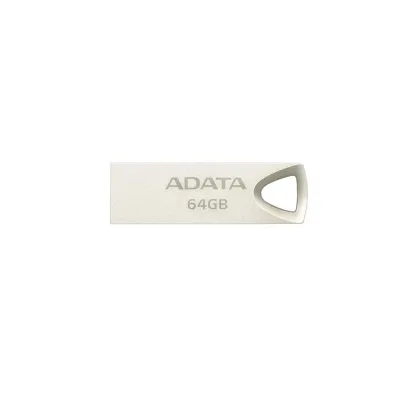
Memoria USB ADATA 64GB USB 2.0 Beige Modelo UV210GD-64G
SKU
UV210GD-64G
Memoria USB ADATA de 64GB con conexión USB 2.0 en color beige. Ideal para almacenar y transferir archivos con facilidad y confiabilidad. Perfecta para uso personal, estudiantil y profesional.
$129.00
Impuestos: $129.00
Solo 5 piezas disponibles
Entrega estimada
Entrega entre el 04/02/2026 y el 07/02/2026
Costo de envio
Calculado en el checkout
Se ajustara automaticamente con Skydropx
Compra con confianza
- Pago seguro
- MSI con tarjetas participantes
- Factura electronica SAT
Garantia
Garantia incluida segun fabricante
Garantia extendible disponible
Metodos de pago
Metodos disponibles al finalizar la compra
Etiquetas:
memoria usb
, adata
, 64gb
, usb 2.0
, almacenamiento
, portatil
, transferencia archivos
, estudiantes
, profesionales
, color beige
La memoria USB ADATA UV210GD-64G ofrece 64GB de capacidad de almacenamiento, permitiéndote guardar documentos, fotos, música y videos de manera segura. Con conexión USB 2.0, garantiza transferencias estables y compatibilidad con la mayoría de computadoras y dispositivos.Su diseño compacto y color beige la hace fácil de transportar y reconocer. Es perfecta para estudiantes, profesionales y cualquier persona que necesite llevar consigo sus archivos importantes. ADATA es una marca reconocida por su durabilidad y rendimiento, asegurando que tus datos estén protegidos.Usa esta memoria USB para respaldar información, compartir proyectos o como almacenamiento adicional. Su simplicidad de uso la convierte en una solución práctica para el día a día.
**Preguntas Frecuentes (FAQ)**
**1. ¿Es compatible con mi computadora?**
Sí, es compatible con cualquier computadora (Windows, macOS, Linux) que tenga un puerto USB 2.0 o superior (USB 3.0, 3.1, USB-C con adaptador). También funciona con algunas televisiones, consolas de videojuegos y sistemas de sonido que tengan puerto USB y soporten almacenamiento externo.
**2. ¿Necesito instalar algún software o controlador?**
No, generalmente no es necesario. La mayoría de los sistemas operativos modernos la reconocen automáticamente como una unidad de almacenamiento extraíble (plug-and-play).
**3. ¿Cómo debo retirar la memoria USB de forma segura?**
Para evitar daños en los archivos, siempre usa la opción "Expulsar" o "Quitar hardware con seguridad" en tu sistema operativo antes de desconectarla físicamente del puerto.
**4. ¿Qué hago si mi computadora no la reconoce?**
Prueba estos pasos: 1) Conéctala a otro puerto USB. 2) Reinicia tu computadora con la memoria conectada. 3) Verifica si aparece en el administrador de discos de tu sistema. Si el problema persiste, podría estar dañada.
**5. ¿Tiene garantía y cómo la hago válida?**
Sí, este producto incluye garantía. Para hacerla válida, conserva tu ticket o comprobante de compra y contacta al soporte del lugar donde la adquiriste o al soporte técnico de ADATA. Revisa la ficha del producto para detalles específicos de la cobertura.
**6. ¿Cómo puedo proteger mis archivos?**
La memoria no tiene cifrado por hardware. Para proteger datos sensibles, puedes usar software de terceros para cifrar archivos o carpetas, o comprar un modelo con funciones de seguridad.
**7. ¿Puedo usarla para instalar un sistema operativo (ej. Windows)?**
Sí, es posible usarla como medio de instalación. Necesitarás formatearla y usar una herramienta especial (como Rufus o el Media Creation Tool de Microsoft) para crear la unidad de arranque.
**8. ¿Por qué la capacidad real es menor a 64GB?**
Es normal. Parte del espacio es utilizado por el sistema de archivos y los fabricantes usan cálculos decimales (1GB = 1000MB), mientras que el sistema operativo usa cálculos binarios (1GiB = 1024MiB). La capacidad usable será de aproximadamente 57-59 GB.
**1. ¿Es compatible con mi computadora?**
Sí, es compatible con cualquier computadora (Windows, macOS, Linux) que tenga un puerto USB 2.0 o superior (USB 3.0, 3.1, USB-C con adaptador). También funciona con algunas televisiones, consolas de videojuegos y sistemas de sonido que tengan puerto USB y soporten almacenamiento externo.
**2. ¿Necesito instalar algún software o controlador?**
No, generalmente no es necesario. La mayoría de los sistemas operativos modernos la reconocen automáticamente como una unidad de almacenamiento extraíble (plug-and-play).
**3. ¿Cómo debo retirar la memoria USB de forma segura?**
Para evitar daños en los archivos, siempre usa la opción "Expulsar" o "Quitar hardware con seguridad" en tu sistema operativo antes de desconectarla físicamente del puerto.
**4. ¿Qué hago si mi computadora no la reconoce?**
Prueba estos pasos: 1) Conéctala a otro puerto USB. 2) Reinicia tu computadora con la memoria conectada. 3) Verifica si aparece en el administrador de discos de tu sistema. Si el problema persiste, podría estar dañada.
**5. ¿Tiene garantía y cómo la hago válida?**
Sí, este producto incluye garantía. Para hacerla válida, conserva tu ticket o comprobante de compra y contacta al soporte del lugar donde la adquiriste o al soporte técnico de ADATA. Revisa la ficha del producto para detalles específicos de la cobertura.
**6. ¿Cómo puedo proteger mis archivos?**
La memoria no tiene cifrado por hardware. Para proteger datos sensibles, puedes usar software de terceros para cifrar archivos o carpetas, o comprar un modelo con funciones de seguridad.
**7. ¿Puedo usarla para instalar un sistema operativo (ej. Windows)?**
Sí, es posible usarla como medio de instalación. Necesitarás formatearla y usar una herramienta especial (como Rufus o el Media Creation Tool de Microsoft) para crear la unidad de arranque.
**8. ¿Por qué la capacidad real es menor a 64GB?**
Es normal. Parte del espacio es utilizado por el sistema de archivos y los fabricantes usan cálculos decimales (1GB = 1000MB), mientras que el sistema operativo usa cálculos binarios (1GiB = 1024MiB). La capacidad usable será de aproximadamente 57-59 GB.
**Guía Rápida de Uso**
1. **Conectar:** Inserta la memoria USB en un puerto USB disponible de tu computadora.
2. **Esperar detección:** Tu sistema operativo la detectará automáticamente y emitirá un sonido o notificación.
3. **Abrir archivos:** Accede a la memoria desde "Este equipo" (Windows), "Finder" (Mac) o el administrador de archivos de tu sistema.
4. **Transferir archivos:** Para copiar archivos *hacia* la memoria, arrástralos y suéltalos en su carpeta o usa Copiar (Ctrl+C) y Pegar (Ctrl+V).
5. **Organizar:** Puedes crear carpetas dentro de la memoria para mantener tus archivos ordenados.
6. **Expulsar de forma segura:** Antes de retirarla, haz clic en el icono de "Hardware seguro para quitar" en la barra de tareas (Windows) o arrastra el icono de la unidad a la papelera (Mac) para expulsarla.
7. **Retirar:** Una vez que el sistema indique que es seguro, retira la memoria físicamente del puerto.
8. **Formatear (si es necesario):** Si necesitas borrarla por completo o solucionar errores, ve a "Administración de discos" o "Utilidad de Discos" y formatea en FAT32 (compatibilidad máxima) o exFAT (para archivos grandes >4GB). **¡ADVERTENCIA! Formatear borra todos los datos.**
**Consejo:** Realiza copias de seguridad importantes en otro lugar. Evita exponerla a humedad, calor extremo o golpes.
1. **Conectar:** Inserta la memoria USB en un puerto USB disponible de tu computadora.
2. **Esperar detección:** Tu sistema operativo la detectará automáticamente y emitirá un sonido o notificación.
3. **Abrir archivos:** Accede a la memoria desde "Este equipo" (Windows), "Finder" (Mac) o el administrador de archivos de tu sistema.
4. **Transferir archivos:** Para copiar archivos *hacia* la memoria, arrástralos y suéltalos en su carpeta o usa Copiar (Ctrl+C) y Pegar (Ctrl+V).
5. **Organizar:** Puedes crear carpetas dentro de la memoria para mantener tus archivos ordenados.
6. **Expulsar de forma segura:** Antes de retirarla, haz clic en el icono de "Hardware seguro para quitar" en la barra de tareas (Windows) o arrastra el icono de la unidad a la papelera (Mac) para expulsarla.
7. **Retirar:** Una vez que el sistema indique que es seguro, retira la memoria físicamente del puerto.
8. **Formatear (si es necesario):** Si necesitas borrarla por completo o solucionar errores, ve a "Administración de discos" o "Utilidad de Discos" y formatea en FAT32 (compatibilidad máxima) o exFAT (para archivos grandes >4GB). **¡ADVERTENCIA! Formatear borra todos los datos.**
**Consejo:** Realiza copias de seguridad importantes en otro lugar. Evita exponerla a humedad, calor extremo o golpes.