

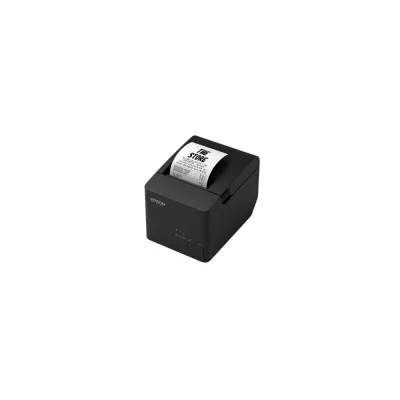
Miniprinter Epson TM-T20IVL-001 Térmica USB Serial Para Recibos Color Negra - C31CL45001
SKU
C31CL45001
La miniprinter Epson TM-T20IVL-001 es ideal para recibos, con conexión USB y serial. Compacta y confiable, perfecta para negocios que necesitan impresiones rápidas y de calidad.
$3,549.00
Impuestos: $3,549.00
Solo 3 piezas disponibles
Entrega estimada
Entrega entre el 25/01/2026 y el 28/01/2026
Costo de envio
Calculado en el checkout
Se ajustara automaticamente con Skydropx
Compra con confianza
- Pago seguro
- MSI con tarjetas participantes
- Factura electronica SAT
Garantia
Garantia incluida segun fabricante
Garantia extendible disponible
Metodos de pago
Metodos disponibles al finalizar la compra
Etiquetas:
miniprinter
, epson
, impresora térmica
, recibos
, usb
, serial
, negocios
, punto de venta
, compacta
, color negra
La miniprinter térmica Epson TM-T20IVL-001 modelo C31CL45001 está diseñada para ofrecer un rendimiento excepcional en la impresión de recibos. Su conectividad dual USB y serial la hace versátil para integrarse con diversos sistemas punto de venta y cajas registradoras. Gracias a su tecnología térmica, no requiere tinta ni cintas, lo que reduce costos de mantenimiento y garantiza impresiones nítidas y duraderas. Es compacta y de color negra, ideal para espacios reducidos en comercios, restaurantes o pequeños negocios. Dirigida a emprendedores y establecimientos que buscan eficiencia y confiabilidad en sus transacciones diarias, esta impresora asegura operaciones fluidas con soporte para recibos de alta velocidad.
**Preguntas Frecuentes (FAQ)**
**1. ¿Qué sistemas operativos son compatibles con esta impresora?**
Es compatible con Windows, Linux y sistemas POS comunes. Para asegurar la compatibilidad completa, se recomienda verificar los controladores disponibles en el sitio web oficial de Epson.
**2. ¿Cómo se instala la impresora?**
Primero, conecta la impresora a la corriente y luego al equipo (computadora o sistema POS) mediante el cable USB o serial incluido. Descarga e instala el controlador más reciente desde el sitio de soporte de Epson para tu sistema operativo.
**3. ¿Qué tipo de papel utiliza?**
Utiliza rollos de papel térmico estándar para recibos. El ancho común es de 80 mm. Asegúrate de usar papel térmico de calidad para evitar daños en el cabezal de impresión.
**4. ¿Qué hago si la impresora no imprime o imprime caracteres ilegibles?**
Verifica que el cable esté bien conectado, que el controlador esté instalado correctamente y que el papel esté cargado de manera adecuada (con la cara térmica hacia el cabezal). Realiza una limpieza del cabezal desde la utilidad de mantenimiento del controlador.
**5. ¿Cómo se realiza el mantenimiento de rutina?**
Limpia el cabezal de impresión periódicamente con un hisopo de algodón seco. Evita el polvo y la exposición directa al sol. No uses líquidos de limpieza directamente sobre la impresora.
**6. ¿La impresora tiene garantía?**
Sí, el producto incluye garantía del fabricante. Los detalles específicos (duración y cobertura) se proporcionan con la documentación física del producto al momento de la compra. Conserva tu ticket de compra.
**7. ¿Se puede usar para imprimir facturas fiscales (CFDI)?**
Sí, es una impresora térmica comúnmente utilizada para la emisión de tickets y comprobantes fiscales. Debes configurar tu software de facturación para que sea compatible con el modelo de impresora.
**8. ¿Qué significa que sea de color 'negra'?**
Se refiere al color de la carcasa o gabinete de la impresora, que es negro. La impresión en el papel térmico será en color negro (monocromática).
**1. ¿Qué sistemas operativos son compatibles con esta impresora?**
Es compatible con Windows, Linux y sistemas POS comunes. Para asegurar la compatibilidad completa, se recomienda verificar los controladores disponibles en el sitio web oficial de Epson.
**2. ¿Cómo se instala la impresora?**
Primero, conecta la impresora a la corriente y luego al equipo (computadora o sistema POS) mediante el cable USB o serial incluido. Descarga e instala el controlador más reciente desde el sitio de soporte de Epson para tu sistema operativo.
**3. ¿Qué tipo de papel utiliza?**
Utiliza rollos de papel térmico estándar para recibos. El ancho común es de 80 mm. Asegúrate de usar papel térmico de calidad para evitar daños en el cabezal de impresión.
**4. ¿Qué hago si la impresora no imprime o imprime caracteres ilegibles?**
Verifica que el cable esté bien conectado, que el controlador esté instalado correctamente y que el papel esté cargado de manera adecuada (con la cara térmica hacia el cabezal). Realiza una limpieza del cabezal desde la utilidad de mantenimiento del controlador.
**5. ¿Cómo se realiza el mantenimiento de rutina?**
Limpia el cabezal de impresión periódicamente con un hisopo de algodón seco. Evita el polvo y la exposición directa al sol. No uses líquidos de limpieza directamente sobre la impresora.
**6. ¿La impresora tiene garantía?**
Sí, el producto incluye garantía del fabricante. Los detalles específicos (duración y cobertura) se proporcionan con la documentación física del producto al momento de la compra. Conserva tu ticket de compra.
**7. ¿Se puede usar para imprimir facturas fiscales (CFDI)?**
Sí, es una impresora térmica comúnmente utilizada para la emisión de tickets y comprobantes fiscales. Debes configurar tu software de facturación para que sea compatible con el modelo de impresora.
**8. ¿Qué significa que sea de color 'negra'?**
Se refiere al color de la carcasa o gabinete de la impresora, que es negro. La impresión en el papel térmico será en color negro (monocromática).
**Guía Rápida de Uso**
1. **Desembalaje:** Retira la impresora y todos sus accesorios (cables de poder, USB o serial) del empaque.
2. **Ubicación:** Colócala en una superficie estable, plana y cerca del equipo (PC o POS) al que se conectará.
3. **Conexión de Energía:** Conecta el cable de alimentación a la impresora y a un contacto de corriente eléctrica.
4. **Conexión de Datos:** Conecta el cable USB o Serial (según tu elección) de la impresora al puerto correspondiente de tu equipo.
5. **Instalación del Controlador:** En tu computadora, descarga e instala el controlador más reciente para tu sistema operativo desde el sitio web de soporte de Epson.
6. **Carga de Papel:** Abre la tapa superior. Coloca un rollo de papel térmico de 80 mm en el compartimento, asegurándote de que el papel salga por la parte frontal con la cara térmica (generalmente la más brillante) hacia abajo (hacia el cabezal).
7. **Prueba de Impresión:** Una vez instalado el controlador, envía un trabajo de prueba desde el sistema operativo o desde tu software POS para verificar que todo funcione correctamente.
8. **Configuración en Software:** Configura tu software de punto de venta o facturación para que utilice esta impresora como dispositivo de tickets o recibos.
**Nota:** Para detalles de configuración avanzada, limpieza profunda o solución de problemas, consulta el manual de usuario completo en el sitio de Epson.
1. **Desembalaje:** Retira la impresora y todos sus accesorios (cables de poder, USB o serial) del empaque.
2. **Ubicación:** Colócala en una superficie estable, plana y cerca del equipo (PC o POS) al que se conectará.
3. **Conexión de Energía:** Conecta el cable de alimentación a la impresora y a un contacto de corriente eléctrica.
4. **Conexión de Datos:** Conecta el cable USB o Serial (según tu elección) de la impresora al puerto correspondiente de tu equipo.
5. **Instalación del Controlador:** En tu computadora, descarga e instala el controlador más reciente para tu sistema operativo desde el sitio web de soporte de Epson.
6. **Carga de Papel:** Abre la tapa superior. Coloca un rollo de papel térmico de 80 mm en el compartimento, asegurándote de que el papel salga por la parte frontal con la cara térmica (generalmente la más brillante) hacia abajo (hacia el cabezal).
7. **Prueba de Impresión:** Una vez instalado el controlador, envía un trabajo de prueba desde el sistema operativo o desde tu software POS para verificar que todo funcione correctamente.
8. **Configuración en Software:** Configura tu software de punto de venta o facturación para que utilice esta impresora como dispositivo de tickets o recibos.
**Nota:** Para detalles de configuración avanzada, limpieza profunda o solución de problemas, consulta el manual de usuario completo en el sitio de Epson.


