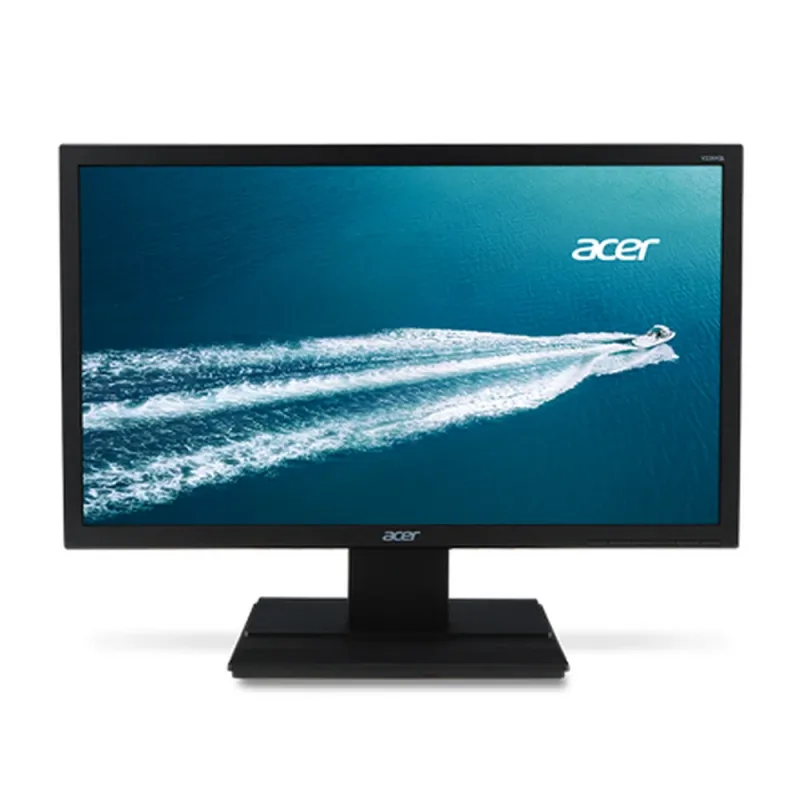
Monitor Acer 21.5 Pulgadas Full HD 1080p LED Modelo V226HQLBbid
SKU
UM.WV6AA.B06
Monitor acer de 21.5 pulgadas con pantalla full hd led. ofrece imágenes nítidas y colores vivos para una experiencia visual clara, ideal para trabajo, estudio o entretenimiento en casa. su diseño con marco delgado ahorra espacio en tu escritorio y se integra fácilmente a tu setup. cuenta con conexiones prácticas para un uso diario conveniente.
$1,597.08
Impuestos: $1,597.08
No Disponible
Entrega estimada
Entrega entre el 12/04/2026 y el 15/04/2026
Costo de envio
Calculado en el checkout
Se ajustara automaticamente con Skydropx
Compra con confianza
- Pago seguro
- MSI con tarjetas participantes
- Factura electronica SAT
Garantia
Garantia incluida segun fabricante
Garantia extendible disponible
Metodos de pago
Metodos disponibles al finalizar la compra
Etiquetas:
monitor
, acer
, 21.5 pulgadas
, full hd
, 1080p
, led
, computadora
, oficina
, hogar
, entretenimiento
, pantalla
, v226hqlbbid
El monitor Acer V226HQLBbid te ofrece una calidad de imagen excepcional con su pantalla de 21.5 pulgadas y resolución Full HD 1920x1080 píxeles. Gracias a la tecnología LED, disfrutarás de colores más vivos y un menor consumo de energía, lo que lo hace perfecto para tu oficina o espacio de estudio.Diseñado para usuarios que buscan claridad y comodidad visual, este monitor es ideal para tareas diarias como navegación web, procesamiento de textos y visualización de contenido multimedia. Su tamaño compacto y diseño negro lo integran fácilmente en cualquier entorno, mejorando tu productividad sin ocupar mucho espacio.Conecta fácilmente tus dispositivos y experimenta imágenes fluidas y sin parpadeos. Ya sea para trabajo remoto, gaming casual o ver películas, el Acer V226HQLBbid combina rendimiento y accesibilidad, ofreciendo una solución confiable para tus necesidades digitales en México.
**Preguntas Frecuentes (FAQs)**
**1. ¿Qué cables incluye el monitor?**
El monitor generalmente incluye un cable de alimentación. Para la conexión de video, es probable que necesites adquirir por separado un cable HDMI o VGA, según el puerto de tu computadora. Verifica la ficha técnica completa del producto para confirmar.
**2. ¿Es compatible con mi computadora?**
Sí, es compatible con la mayoría de las PC y laptops. Cuenta con puertos VGA (D-Sub) y DVI. Para usar la resolución Full HD (1920x1080), se recomienda utilizar la conexión DVI o, si tu equipo lo tiene, conectar un cable HDMI a DVI (adaptador no incluido).
**3. ¿Cómo activo la garantía en México?**
Conserva tu ticket o factura de compra. En caso de defecto de fabricación, contacta directamente al vendedor (Diten) o al centro de servicio autorizado de Acer en México. La garantía cubre partes y mano de obra por el periodo especificado al momento de la compra.
**4. La pantalla no enciende, ¿qué hago?**
1) Verifica que el cable de energía esté bien conectado al monitor y al contacto. 2) Asegúrate de que tu computadora esté encendida. 3) Revisa que el cable de video (VGA/DVI) esté firme en el monitor y en la PC. 4) Presiona el botón de encendido del monitor.
**5. ¿Cómo limpio la pantalla de forma segura?**
Apaga y desenchufa el monitor. Usa un paño suave, seco y sin pelusa (como el de microfibra para lentes). Para manchas persistentes, humedece ligeramente el paño con agua. NO uses limpiadores de vidrio, alcohol, acetona o papel.
**6. ¿Tiene altavoces integrados?**
No, el modelo V226HQLBbid no incluye altavoces integrados. Para audio, necesitarás conectar bocinas externas o usar audífonos en la salida de audio de tu computadora.
**7. ¿Puedo montarlo en una pared o brazo?**
Sí, el monitor es compatible con montajes VESA estándar de 100x100 mm. Deberás adquirir por separado el soporte o brazo mural compatible.
**8. ¿Qué hago si la imagen se ve borrosa o con colores extraños?**
Primero, verifica que el cable de video esté bien conectado. Luego, accede al menú OSD del monitor (botones en la parte frontal/inferior) y selecciona la opción de "Restablecer" o "Reset". También ajusta la resolución en tu sistema operativo a 1920x1080 (Full HD).
**1. ¿Qué cables incluye el monitor?**
El monitor generalmente incluye un cable de alimentación. Para la conexión de video, es probable que necesites adquirir por separado un cable HDMI o VGA, según el puerto de tu computadora. Verifica la ficha técnica completa del producto para confirmar.
**2. ¿Es compatible con mi computadora?**
Sí, es compatible con la mayoría de las PC y laptops. Cuenta con puertos VGA (D-Sub) y DVI. Para usar la resolución Full HD (1920x1080), se recomienda utilizar la conexión DVI o, si tu equipo lo tiene, conectar un cable HDMI a DVI (adaptador no incluido).
**3. ¿Cómo activo la garantía en México?**
Conserva tu ticket o factura de compra. En caso de defecto de fabricación, contacta directamente al vendedor (Diten) o al centro de servicio autorizado de Acer en México. La garantía cubre partes y mano de obra por el periodo especificado al momento de la compra.
**4. La pantalla no enciende, ¿qué hago?**
1) Verifica que el cable de energía esté bien conectado al monitor y al contacto. 2) Asegúrate de que tu computadora esté encendida. 3) Revisa que el cable de video (VGA/DVI) esté firme en el monitor y en la PC. 4) Presiona el botón de encendido del monitor.
**5. ¿Cómo limpio la pantalla de forma segura?**
Apaga y desenchufa el monitor. Usa un paño suave, seco y sin pelusa (como el de microfibra para lentes). Para manchas persistentes, humedece ligeramente el paño con agua. NO uses limpiadores de vidrio, alcohol, acetona o papel.
**6. ¿Tiene altavoces integrados?**
No, el modelo V226HQLBbid no incluye altavoces integrados. Para audio, necesitarás conectar bocinas externas o usar audífonos en la salida de audio de tu computadora.
**7. ¿Puedo montarlo en una pared o brazo?**
Sí, el monitor es compatible con montajes VESA estándar de 100x100 mm. Deberás adquirir por separado el soporte o brazo mural compatible.
**8. ¿Qué hago si la imagen se ve borrosa o con colores extraños?**
Primero, verifica que el cable de video esté bien conectado. Luego, accede al menú OSD del monitor (botones en la parte frontal/inferior) y selecciona la opción de "Restablecer" o "Reset". También ajusta la resolución en tu sistema operativo a 1920x1080 (Full HD).
**Guía Rápida de Uso**
1. **Desembalaje:** Saca el monitor, la base y los cables de la caja. Retira todos los protectores de espuma y plástico.
2. **Ensamblar la base:** Coloca el soporte vertical en la base y presiónalo hasta que encaje (generalmente con un "clic").
3. **Conectar la energía:** Enchufa el cable de alimentación en la parte trasera del monitor y luego a un contacto de pared.
4. **Conectar a la PC:** Usa un cable VGA o DVI (no siempre incluido) para conectar el puerto correspondiente del monitor a la salida de video de tu computadora.
5. **Encender:** Presiona el botón de encendido (generalmente el inferior central o el extremo) en el borde del monitor. Enciende tu computadora.
6. **Ajustar la imagen (si es necesario):** Si la imagen no se ve bien, presiona el botón "Menú" en el monitor. Navega con los otros botones para ajustar brillo, contraste o seleccionar "Autoajustar".
7. **Ajustar desde la PC:** En Windows, ve a Configuración > Sistema > Pantalla y selecciona la resolución recomendada (1920 x 1080).
8. **Ajuste físico:** Inclina ligeramente el monitor hacia adelante o hacia atrás para encontrar el ángulo de visión más cómodo.
9. **Apagado:** Para apagar, presiona el mismo botón de encendido. Se recomienda desenchufarlo si no se usará por mucho tiempo.
**Nota:** Para detalles sobre los botones específicos del menú (OSD) o configuraciones avanzadas, consulta el manual del usuario en el sitio de soporte de Acer.
1. **Desembalaje:** Saca el monitor, la base y los cables de la caja. Retira todos los protectores de espuma y plástico.
2. **Ensamblar la base:** Coloca el soporte vertical en la base y presiónalo hasta que encaje (generalmente con un "clic").
3. **Conectar la energía:** Enchufa el cable de alimentación en la parte trasera del monitor y luego a un contacto de pared.
4. **Conectar a la PC:** Usa un cable VGA o DVI (no siempre incluido) para conectar el puerto correspondiente del monitor a la salida de video de tu computadora.
5. **Encender:** Presiona el botón de encendido (generalmente el inferior central o el extremo) en el borde del monitor. Enciende tu computadora.
6. **Ajustar la imagen (si es necesario):** Si la imagen no se ve bien, presiona el botón "Menú" en el monitor. Navega con los otros botones para ajustar brillo, contraste o seleccionar "Autoajustar".
7. **Ajustar desde la PC:** En Windows, ve a Configuración > Sistema > Pantalla y selecciona la resolución recomendada (1920 x 1080).
8. **Ajuste físico:** Inclina ligeramente el monitor hacia adelante o hacia atrás para encontrar el ángulo de visión más cómodo.
9. **Apagado:** Para apagar, presiona el mismo botón de encendido. Se recomienda desenchufarlo si no se usará por mucho tiempo.
**Nota:** Para detalles sobre los botones específicos del menú (OSD) o configuraciones avanzadas, consulta el manual del usuario en el sitio de soporte de Acer.