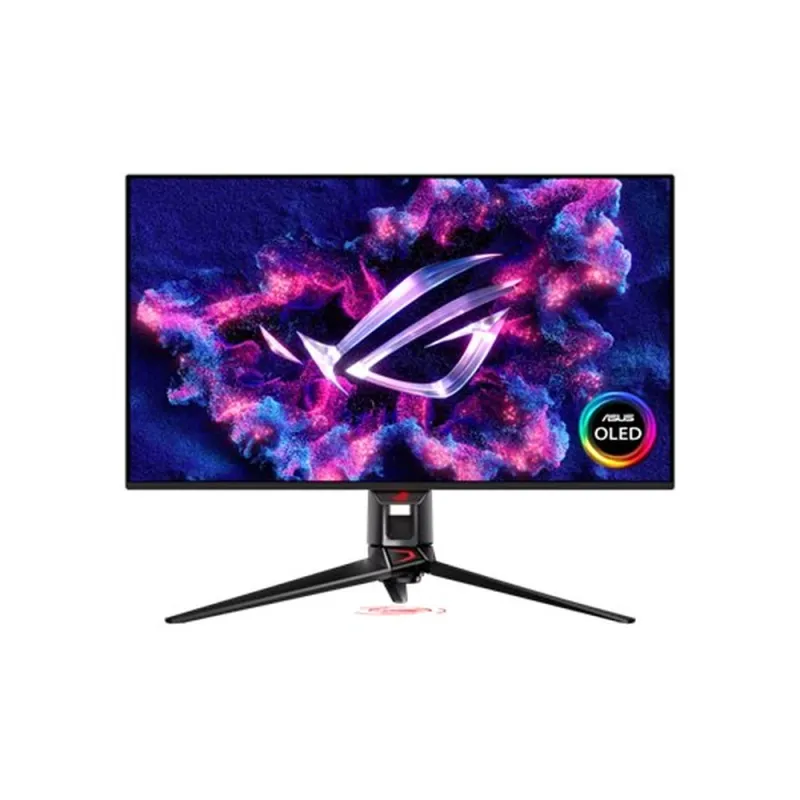
Monitor Gamer ASUS ROG Swift OLED 32" 4K Ultra HD 240Hz Modelo PG32UCDM
SKU
PG32UCDM
Monitor gamer asus rog swift oled de 32 pulgadas con resolución 4k ultra hd. ofrece una experiencia visual inmersiva gracias a su pantalla oled con colores profundos y negros puros, ideal para juegos y entretenimiento. con una alta tasa de refresco de 240 hz, proporciona una fluidez excepcional en movimientos rápidos. su diseño ergonómico permite ajustar la inclinación, giro y altura para mayor comodidad durante largas sesiones.
$32,206.30
Impuestos: $32,206.30
No Disponible
Entrega estimada
Entrega entre el 11/04/2026 y el 14/04/2026
Costo de envio
Calculado en el checkout
Se ajustara automaticamente con Skydropx
Compra con confianza
- Pago seguro
- MSI con tarjetas participantes
- Factura electronica SAT
Garantia
Garantia incluida segun fabricante
Garantia extendible disponible
Metodos de pago
Metodos disponibles al finalizar la compra
Etiquetas:
monitor
, gamer
, asus
, rog swift
, oled
, 32 pulgadas
, 4k ultra hd
, 240hz
, gaming
, alta gama
, monitor gaming
, pg32ucdm
, displayport
, hdmi
El monitor ASUS ROG Swift OLED PG32UCDM está diseñado para gamers que buscan una experiencia visual inmersiva y de alto rendimiento. Con su pantalla OLED de 32 pulgadas y resolución 4K Ultra HD, disfrutarás de colores intensos, negros absolutos y detalles nítidos en cada escena. La tasa de refresco de 240Hz garantiza una fluidez excepcional, eliminando el motion blur en juegos de acción rápida, mientras que los puertos HDMI y DisplayPort te permiten conectar múltiples dispositivos sin complicaciones.Ideal para jugadores competitivos, creadores de contenido y entusiastas de la tecnología, este monitor combina la velocidad de los paneles gaming con la calidad de imagen superior de la tecnología OLED. Su diseño ergonómico incluye ajustes de altura e inclinación para mayor comodidad durante largas sesiones de juego. Además, forma parte de la serie ROG Swift, reconocida por su durabilidad y soporte para tecnologías como G-Sync, asegurando una experiencia libre de tearing y stuttering.Optimiza tu setup gaming con un monitor que no solo ofrece especificaciones de elite, sino también un diseño estético que complementa cualquier escritorio. Perfecto para títulos AAA, streaming o trabajo creativo, el PG32UCDM es la elección definitiva para quienes valoran el rendimiento y la calidad visual.
**Preguntas Frecuentes (FAQ)**
**1. ¿Qué cables incluye el monitor?**
El contenido de la caja puede variar. Generalmente incluye cable de alimentación y uno o más cables de video (como DisplayPort o HDMI). Te recomendamos verificar la lista completa de accesorios en la ficha técnica del producto en el sitio web.
**2. ¿Es compatible con FreeSync y G-SYNC?**
Sí, este monitor es compatible con tecnologías de sincronización adaptativa como AMD FreeSync Premium Pro y NVIDIA G-SYNC Compatible para eliminar el tearing y stuttering durante el juego.
**3. ¿Cómo limpio la pantalla OLED de manera segura?**
Apaga y desenchufa el monitor. Usa un paño de microfibra suave y seco. Para manchas persistentes, humedece ligeramente el paño con agua destilada. **Nunca** apliques líquido directamente a la pantalla, ni uses limpiadores con alcohol, amoniaco o aerosoles.
**4. ¿Qué hago si la pantalla no enciende?**
Verifica que el cable de alimentación esté bien conectado tanto al monitor como al contacto de pared. Asegúrate de que el botón de encendido esté presionado (puede tener un LED indicador). Prueba con otro cable de video y puerto en tu tarjeta gráfica.
**5. ¿Tiene protección contra quemado de pantalla (burn-in) en el panel OLED?**
Sí, los monitores ASUS ROG OLED incluyen funciones de protección como el desplazamiento de píxeles, un salvapantallas integrado y opciones para ocultar elementos estáticos de la interfaz. Es recomendable activar estas funciones desde el menú OSD.
**6. ¿Cuál es la garantía y cómo la activo?**
El monitor cuenta con garantía del fabricante. El tiempo y cobertura exactos pueden variar. Guarda tu ticket de compra y la caja. Para activarla o hacer una reclamación, visita el sitio web de soporte de ASUS y registra tu producto con el número de serie.
**7. ¿Puedo montarlo en un brazo o soporte VESA?**
Sí, este monitor es compatible con el estándar VESA (probablemente 100x100 mm). Debes retirar el soporte original que viene incluido para instalar un brazo o soporte de pared compatible.
**8. ¿Por qué no obtengo 240Hz en 4K?**
Para lograr 4K a 240Hz necesitas: una tarjeta gráfica potente (ej. NVIDIA RTX 40 series o similar), usar el cable DisplayPort 1.4 (o superior) incluido o de alta calidad, y configurar la frecuencia de actualización manualmente en los ajustes de pantalla de tu sistema operativo y en el menú OSD del monitor.
**1. ¿Qué cables incluye el monitor?**
El contenido de la caja puede variar. Generalmente incluye cable de alimentación y uno o más cables de video (como DisplayPort o HDMI). Te recomendamos verificar la lista completa de accesorios en la ficha técnica del producto en el sitio web.
**2. ¿Es compatible con FreeSync y G-SYNC?**
Sí, este monitor es compatible con tecnologías de sincronización adaptativa como AMD FreeSync Premium Pro y NVIDIA G-SYNC Compatible para eliminar el tearing y stuttering durante el juego.
**3. ¿Cómo limpio la pantalla OLED de manera segura?**
Apaga y desenchufa el monitor. Usa un paño de microfibra suave y seco. Para manchas persistentes, humedece ligeramente el paño con agua destilada. **Nunca** apliques líquido directamente a la pantalla, ni uses limpiadores con alcohol, amoniaco o aerosoles.
**4. ¿Qué hago si la pantalla no enciende?**
Verifica que el cable de alimentación esté bien conectado tanto al monitor como al contacto de pared. Asegúrate de que el botón de encendido esté presionado (puede tener un LED indicador). Prueba con otro cable de video y puerto en tu tarjeta gráfica.
**5. ¿Tiene protección contra quemado de pantalla (burn-in) en el panel OLED?**
Sí, los monitores ASUS ROG OLED incluyen funciones de protección como el desplazamiento de píxeles, un salvapantallas integrado y opciones para ocultar elementos estáticos de la interfaz. Es recomendable activar estas funciones desde el menú OSD.
**6. ¿Cuál es la garantía y cómo la activo?**
El monitor cuenta con garantía del fabricante. El tiempo y cobertura exactos pueden variar. Guarda tu ticket de compra y la caja. Para activarla o hacer una reclamación, visita el sitio web de soporte de ASUS y registra tu producto con el número de serie.
**7. ¿Puedo montarlo en un brazo o soporte VESA?**
Sí, este monitor es compatible con el estándar VESA (probablemente 100x100 mm). Debes retirar el soporte original que viene incluido para instalar un brazo o soporte de pared compatible.
**8. ¿Por qué no obtengo 240Hz en 4K?**
Para lograr 4K a 240Hz necesitas: una tarjeta gráfica potente (ej. NVIDIA RTX 40 series o similar), usar el cable DisplayPort 1.4 (o superior) incluido o de alta calidad, y configurar la frecuencia de actualización manualmente en los ajustes de pantalla de tu sistema operativo y en el menú OSD del monitor.
**Guía Rápida de Configuración**
1. **Desembalaje:** Retira con cuidado el monitor y todos los accesorios de la caja.
2. **Base:** Ensambla la base al soporte siguiendo las instrucciones ilustradas (generalmente sin necesidad de herramientas).
3. **Conexión de energía:** Conecta el cable de alimentación al monitor y a un contacto de pared.
4. **Conexión a la PC:** Usa el cable DisplayPort (recomendado para máximo rendimiento) o HDMI para conectar el monitor a la salida de tu tarjeta gráfica.
5. **Encendido:** Presiona el botón de encendido (generalmente en la parte posterior inferior).
6. **Menú OSD:** Usa el joystick de control multifunción (normalmente en la parte trasera) para navegar por el menú en pantalla (OSD).
7. **Selección de Modo:** En el OSD, ve a 'Modo de Juego' y selecciona el perfil que prefieras (FPS, Carreras, etc.) o crea uno personalizado.
8. **Ajustar Frecuencia:** En el OSD, verifica que la frecuencia de actualización esté configurada en 240Hz (puede estar en 'Sistema' o 'Pantalla').
9. **Configurar en Windows:** Ve a 'Configuración > Sistema > Pantalla > Configuración de pantalla avanzada' y selecciona '240 Hz' en la frecuencia de actualización.
10. **Protección OLED:** Activa las funciones de protección en el OSD (como 'Ajustes OLED > Cuidado de píxeles') para mayor longevidad del panel.
11. **Calibración (Opcional):** Para trabajo creativo, puedes usar los modos predefinidos sRGB o DCI-P3 en el OSD o calibrar con un colorímetro.
12. **Actualizaciones:** Visita ocasionalmente el sitio de soporte de ASUS para descargar controladores o firmware actualizados para tu modelo.
1. **Desembalaje:** Retira con cuidado el monitor y todos los accesorios de la caja.
2. **Base:** Ensambla la base al soporte siguiendo las instrucciones ilustradas (generalmente sin necesidad de herramientas).
3. **Conexión de energía:** Conecta el cable de alimentación al monitor y a un contacto de pared.
4. **Conexión a la PC:** Usa el cable DisplayPort (recomendado para máximo rendimiento) o HDMI para conectar el monitor a la salida de tu tarjeta gráfica.
5. **Encendido:** Presiona el botón de encendido (generalmente en la parte posterior inferior).
6. **Menú OSD:** Usa el joystick de control multifunción (normalmente en la parte trasera) para navegar por el menú en pantalla (OSD).
7. **Selección de Modo:** En el OSD, ve a 'Modo de Juego' y selecciona el perfil que prefieras (FPS, Carreras, etc.) o crea uno personalizado.
8. **Ajustar Frecuencia:** En el OSD, verifica que la frecuencia de actualización esté configurada en 240Hz (puede estar en 'Sistema' o 'Pantalla').
9. **Configurar en Windows:** Ve a 'Configuración > Sistema > Pantalla > Configuración de pantalla avanzada' y selecciona '240 Hz' en la frecuencia de actualización.
10. **Protección OLED:** Activa las funciones de protección en el OSD (como 'Ajustes OLED > Cuidado de píxeles') para mayor longevidad del panel.
11. **Calibración (Opcional):** Para trabajo creativo, puedes usar los modos predefinidos sRGB o DCI-P3 en el OSD o calibrar con un colorímetro.
12. **Actualizaciones:** Visita ocasionalmente el sitio de soporte de ASUS para descargar controladores o firmware actualizados para tu modelo.