Categorías

Categorías

Diten Informa 🍪
Este sitio utiliza *cookies* para mejorar tu experiencia, analizar el uso del sitio y ofrecer contenido relevante. Al continuar navegando, aceptas el uso de estas tecnologías.

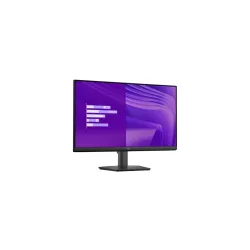
Monitor Gamer ASUS TUF Gaming 27 Pulgadas Quad HD 170Hz Modelo VG27AQ1A

Monitor Gamer ASUS TUF Gaming 27 Pulgadas Quad HD 170Hz Modelo VG27AQ1A
AGOTADO
Documentacion del producto
Documentacion disponible proximamente
  • PDFs
  • Fichas tecnicas
  • Manuales

Monitor Gamer ASUS TUF Gaming 27 Pulgadas Quad HD 170Hz Modelo VG27AQ1A

Monitor gamer ASUS TUF Gaming de 27 pulgadas con resolución Quad HD. Ofrece una experiencia visual inmersiva y fluida gracias a su alta tasa de refresco, ideal para juegos y contenido dinámico. Su diseño robusto y ergonómico permite ajustar la inclinación para mayor comodidad durante largas sesiones. La pantalla proporciona colores vibrantes y amplios ángulos de visión. Perfecto para jugadores que buscan rendimiento y calidad de imagen en un monitor confiable.
$6,449.17
Impuestos: $6,449.17
No Disponible
Entrega estimada
Entrega entre el 22/04/2026 y el 25/04/2026
Costo de envio
Calculado en el checkout
Se ajustara automaticamente con Skydropx
Compra con confianza
  • Pago seguro
  • MSI con tarjetas participantes
  • Factura electronica SAT
Garantia
Garantia incluida segun fabricante
Garantia extendible disponible
Metodos de pago
Metodos disponibles al finalizar la compra
El monitor ASUS TUF Gaming VG27AQ1A está diseñado para gamers que buscan rendimiento y precisión. Con su pantalla de 27 pulgadas y resolución Quad HD, cada detalle se reproduce con claridad excepcional, ideal para títulos con gráficos intensivos y contenido multimedia.La tasa de refresco de 170Hz garantiza una experiencia fluida sin desenfoque en movimiento, mientras que las tecnologías adaptativas sincronizan la imagen con tu tarjeta gráfica para eliminar tearing. Conexiones HDMI y DisplayPort ofrecen versatilidad para conectar consolas, PCs y otros dispositivos.Perfecto para jugadores competitivos, creadores de contenido y usuarios que valoran la calidad visual. Su diseño ergonómico permite ajustes de altura e inclinación para sesiones prolongadas cómodas, haciendo de este monitor una elección confiable en el segmento gaming.
**Preguntas Frecuentes (FAQs)**

**1. ¿Qué cables incluye el monitor?**
El monitor incluye un cable de alimentación y un cable DisplayPort. Para usar HDMI, necesitarás un cable HDMI por separado.

**2. ¿Es compatible con mi tarjeta gráfica (NVIDIA o AMD)?**
Sí, es compatible con ambas. El monitor tiene tecnología Adaptive-Sync/FreeSync Premium, que funciona con tarjetas NVIDIA (compatible con G-SYNC) y AMD para reducir el tearing.

**3. ¿Cómo activo la alta tasa de refresco de 170Hz?**
Debes conectar el monitor usando el cable DisplayPort incluido (o un cable HDMI 2.0 de alta velocidad) y luego configurar la tasa de refresco en los ajustes de pantalla de tu sistema operativo y/o controlador de gráficos.

**4. ¿Tiene altavoces integrados?**
No, este modelo no incluye altavoces. Se recomienda usar auriculares o altavoces externos para audio.

**5. ¿Cómo limpio la pantalla de manera segura?**
Apaga el monitor y desconéctalo. Usa un paño de microfibra suave y seco. Para manchas persistentes, humedece ligeramente el paño con agua destilada. Nunca rocíes líquido directamente sobre la pantalla ni uses productos de limpieza agresivos.

**6. ¿Qué debo hacer si la pantalla no enciende?**
Verifica que el cable de alimentación esté bien conectado tanto al monitor como al enchufe. Asegúrate de que el cable de video (DisplayPort/HDMI) esté firmemente conectado a la tarjeta gráfica de tu PC y al monitor. Prueba presionando el botón de encendido del monitor directamente.

**7. ¿Cuál es la política de garantía y cómo la activo?**
El monitor cuenta con garantía del fabricante ASUS. Para activarla, conserva tu ticket o factura de compra. En caso de defectos, contacta al soporte técnico de ASUS en México o al establecimiento donde lo adquiriste, presentando tu comprobante.

**8. ¿Puedo montarlo en un brazo o soporte VESA?**
Sí, es compatible con el estándar VESA 100x100 mm. Debes retirar el soporte base que viene incluido para instalar un brazo o soporte de pared compatible.

**9. ¿Qué es el modo HDR y cómo se activa?**
El monitor soporta HDR10 para un rango dinámico más amplio. Se activa desde el menú OSD (On-Screen Display) del monitor, pero para un mejor resultado, también debes activarlo en la configuración de pantalla de Windows o de tu consola de juegos.

**10. ¿El monitor viene listo para usar o necesito ajustar algo?**
Viene con configuraciones predeterminadas. Para la mejor experiencia, especialmente en gaming, se recomienda seleccionar el modo 'Racing' o 'FPS' en el menú OSD y ajustar el brillo/contraste según tu entorno.
**Guía Rápida de Configuración**

1. **Desempaqueta:** Saca con cuidado el monitor, la base y los cables (alimentación y DisplayPort).
2. **Armar la base:** Coloca el soporte vertical en la base y atorníllalo a mano hasta que quede firme.
3. **Conectar al monitor:** Conecta el soporte armado a la parte trasera del monitor hasta que encaje y haga clic.
4. **Conectar la energía:** Enchufa el cable de alimentación al monitor y luego a un contacto de pared.
5. **Conectar a la PC:** Usa el cable DisplayPort incluido para conectar el monitor a la salida DisplayPort de tu tarjeta gráfica. (O usa un cable HDMI en el puerto correspondiente).
6. **Encender:** Presiona el botón de encendido en la parte trasera/inferior del monitor.
7. **Seleccionar entrada:** Si no ves imagen, usa el botón/joystick de control para abrir el menú OSD y selecciona la entrada correcta (DisplayPort o HDMI).
8. **Instalar controladores (opcional):** Para configuraciones avanzadas, descarga el perfil de color y utilidades desde la página de soporte de ASUS para este modelo.
9. **Ajustar resolución y frecuencia:** En Windows, ve a Configuración > Sistema > Pantalla. Selecciona la resolución recomendada (2560 x 1440) y ajusta la 'Frecuencia de actualización' a 170 Hz.
10. **Personalizar:** Usa el joystick de control del monitor para acceder al menú OSD y ajustar modos de juego (GameVisual), activar Adaptive-Sync, o calibrar colores a tu gusto.
11. **Posición ergonómica:** Ajusta la inclinación del monitor para evitar reflejos y lograr una vista cómoda.
12. **Mantenimiento:** Para limpiar, siempre usa un paño de microfibra suave y seco. Apaga y desconecta el monitor antes de limpiar.

Escribir una reseña

Por favor inicia sesión o regístrate para reseñar
WhatsApp