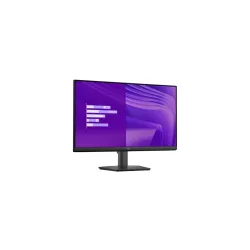
Monitor ASUS ProArt Display PA278CV 27 Pulgadas WQHD con HDMI y DisplayPort
SKU
PA278CV
Monitor asus proart display de 27 pulgadas, ideal para profesionales creativos que buscan precisión de color. su pantalla wqhd ofrece un espacio de trabajo amplio y detalles nítidos para diseño, edición de foto y video. cuenta con conectividad versátil incluyendo puertos hdmi y displayport para una fácil integración con tu equipo. el diseño ergonómico permite ajustar la inclinación, giro y altura para mayor comodidad durante largas jornadas.
$8,380.64
Impuestos: $8,380.64
No Disponible
Entrega estimada
Entrega entre el 14/04/2026 y el 17/04/2026
Costo de envio
Calculado en el checkout
Se ajustara automaticamente con Skydropx
Compra con confianza
- Pago seguro
- MSI con tarjetas participantes
- Factura electronica SAT
Garantia
Garantia incluida segun fabricante
Garantia extendible disponible
Metodos de pago
Metodos disponibles al finalizar la compra
Etiquetas:
monitor
, asus
, proart
, 27 pulgadas
, wqhd
, monitor profesional
, diseño grafico
, hdmi
, displayport
, altavoces integrados
, productividad
, oficina
, creativos
Descubre el monitor ASUS ProArt Display PA278CV, diseñado para profesionales que exigen precisión y rendimiento. Con una pantalla de 27 pulgadas y resolución WQHD, disfrutarás de imágenes nítidas y colores vibrantes, perfectos para diseño gráfico, edición de video o trabajo detallado.Este monitor incluye conectividad versátil con puertos HDMI y DisplayPort, facilitando la conexión con múltiples dispositivos. Los altavoces incorporados eliminan la necesidad de equipos adicionales, optimizando tu espacio de trabajo. Su construcción robusta y diseño ergonómico lo hacen ideal para largas jornadas, ofreciendo comodidad y eficiencia.Dirigido a creativos, ingenieros y cualquier usuario que valore la calidad visual, el PA278CV combina tecnología avanzada con funcionalidades prácticas. Mejora tu flujo de trabajo con una herramienta confiable que eleva tu productividad y experiencia visual.
**Preguntas Frecuentes (FAQ) - Monitor ASUS ProArt PA278CV**
**1. ¿Qué cables incluye el monitor?**
El monitor incluye un cable de alimentación y un cable DisplayPort. Para usar el puerto HDMI, necesitarás un cable HDMI por separado, que no está incluido.
**2. ¿Es compatible con mi computadora?**
Sí, es compatible con la mayoría de las PC y laptops modernas que tengan salida HDMI o DisplayPort. Para Mac, es posible que necesites un adaptador si tu modelo solo tiene puertos USB-C/Thunderbolt.
**3. ¿Cómo activo la resolución máxima WQHD (2560 x 1440)?**
Conecta el monitor usando el cable DisplayPort incluido o un cable HDMI de alta velocidad. Luego, en la configuración de pantalla de tu sistema operativo (Windows, macOS), selecciona la resolución recomendada de 2560 x 1440.
**4. ¿El monitor tiene altavoces integrados?**
No, el ASUS ProArt PA278CV no incluye altavoces. Está diseñado para uso profesional, por lo que se recomienda usar auriculares o parlantes externos conectados a tu computadora.
**5. ¿Cómo limpio la pantalla de manera segura?**
Apaga el monitor y desconéctalo. Usa un paño de microfibra suave y seco. Para manchas persistentes, humedece ligeramente el paño con agua destilada. Nunca rocíes líquido directamente sobre la pantalla, ni uses limpiadores con alcohol, amoniaco o abrasivos.
**6. ¿Qué cubre la garantía y cómo la activo?**
La garantía cubre defectos de fabricación en partes y mano de obra por un período específico (consulta la tarjeta de garantía o el sitio web de ASUS). Para activarla, conserva tu factura de compra y registra el producto en el sitio de soporte de ASUS México con el número de serie del monitor.
**7. ¿Puedo ajustar la altura e inclinación del monitor?**
Sí, el soporte permite ajustar la altura, inclinación (hacia adelante/atrás) y giro (horizontal). También es compatible con monturas VESA de 100x100 mm si deseas usar un brazo o soporte de pared.
**8. Veo colores apagados o la imagen no se ve nítida, ¿qué hago?**
Primero, verifica que estés usando la resolución nativa (2560x1440). Luego, accede al menú OSD (On-Screen Display) del monitor con los botones traseros y selecciona el modo de color "sRGB" o "ProArt Preset" para una calibración de fábrica precisa. Asegúrate también de que el cable esté bien conectado.
**9. ¿El monitor es adecuado para jugar videojuegos?**
Está optimizado para trabajo de diseño, productividad y precisión de color. No tiene una alta tasa de refresco ni tecnologías específicas para gaming como FreeSync o G-Sync, por lo que no es la mejor opción para jugadores exigentes.
**10. ¿Dónde encuentro controladores o software para este modelo?**
Puedes descargar el manual, controladores y utilidades como el software de calibración desde la sección de soporte del sitio web oficial de ASUS. Busca el modelo exacto "PA278CV".
**1. ¿Qué cables incluye el monitor?**
El monitor incluye un cable de alimentación y un cable DisplayPort. Para usar el puerto HDMI, necesitarás un cable HDMI por separado, que no está incluido.
**2. ¿Es compatible con mi computadora?**
Sí, es compatible con la mayoría de las PC y laptops modernas que tengan salida HDMI o DisplayPort. Para Mac, es posible que necesites un adaptador si tu modelo solo tiene puertos USB-C/Thunderbolt.
**3. ¿Cómo activo la resolución máxima WQHD (2560 x 1440)?**
Conecta el monitor usando el cable DisplayPort incluido o un cable HDMI de alta velocidad. Luego, en la configuración de pantalla de tu sistema operativo (Windows, macOS), selecciona la resolución recomendada de 2560 x 1440.
**4. ¿El monitor tiene altavoces integrados?**
No, el ASUS ProArt PA278CV no incluye altavoces. Está diseñado para uso profesional, por lo que se recomienda usar auriculares o parlantes externos conectados a tu computadora.
**5. ¿Cómo limpio la pantalla de manera segura?**
Apaga el monitor y desconéctalo. Usa un paño de microfibra suave y seco. Para manchas persistentes, humedece ligeramente el paño con agua destilada. Nunca rocíes líquido directamente sobre la pantalla, ni uses limpiadores con alcohol, amoniaco o abrasivos.
**6. ¿Qué cubre la garantía y cómo la activo?**
La garantía cubre defectos de fabricación en partes y mano de obra por un período específico (consulta la tarjeta de garantía o el sitio web de ASUS). Para activarla, conserva tu factura de compra y registra el producto en el sitio de soporte de ASUS México con el número de serie del monitor.
**7. ¿Puedo ajustar la altura e inclinación del monitor?**
Sí, el soporte permite ajustar la altura, inclinación (hacia adelante/atrás) y giro (horizontal). También es compatible con monturas VESA de 100x100 mm si deseas usar un brazo o soporte de pared.
**8. Veo colores apagados o la imagen no se ve nítida, ¿qué hago?**
Primero, verifica que estés usando la resolución nativa (2560x1440). Luego, accede al menú OSD (On-Screen Display) del monitor con los botones traseros y selecciona el modo de color "sRGB" o "ProArt Preset" para una calibración de fábrica precisa. Asegúrate también de que el cable esté bien conectado.
**9. ¿El monitor es adecuado para jugar videojuegos?**
Está optimizado para trabajo de diseño, productividad y precisión de color. No tiene una alta tasa de refresco ni tecnologías específicas para gaming como FreeSync o G-Sync, por lo que no es la mejor opción para jugadores exigentes.
**10. ¿Dónde encuentro controladores o software para este modelo?**
Puedes descargar el manual, controladores y utilidades como el software de calibración desde la sección de soporte del sitio web oficial de ASUS. Busca el modelo exacto "PA278CV".
**Guía Rápida de Configuración - Monitor ASUS ProArt PA278CV**
1. **Desempaqueta:** Retira con cuidado el monitor, el soporte base y los cables (alimentación y DisplayPort).
2. **Armar:** Coloca el monitor boca abajo sobre una superficie suave. Acopla el soporte base a la parte trasera del monitor hasta escuchar un clic. Aprieta el tornillo de seguridad con la mano.
3. **Conectar:**
* Conecta el cable de alimentación al monitor y a un enchufe.
* Para la mejor calidad de imagen, conecta el cable **DisplayPort** (incluido) desde el monitor a tu PC.
* Alternativamente, usa un cable **HDMI** (no incluido) de alta velocidad.
4. **Encender:** Presiona el botón de encendido (generalmente el inferior derecho en la parte trasera o borde inferior).
5. **Seleccionar Fuente:** Si no ves imagen, presiona el botón que abre el **Menú OSD** (On-Screen Display) y navega para seleccionar la fuente de entrada correcta (DisplayPort o HDMI).
6. **Configurar Resolución (en tu PC):**
* **Windows:** Click derecho en el escritorio > "Configuración de pantalla" > selecciona este monitor y en "Resolución" elige **2560 x 1440 (recomendada)**.
* **macOS:** Ve a "Preferencias del Sistema" > "Monitores" > selecciona "Escalado" y luego la resolución de **2560 x 1440**.
7. **Ajustar Posición:** Ajusta la altura, inclinación y giro del monitor sujetando los bordes de la pantalla (no la pantalla misma) y moviéndola suavemente hasta una posición cómoda.
8. **Calibrar Color (Básico):** Accede al Menú OSD con los botones, ve a "Color" y selecciona el modo "**sRGB**" o "**ProArt Preset**" para obtener colores precisos listos para trabajar.
9. **Ajustar Brillo/Contraste:** Desde el mismo Menú OSD, en "Brillo" o "Imagen", ajusta los niveles a tu gusto y según la iluminación de tu espacio.
10. **Finalizar:** Organiza los cables usando el canal de gestión integrado en el soporte para un escritorio ordenado.
**Nota:** Para configuraciones avanzadas de color (calibración con hardware), ajuste por aplicaciones o detalles técnicos, consulta el **manual completo** disponible en el sitio web de soporte de ASUS.
1. **Desempaqueta:** Retira con cuidado el monitor, el soporte base y los cables (alimentación y DisplayPort).
2. **Armar:** Coloca el monitor boca abajo sobre una superficie suave. Acopla el soporte base a la parte trasera del monitor hasta escuchar un clic. Aprieta el tornillo de seguridad con la mano.
3. **Conectar:**
* Conecta el cable de alimentación al monitor y a un enchufe.
* Para la mejor calidad de imagen, conecta el cable **DisplayPort** (incluido) desde el monitor a tu PC.
* Alternativamente, usa un cable **HDMI** (no incluido) de alta velocidad.
4. **Encender:** Presiona el botón de encendido (generalmente el inferior derecho en la parte trasera o borde inferior).
5. **Seleccionar Fuente:** Si no ves imagen, presiona el botón que abre el **Menú OSD** (On-Screen Display) y navega para seleccionar la fuente de entrada correcta (DisplayPort o HDMI).
6. **Configurar Resolución (en tu PC):**
* **Windows:** Click derecho en el escritorio > "Configuración de pantalla" > selecciona este monitor y en "Resolución" elige **2560 x 1440 (recomendada)**.
* **macOS:** Ve a "Preferencias del Sistema" > "Monitores" > selecciona "Escalado" y luego la resolución de **2560 x 1440**.
7. **Ajustar Posición:** Ajusta la altura, inclinación y giro del monitor sujetando los bordes de la pantalla (no la pantalla misma) y moviéndola suavemente hasta una posición cómoda.
8. **Calibrar Color (Básico):** Accede al Menú OSD con los botones, ve a "Color" y selecciona el modo "**sRGB**" o "**ProArt Preset**" para obtener colores precisos listos para trabajar.
9. **Ajustar Brillo/Contraste:** Desde el mismo Menú OSD, en "Brillo" o "Imagen", ajusta los niveles a tu gusto y según la iluminación de tu espacio.
10. **Finalizar:** Organiza los cables usando el canal de gestión integrado en el soporte para un escritorio ordenado.
**Nota:** Para configuraciones avanzadas de color (calibración con hardware), ajuste por aplicaciones o detalles técnicos, consulta el **manual completo** disponible en el sitio web de soporte de ASUS.