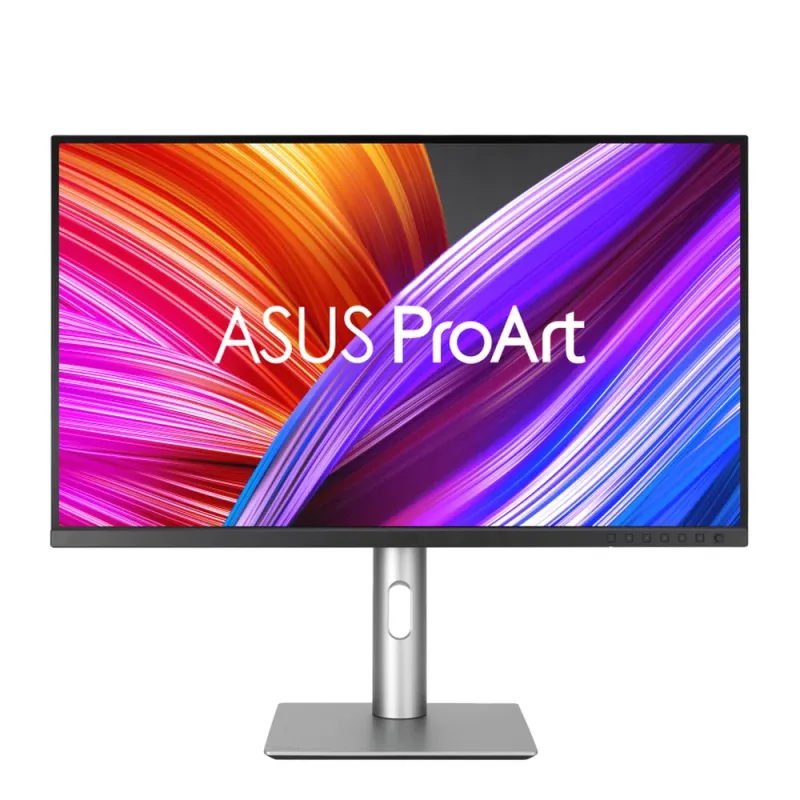
Monitor ASUS ProArt 27 Pulgadas 4K UHD IPS PA279CRV para Diseño Gráfico
SKU
PA279CRV
Monitor asus proart de 27 pulgadas, ideal para diseño gráfico y trabajo creativo. ofrece una pantalla 4k uhd con tecnología ips que brinda colores precisos y ángulos de visión amplios. su diseño es funcional y cuenta con soporte ajustable para mayor comodidad. perfecto para profesionales que buscan nitidez y fidelidad de color en sus proyectos visuales.
$14,888.54
Impuestos: $14,888.54
No Disponible
Entrega estimada
Entrega entre el 11/04/2026 y el 14/04/2026
Costo de envio
Calculado en el checkout
Se ajustara automaticamente con Skydropx
Compra con confianza
- Pago seguro
- MSI con tarjetas participantes
- Factura electronica SAT
Garantia
Garantia incluida segun fabricante
Garantia extendible disponible
Metodos de pago
Metodos disponibles al finalizar la compra
Etiquetas:
monitor
, asus
, proart
, 4k uhd
, diseño gráfico
, 27 pulgadas
, ips
, usb-c
, color preciso
, monitor profesional
, edición video
, photography
, creativo
El monitor ASUS ProArt PA279CRV es la elección perfecta para profesionales del diseño gráfico, fotografía y edición de video que buscan precisión de color y alto rendimiento. Con su pantalla IPS de 27 pulgadas y resolución 4K UHD (3840 x 2160 píxeles), disfrutarás de imágenes nítidas y detalles excepcionales en cada proyecto.Este monitor cuenta con una amplia gama de colores que cubre el 99% del espacio Adobe RGB y 100% sRGB, garantizando colores fieles y consistentes para trabajos que requieren máxima precisión cromática. La tecnología DisplayHDR 400 proporciona alto rango dinámico para mejores contrastes y detalles en sombras y luces.La conectividad es completa con 2 puertos HDMI, 2 DisplayPort y un práctico puerto USB-C que soporta DisplayPort Alternate Mode y carga de hasta 96W, permitiendo conectar y cargar tu laptop con un solo cable. El hub USB integrado con 3 puertos Type-A facilita la conexión de periféricos.El diseño ergonómico ofrece ajuste de altura de 13 cm, giro, pivot e inclinación para una postura cómoda durante largas jornadas de trabajo. Las tecnologías Eye Care como Flicker-Free y Low Blue Light reducen la fatiga visual, mientras que los altavoces integrados de 4W completan la experiencia multimedia.
| Altavoces | |
| Número de hablantes | 2 |
| Audio | |
| Potencia estimada RMS | 4 W |
| Características | |
| HDCP versión | 2.2 |
| Control de energía | |
| Clase de eficiencia energética (HDR) | G |
| Clase de eficiencia energética (SDR) | E |
| Consumo de energía (ahorro) | 0.5 W |
| Consumo de energía (HDR) por 1000 horas | 34 kWh |
| Consumo de energía (SDR) por 1000 horas | 22 kWh |
| Consumo energético | 26.14 W |
| Escala de eficiencia energética | De A a G |
| Frecuencia de entrada AC | 50 - 60 Hz |
| Voltaje de entrada AC | 100 - 240 V |
| Desempeño | |
| High Dynamic Range (HDR) technology | DisplayHDR 400, High Dynamic Range 10 (HDR10) |
| Máxima velocidad de actualización | 60 Hz |
| Tecnología Flicker free (reduce el parpadeo de la pantalla) | |
| Tecnología Low Blue Light (baja luz azul) | |
| Diseño | |
| Color de pies | Plata |
| Color del producto | Negro |
| Posicionamiento de mercado | Diseño gráfico |
| Empaquetado | |
| Alto del paquete | 427 mm |
| Largo del paquete | 138 mm |
| Peso del paquete | 8.69 kg |
| Tipo de embalaje | Caja |
| Ergonomía | |
| Ajuste de altura | 13 cm |
| Ajustes de altura | |
| Ángulo de giro (alcance) | -30 - 30° |
| Ángulo de inclinación | -5 - 23° |
| Ángulo de pivote | -90 - 90° |
| Compatibilidad con interfaces de montaje VESA | 100 x 100 mm |
| Eje | |
| Giratorio | |
| Montaje de pared | |
| Ranura para cable de seguridad | |
| VESA mounting | |
| Exhibición | |
| Alto Rango Dinámico (HDR) | |
| Ángulo de visión, horizontal | 178° |
| Ángulo de visión, vertical | 178° |
| Brillo de la pantalla (pico) | 400 cd / m² |
| Brillo de la pantalla (típico) | 350 cd / m² |
| Cobertura Adobe RGB | 99% |
| Cobertura sRGB (típica) | 100% |
| Densidad del pixel | 163 ppi |
| Forma de la pantalla | Plana |
| Frecuencia digital horizontal | 15 - 135 kHz |
| Frecuencia digital vertical | 48 - 60 Hz |
| Gama de colores | 99% |
| Gama de colores estándar | DCI-P3 |
| HDCP | |
| Número de colores de la pantalla | 1.073 mil millones de colores |
| Pantalla antirreflectante | |
| Pantalla táctil | |
| Relación de contraste (dinámico) | 3000:1 |
| Resolución de la pantalla | 3840 x 2160 Pixeles |
| Superficie de la pantalla | Mate |
| Tamaño de pantalla | 68.6 cm (27") |
| Tamaño de pixel | 0.155 x 0.155 mm |
| Tamaño visible, horizontal | 59.7 cm |
| Tamaño visible, vertical | 33.6 cm |
| Tecnología de visualización | LCD |
| Tiempo de respuesta | 5 ms |
| Tipo de pantalla | IPS |
| Tipo de retroiluminación | LED |
| Tipo HD | 4K Ultra HD |
| Multimedia | |
| Altavoces incorporados | |
| Cámara incorporada | |
| Otras características | |
| HDMI | |
| Peso y dimensiones | |
| Altura (sin base) | 362.9 mm |
| Altura del dispositivo (con soporte) | 538.1 mm |
| Ancho (sin base) | 612.2 mm |
| Ancho de la caja | 691 mm |
| Ancho del dispositivo (con soporte) | 612.2 mm |
| Peso (con soporte) | 5.78 kg |
| Peso (sin base) | 4.07 kg |
| Profundidad (sin base) | 44.1 mm |
| Profundidad dispositivo (con soporte) | 215 mm |
| Proyector | |
| Razón de contraste (típica) | 1000:1 |
| Relación de aspecto nativa | 16:9 |
| Puertos e Interfaces | |
| Built-in USB hub | |
| Cantidad de DisplayPorts | 2 |
| Charging port type | USB Tipo C |
| Entrega de energía USB (USB Power Delivery) de hasta | 96 W |
| Number of USB Type-C upstream ports quantity | 1 |
| Número de puertos HDMI | 2 |
| Salida de auriculares | |
| Salidas para auriculares | 1 |
| Suministro de potencia USB (revisión 2.0) | |
| Tipo de puerto USB de carga | USB Tipo C |
| USB hub version | 3.2 Gen 1 (3.1 Gen 1) |
| USB Type-A downstream ports quantity | 3 |
| USB Type-C DisplayPort Alternate Mode | |
| Versión de DisplayPort | 1.4 |
| Versión HDMI | 2.0 |
| Seguridad | |
| Tipo de ranura de bloqueo del cable | Kensington |
| Sostenibilidad | |
| European Product Registry for Energy Labelling (EPREL) code | 1437541 |

**Preguntas Frecuentes (FAQ)**
**1. ¿Qué cables incluye el monitor?**
El monitor suele incluir cables de alimentación y un cable DisplayPort. Para confirmar el contenido exacto del paquete, te recomendamos revisar la lista de "Contenido de la caja" en la ficha técnica del producto en el sitio web.
**2. ¿Es compatible con mi computadora Mac?**
Sí, es totalmente compatible. La conexión USB-C con 96W de suministro de energía es ideal para MacBooks, ya que transmite video, datos y carga el laptop con un solo cable.
**3. ¿Cómo activo la garantía del producto?**
La garantía de ASUS se activa automáticamente con la compra. Guarda tu ticket o factura de compra, ya que es el comprobante necesario para cualquier gestión de garantía. Para más detalles sobre cobertura y duración, consulta la política de garantía en el sitio oficial de ASUS.
**4. ¿El monitor viene calibrado de fábrica?**
Sí, el monitor ASUS ProArt viene pre-calibrado de fábrica para garantizar una alta precisión de color desde el primer uso. Incluye un informe de calibración en la caja.
**5. ¿Puedo conectar mi laptop y mi PC de escritorio al mismo tiempo?**
Sí, el monitor tiene múltiples puertos de entrada (como HDMI, DisplayPort y USB-C). Puedes conectar dos fuentes a la vez y cambiar entre ellas usando los botones del monitor o el menú OSD.
**6. ¿Qué debo hacer si la pantalla no enciende?**
Primero, verifica que el cable de alimentación esté bien conectado tanto al monitor como al contacto de pared. Asegúrate de que el cable de video (USB-C, HDMI, etc.) esté firmemente conectado a tu computadora. Si usas USB-C, confirma que tu computadora soporte video por ese puerto.
**7. ¿Cómo limpio la pantalla de manera segura?**
Apaga el monitor y desconéctalo. Usa un paño suave, seco y sin pelusa (como el de microfibra para lentes). Si es necesario, humedece ligeramente el paño con agua destilada. Nunca apliques líquido directamente sobre la pantalla, ni uses limpiadores con alcohol, amoniaco o abrasivos.
**8. ¿El soporte permite ajustes de altura e inclinación?**
Sí, el soporte ergonómico permite ajustar la altura, inclinación (hacia adelante/atrás) y girar el monitor a modo vertical (pivot). También es compatible con brazos o soportes VESA estándar de 100x100 mm si prefieres montarlo en la pared o en un brazo articulado.
**1. ¿Qué cables incluye el monitor?**
El monitor suele incluir cables de alimentación y un cable DisplayPort. Para confirmar el contenido exacto del paquete, te recomendamos revisar la lista de "Contenido de la caja" en la ficha técnica del producto en el sitio web.
**2. ¿Es compatible con mi computadora Mac?**
Sí, es totalmente compatible. La conexión USB-C con 96W de suministro de energía es ideal para MacBooks, ya que transmite video, datos y carga el laptop con un solo cable.
**3. ¿Cómo activo la garantía del producto?**
La garantía de ASUS se activa automáticamente con la compra. Guarda tu ticket o factura de compra, ya que es el comprobante necesario para cualquier gestión de garantía. Para más detalles sobre cobertura y duración, consulta la política de garantía en el sitio oficial de ASUS.
**4. ¿El monitor viene calibrado de fábrica?**
Sí, el monitor ASUS ProArt viene pre-calibrado de fábrica para garantizar una alta precisión de color desde el primer uso. Incluye un informe de calibración en la caja.
**5. ¿Puedo conectar mi laptop y mi PC de escritorio al mismo tiempo?**
Sí, el monitor tiene múltiples puertos de entrada (como HDMI, DisplayPort y USB-C). Puedes conectar dos fuentes a la vez y cambiar entre ellas usando los botones del monitor o el menú OSD.
**6. ¿Qué debo hacer si la pantalla no enciende?**
Primero, verifica que el cable de alimentación esté bien conectado tanto al monitor como al contacto de pared. Asegúrate de que el cable de video (USB-C, HDMI, etc.) esté firmemente conectado a tu computadora. Si usas USB-C, confirma que tu computadora soporte video por ese puerto.
**7. ¿Cómo limpio la pantalla de manera segura?**
Apaga el monitor y desconéctalo. Usa un paño suave, seco y sin pelusa (como el de microfibra para lentes). Si es necesario, humedece ligeramente el paño con agua destilada. Nunca apliques líquido directamente sobre la pantalla, ni uses limpiadores con alcohol, amoniaco o abrasivos.
**8. ¿El soporte permite ajustes de altura e inclinación?**
Sí, el soporte ergonómico permite ajustar la altura, inclinación (hacia adelante/atrás) y girar el monitor a modo vertical (pivot). También es compatible con brazos o soportes VESA estándar de 100x100 mm si prefieres montarlo en la pared o en un brazo articulado.
**Guía Rápida de Configuración**
1. **Desempaqueta:** Saca con cuidado el monitor y todos los accesorios de la caja.
2. **Ensambla la base:** Conecta el soporte a la base (generalmente se atornilla sin necesidad de herramientas) y luego acopla el conjunto al monitor hasta que encaje con un clic.
3. **Conecta la energía:** Enchufa el cable de alimentación al monitor y luego a un contacto de pared.
4. **Conecta a tu computadora:** Usa el cable adecuado para tu equipo (ej. USB-C para video, carga y datos, o HDMI/DisplayPort). Conecta un extremo al monitor y el otro a tu PC o laptop.
5. **Enciende:** Presiona el botón de encendido (generalmente en la parte inferior trasera o inferior del borde). Enciende también tu computadora.
6. **Selecciona la entrada:** Si la imagen no aparece, usa el botón o joystick de control del monitor para abrir el menú OSD y seleccionar manualmente la entrada correcta (USB-C, HDMI, etc.).
7. **Ajusta la posición:** Ajusta la altura, inclinación y rotación del monitor para una postura cómoda.
8. **Configura la resolución:** En tu computadora (Windows: Configuración de Pantalla; macOS: Preferencias del Sistema > Monitores), asegúrate de que la resolución esté configurada en 4K UHD (3840 x 2160) para la mejor calidad.
9. **Personaliza la imagen (opcional):** Accede al menú OSD con los controles físicos del monitor. Aquí puedes seleccionar modos de color predefinidos (como sRGB o Adobe RGB), ajustar brillo/contraste o activar funciones como el modo Low Blue Light.
10. **Conecta periféricos (opcional):** Puedes conectar un mouse, teclado o memoria USB a los puertos USB del monitor para tener un hub centralizado.
1. **Desempaqueta:** Saca con cuidado el monitor y todos los accesorios de la caja.
2. **Ensambla la base:** Conecta el soporte a la base (generalmente se atornilla sin necesidad de herramientas) y luego acopla el conjunto al monitor hasta que encaje con un clic.
3. **Conecta la energía:** Enchufa el cable de alimentación al monitor y luego a un contacto de pared.
4. **Conecta a tu computadora:** Usa el cable adecuado para tu equipo (ej. USB-C para video, carga y datos, o HDMI/DisplayPort). Conecta un extremo al monitor y el otro a tu PC o laptop.
5. **Enciende:** Presiona el botón de encendido (generalmente en la parte inferior trasera o inferior del borde). Enciende también tu computadora.
6. **Selecciona la entrada:** Si la imagen no aparece, usa el botón o joystick de control del monitor para abrir el menú OSD y seleccionar manualmente la entrada correcta (USB-C, HDMI, etc.).
7. **Ajusta la posición:** Ajusta la altura, inclinación y rotación del monitor para una postura cómoda.
8. **Configura la resolución:** En tu computadora (Windows: Configuración de Pantalla; macOS: Preferencias del Sistema > Monitores), asegúrate de que la resolución esté configurada en 4K UHD (3840 x 2160) para la mejor calidad.
9. **Personaliza la imagen (opcional):** Accede al menú OSD con los controles físicos del monitor. Aquí puedes seleccionar modos de color predefinidos (como sRGB o Adobe RGB), ajustar brillo/contraste o activar funciones como el modo Low Blue Light.
10. **Conecta periféricos (opcional):** Puedes conectar un mouse, teclado o memoria USB a los puertos USB del monitor para tener un hub centralizado.