Costo ajustado automáticamente con Skydropx
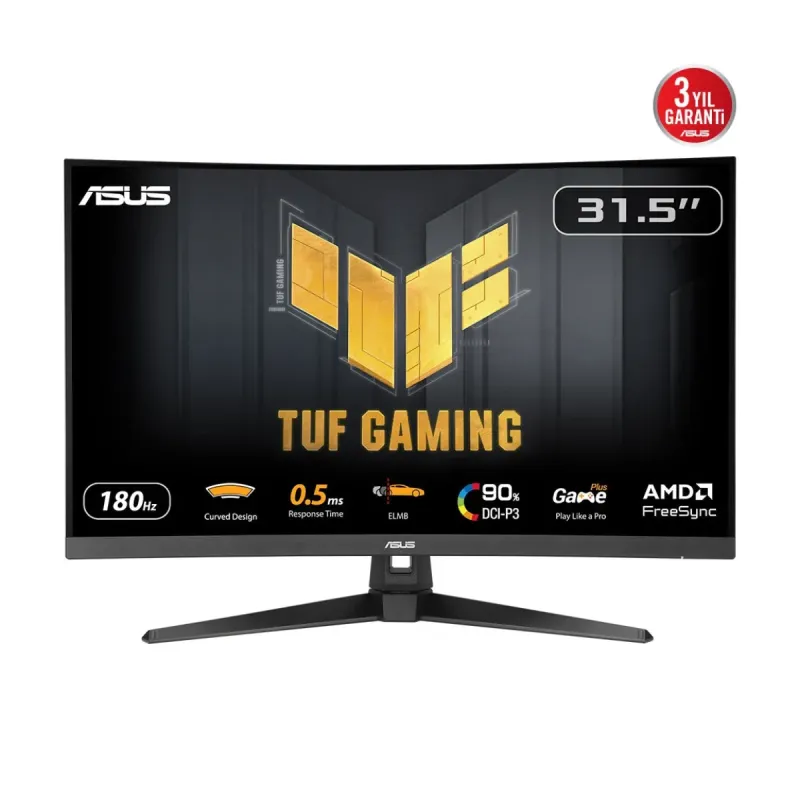
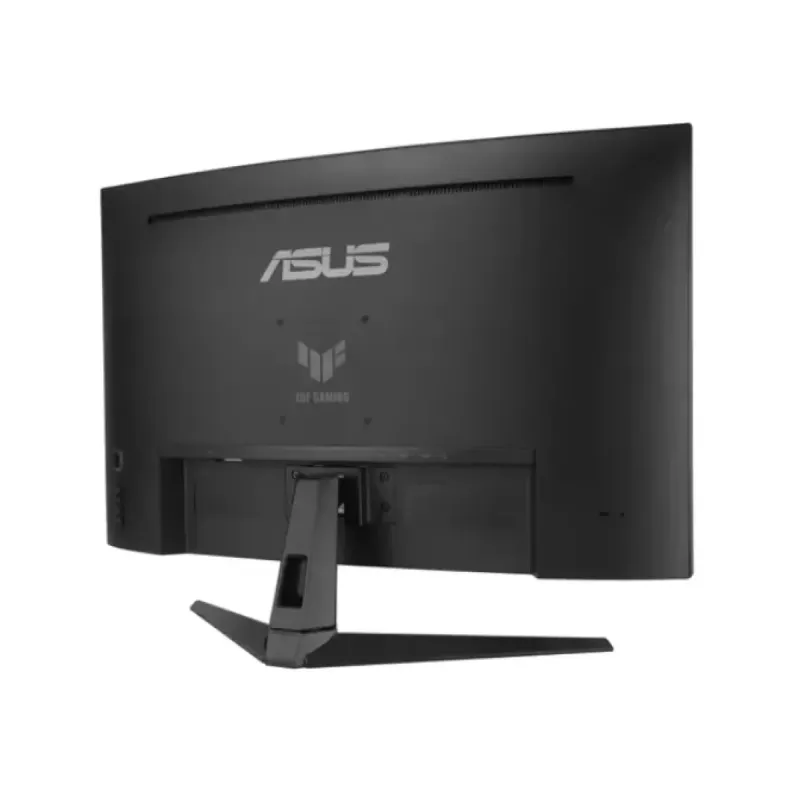
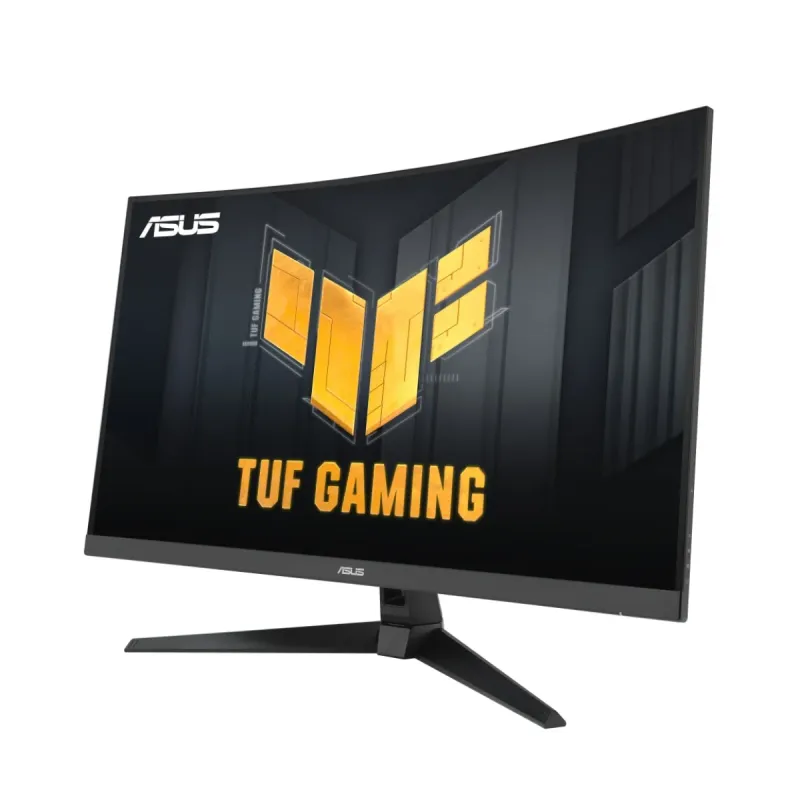
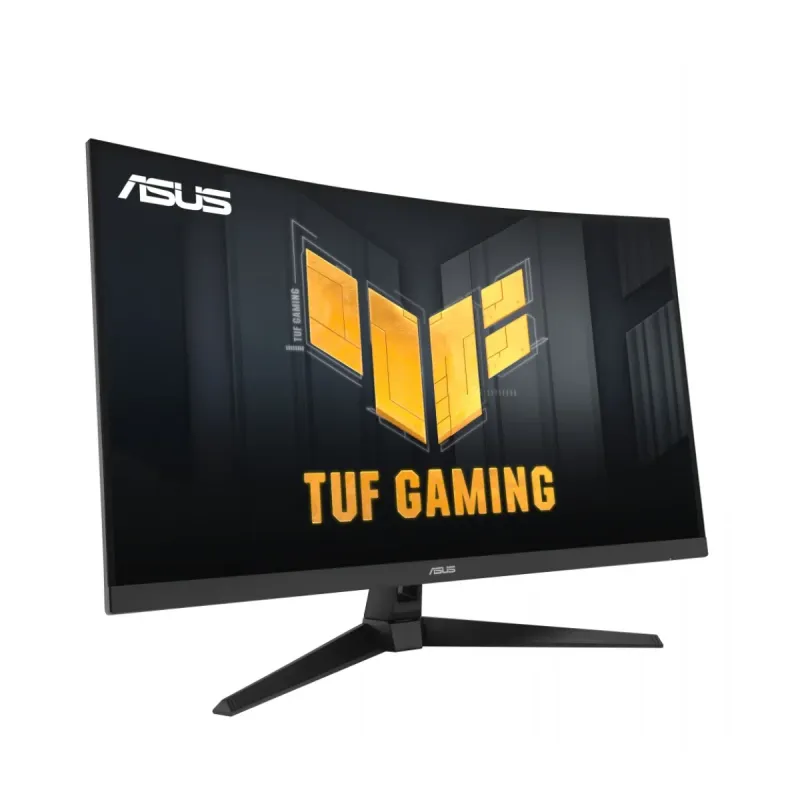
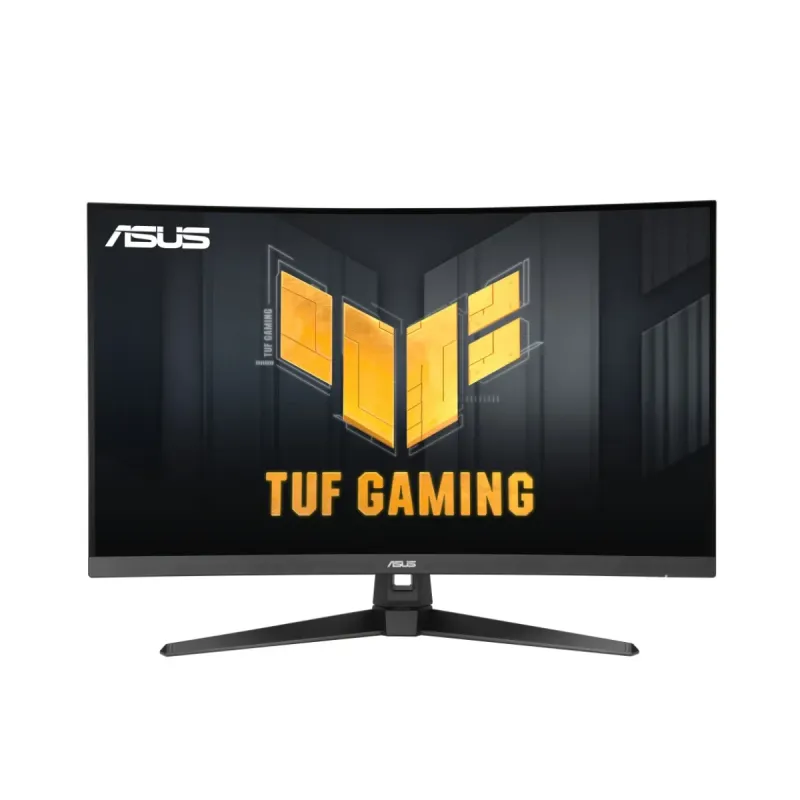
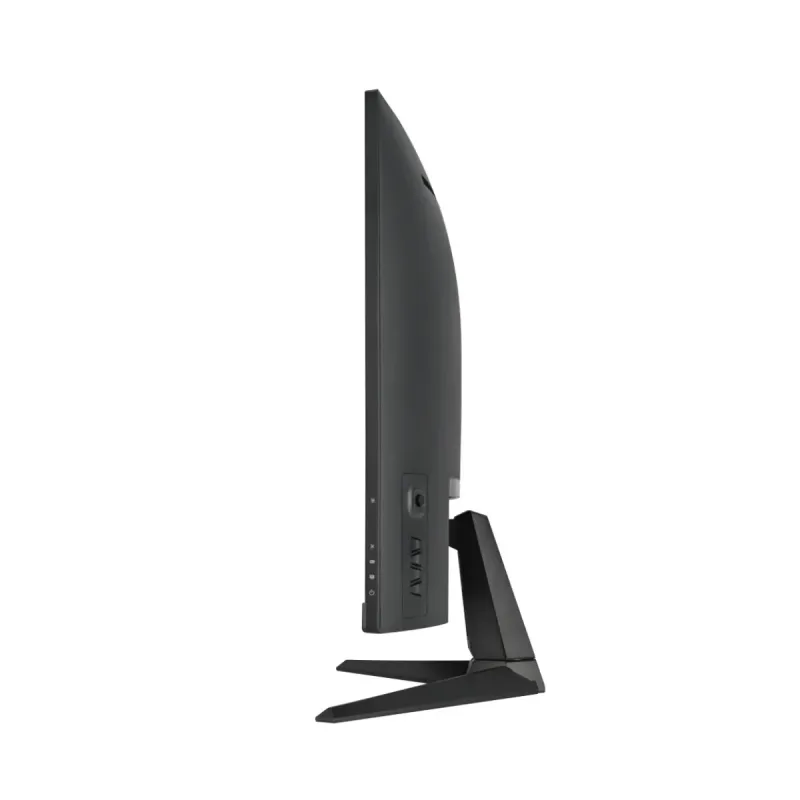
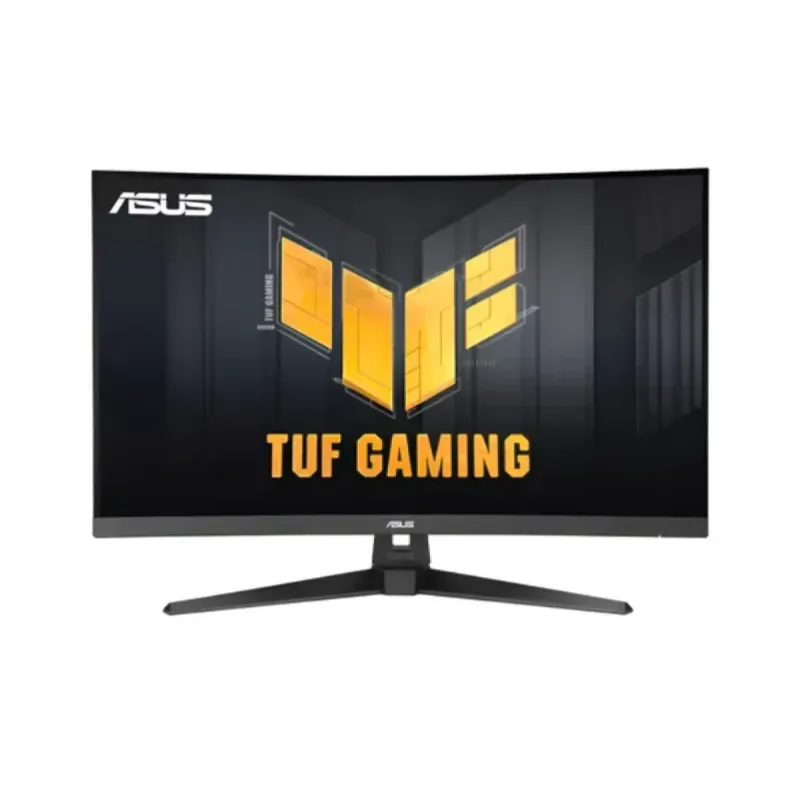
Monitor ASUS TUF Gaming 32 pulgadas Curvo 1440p 180Hz Modelo VG32WQ3B

$4,319.00 MXN
- IVA incluido
- Precio sin IVA: $3,723.28 MXN
- Tamaño de pantalla
- 31.5 pulgadas
- Resolución de pantalla
- 2560x1440 Quad HD
- Tecnología de visualización
- LCD
- Máxima velocidad de actualización
- 180Hz
- Pantalla táctil
- No
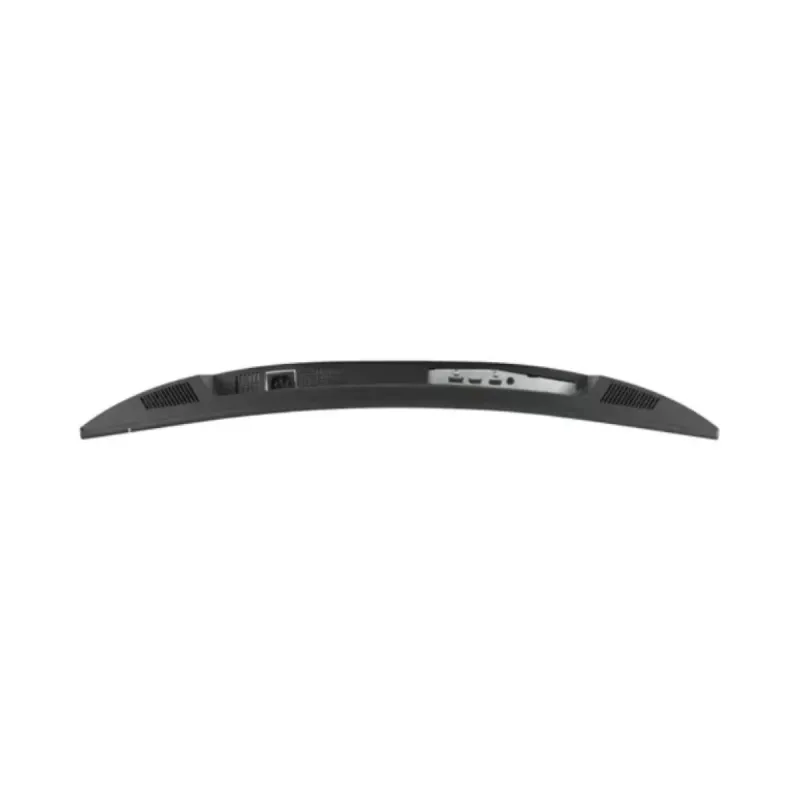
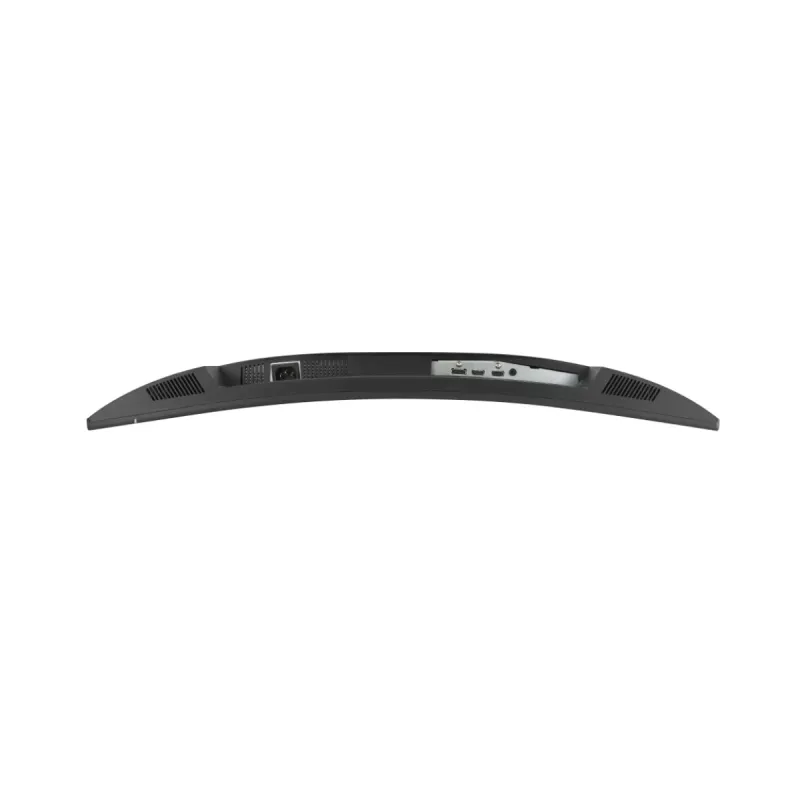
- Puertos HDMI
- 2
- Cantidad de DisplayPorts
- 1
- Altavoces incorporados
- Sí
- AMD FreeSync
- Sí
- DisplayPort
- 1
Descripción
Ficha técnica
| Resolución de pantalla | 2560x1440 Quad HD |
|---|---|
| Tamaño de pantalla | 31.5 pulgadas |
| Pantalla táctil | No |
| Resolución | 2560x1440 Quad HD |
| Tipo de Pantalla | LCD |
| Puertos HDMI | 2 |
|---|---|
| Altavoces incorporados | Sí |
| AMD FreeSync | Sí |
| Cantidad de DisplayPorts | 1 |
| DisplayPort | 1 |
| Máxima velocidad de actualización | 180Hz |
| NVIDIA G-Sync | No |
| Tecnología de visualización | LCD |
| Velocidad de actualización | 180Hz |
FAQ
¿Qué cables incluye el monitor?
El monitor generalmente incluye un cable de alimentación y un cable DisplayPort. Para confirmar el contenido exacto del paquete, te recomendamos revisar la ficha técnica o el manual del producto en el sitio web del fabricante.
¿Es compatible con FreeSync y G-Sync?
Sí, este monitor es compatible con AMD FreeSync Premium, lo que ayuda a reducir el tearing y stuttering. También es compatible con tarjetas NVIDIA G-Sync Compatible, pero para una experiencia óptima verifica la lista oficial de NVIDIA.
¿Cómo limpio la pantalla de manera segura?
Apaga y desenchufa el monitor. Usa un paño de microfibra suave y seco. Para manchas persistentes, humedece ligeramente el paño con agua destilada. Nunca rocíes líquido directamente sobre la pantalla, ni uses limpiadores con alcohol, amoniaco o abrasivos.
¿Qué garantía tiene y cómo la activo?
ASUS suele ofrecer una garantía limitada de 3 años para sus monitores TUF Gaming. Para activarla y realizar cualquier reclamo, debes registrar tu producto en el sitio web de soporte de ASUS y conservar tu factura de compra.
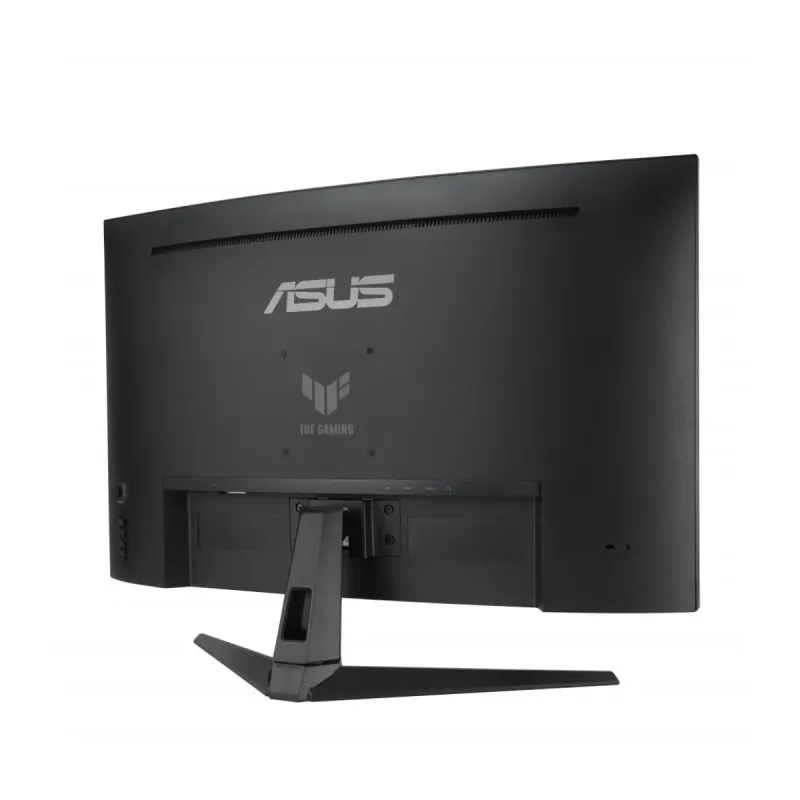
¿Puedo montarlo en un brazo o soporte VESA?
Sí, el monitor es compatible con el estándar VESA de 100x100 mm. Debes retirar el soporte original que viene incluido para instalar el brazo o soporte de tu preferencia. 6. No tengo imagen, ¿qué debo revisar? 1. Verifica que el monitor esté encendido (LED de encendido). 2. Confirma que el cable de video (DisplayPort/HDMI) esté bien conectado en el monitor y en tu tarjeta gráfica. 3. Asegúrate de que tu PC esté encendida y que la fuente de entrada seleccionada en el monitor (mediante los botones OSD) sea la correcta (ej. DisplayPort).
Reseñas (0)