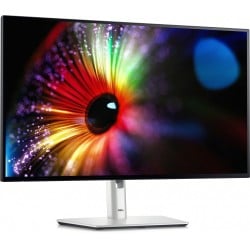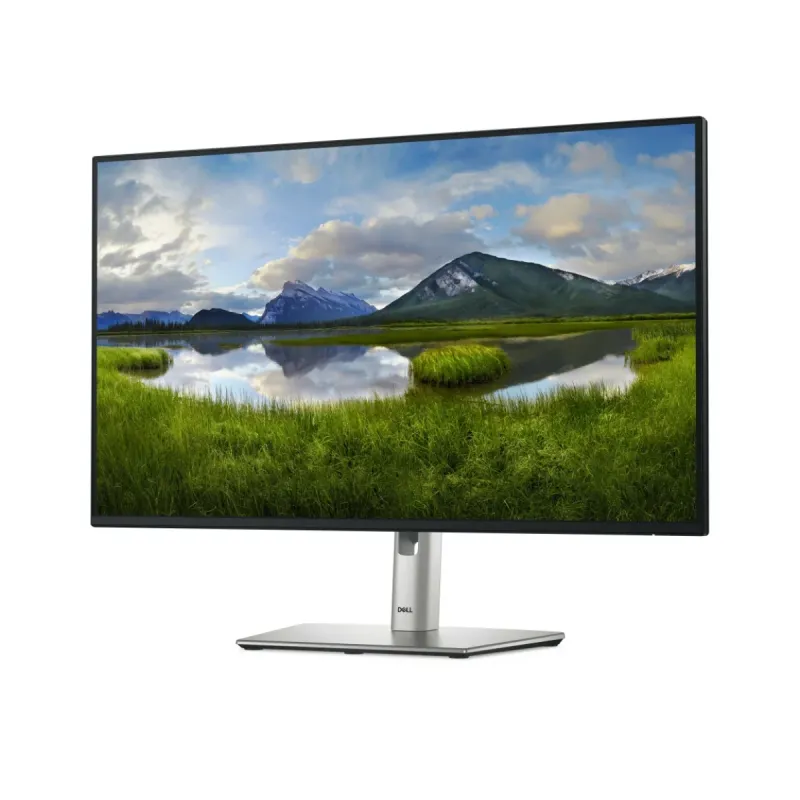
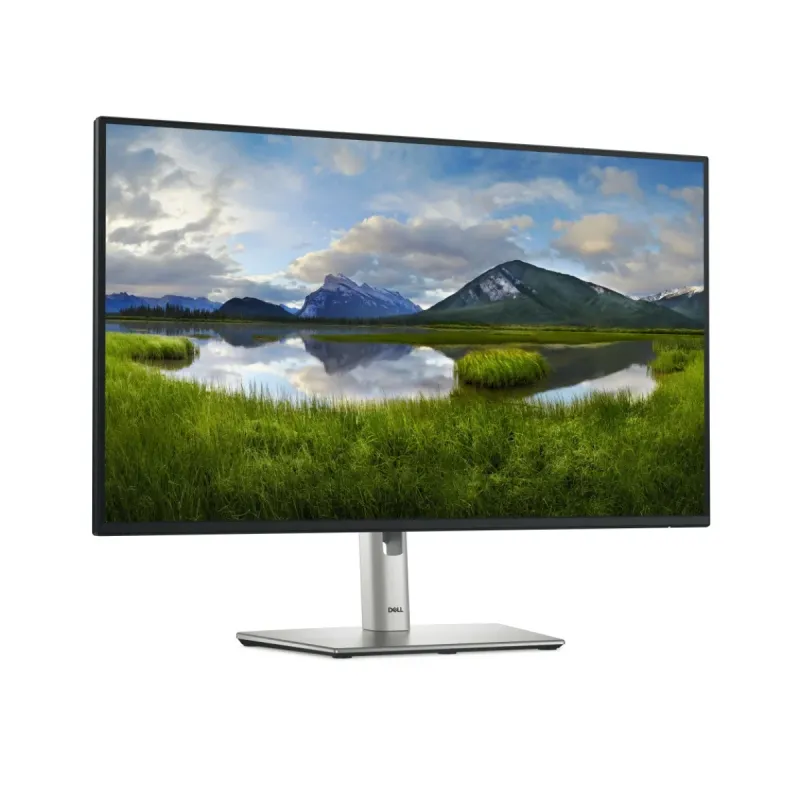
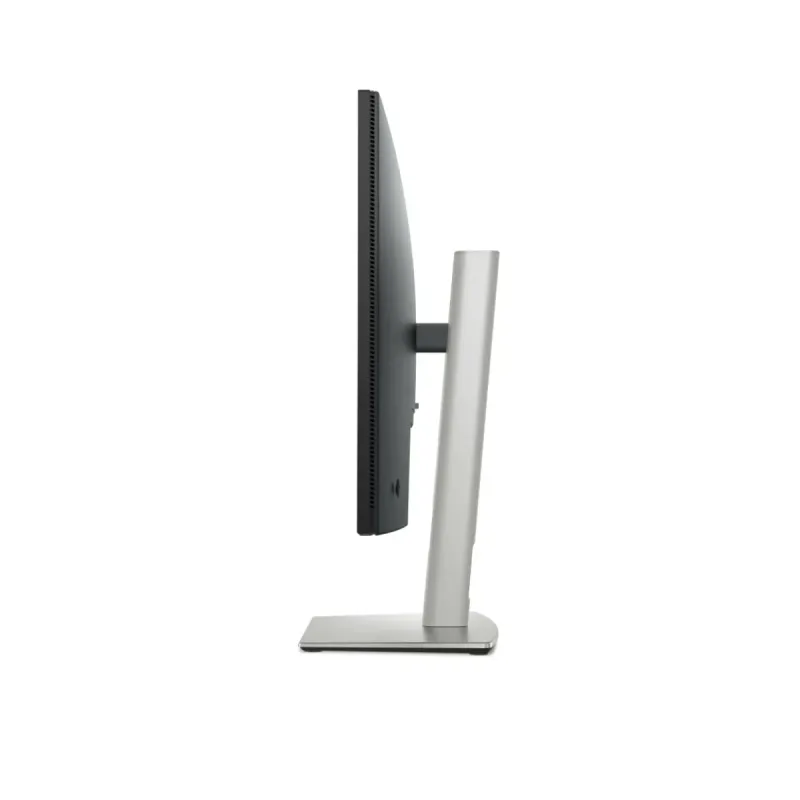
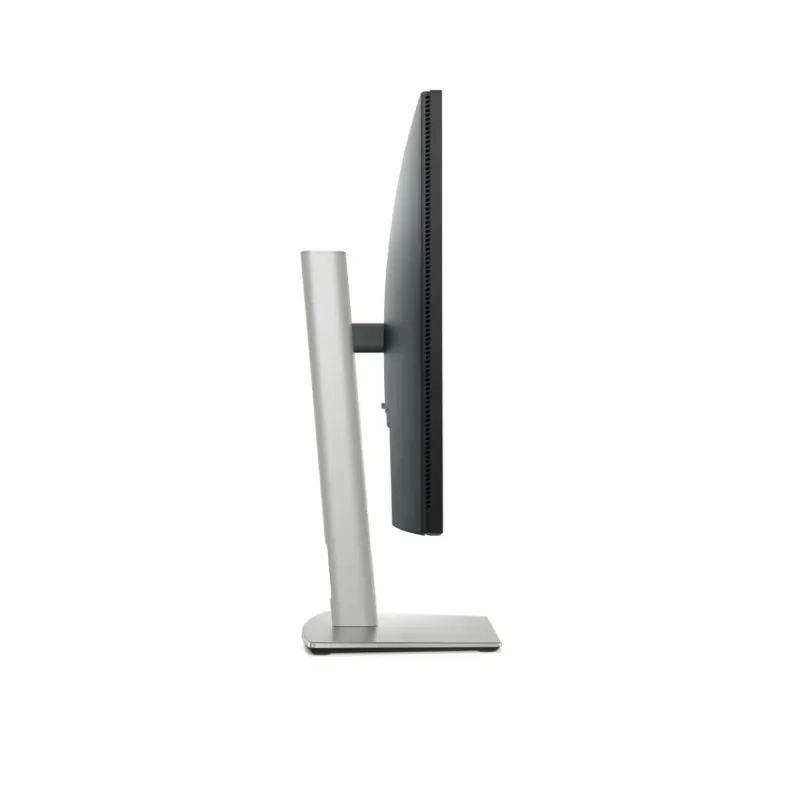
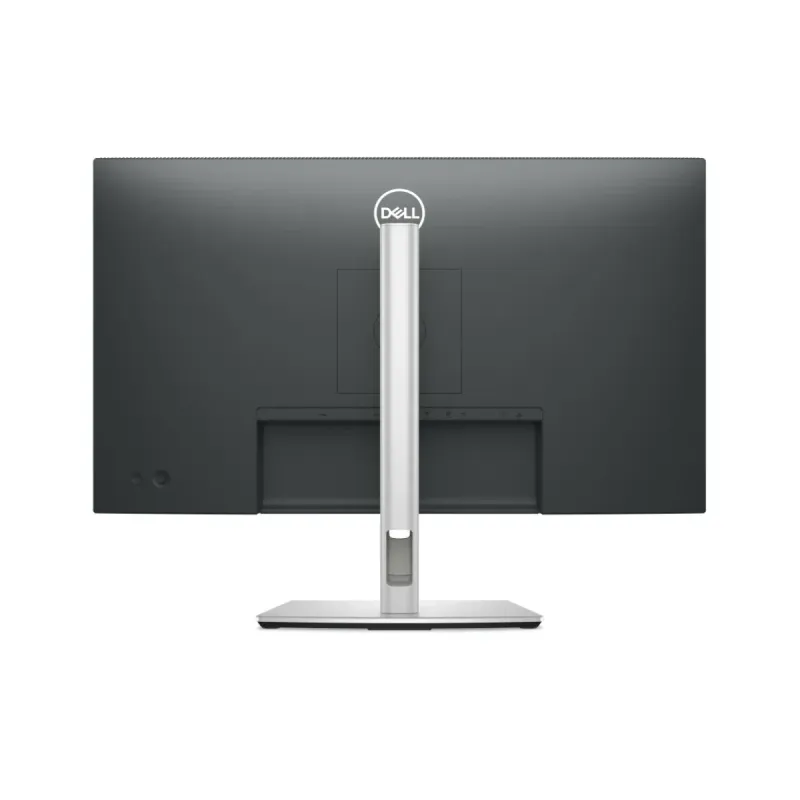
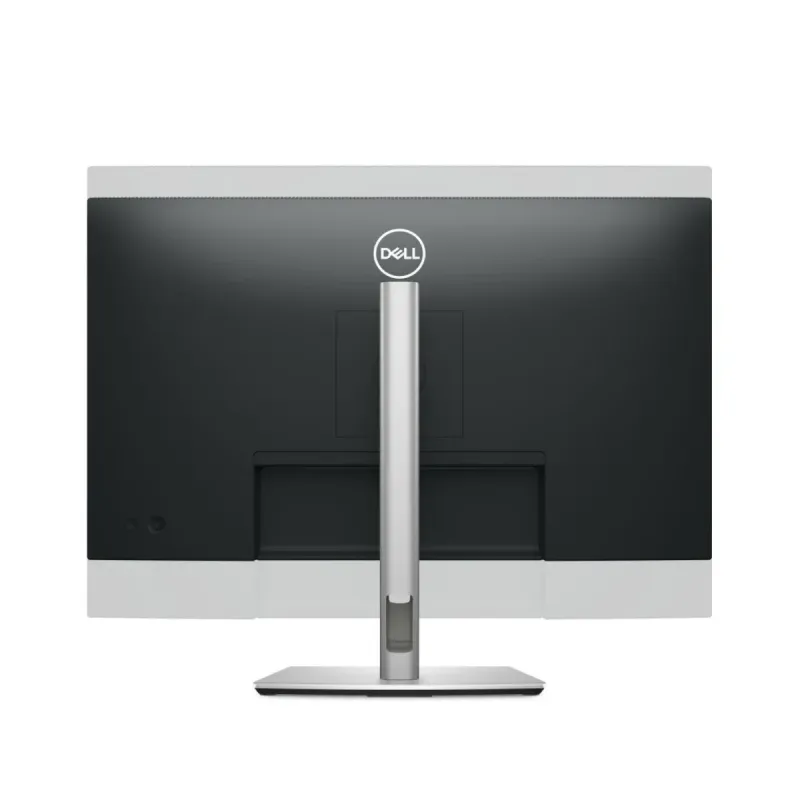
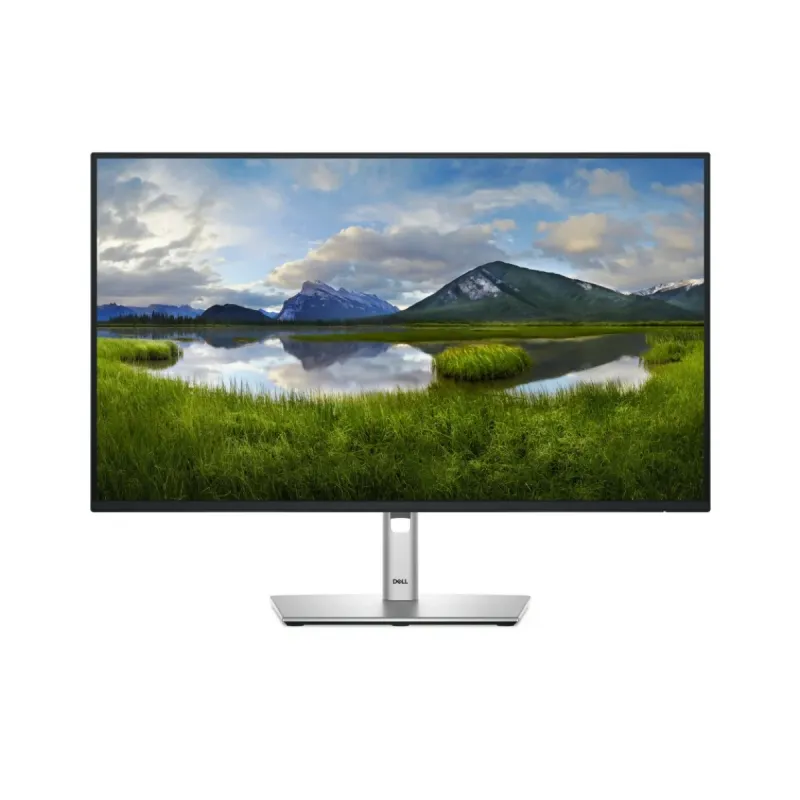
Monitor Dell Pro 27 Pulgadas Full HD USB-C P2725He - Resolución 1920x1080

SKU
DELL-P2725HE
Optimiza tu espacio de trabajo con el Monitor Dell Pro 27 Pulgadas P2725He. Disfruta de una imagen nítida en Full HD y conectividad USB-C para mayor productividad y comodidad.
$5,919.00
Impuestos: $5,919.00
Solo 1 piezas disponibles
Entrega estimada
Entrega entre el 09/02/2026 y el 12/02/2026
Costo de envio
Calculado en el checkout
Se ajustara automaticamente con Skydropx
Compra con confianza
- Pago seguro
- MSI con tarjetas participantes
- Factura electronica SAT
Garantia
Garantia incluida segun fabricante
Garantia extendible disponible
Metodos de pago
Metodos disponibles al finalizar la compra
Etiquetas:
monitor
, dell
, 27 pulgadas
, full hd
, usb-c
, oficina
, productividad
, p2725he
, 1920x1080
, monitor profesional
, conectividad
, ergonomía
, méxico
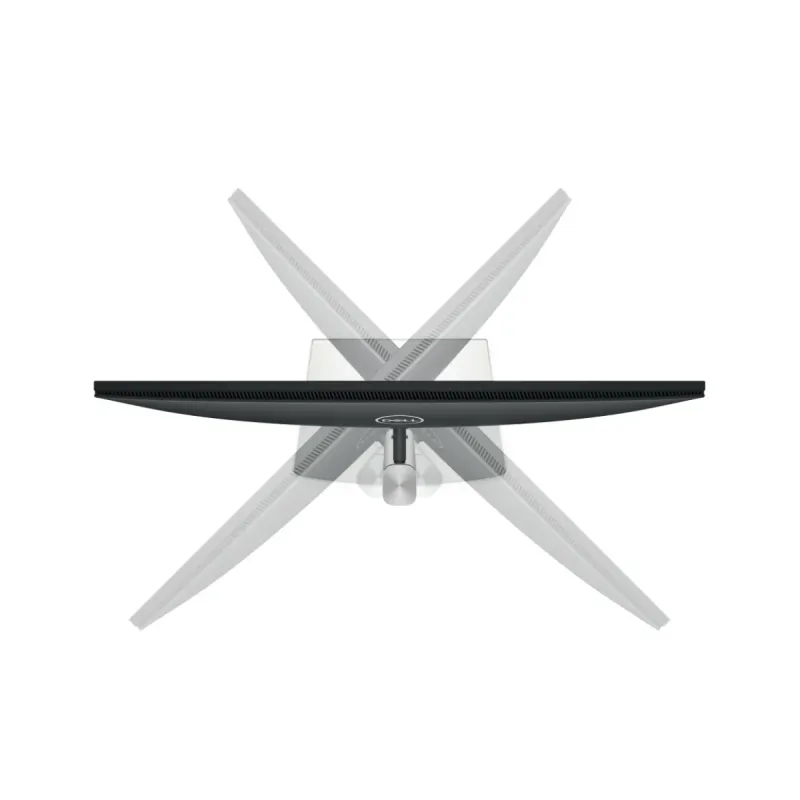
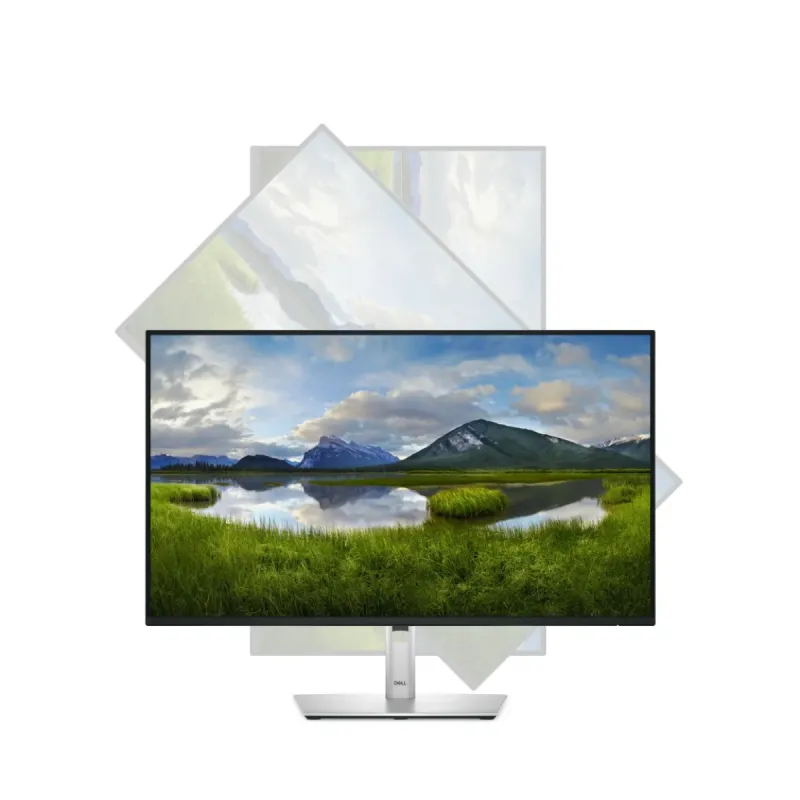
El Monitor Dell Pro 27 Pulgadas P2725He está diseñado para profesionales que buscan eficiencia y claridad visual. Con una resolución Full HD de 1920x1080, ofrece colores vibrantes y detalles precisos para tus tareas diarias, desde edición de documentos hasta videollamadas.Su conexión USB-C permite transmitir datos, video y energía con un solo cable, simplificando tu escritorio y reduciendo el desorden. Compatible con puertos HDMI y DisplayPort, es ideal para configuraciones multi-monitor en oficinas, estudios o espacios de trabajo en casa.Este monitor es perfecto para usuarios que valoran la ergonomía y la productividad, con un diseño ajustable que se adapta a tus necesidades. Mejora tu experiencia visual con Dell, una marca confiable en tecnología.
**Preguntas Frecuentes (FAQs)**
**1. ¿Qué cables incluye el monitor?**
El contenido de la caja puede variar. Generalmente incluye un cable de alimentación y, en algunos casos, un cable USB-C o DisplayPort. Para la lista exacta, consulta la ficha técnica del producto en el sitio web.
**2. ¿Es compatible con mi laptop o PC?**
Sí, es compatible con la mayoría de dispositivos. La conexión USB-C es ideal para laptops modernas, ya que transmite video, datos y carga el dispositivo (hasta 90W). También cuenta con puertos HDMI y DisplayPort para conexiones estándar.
**3. ¿Cómo activo la garantía en México?**
Conserva tu factura de compra. Para hacer válida la garantía, contacta directamente al soporte técnico de Dell México a través de su sitio web oficial o el número de teléfono que aparece en la documentación del producto.
**4. ¿El monitor viene con base ajustable?**
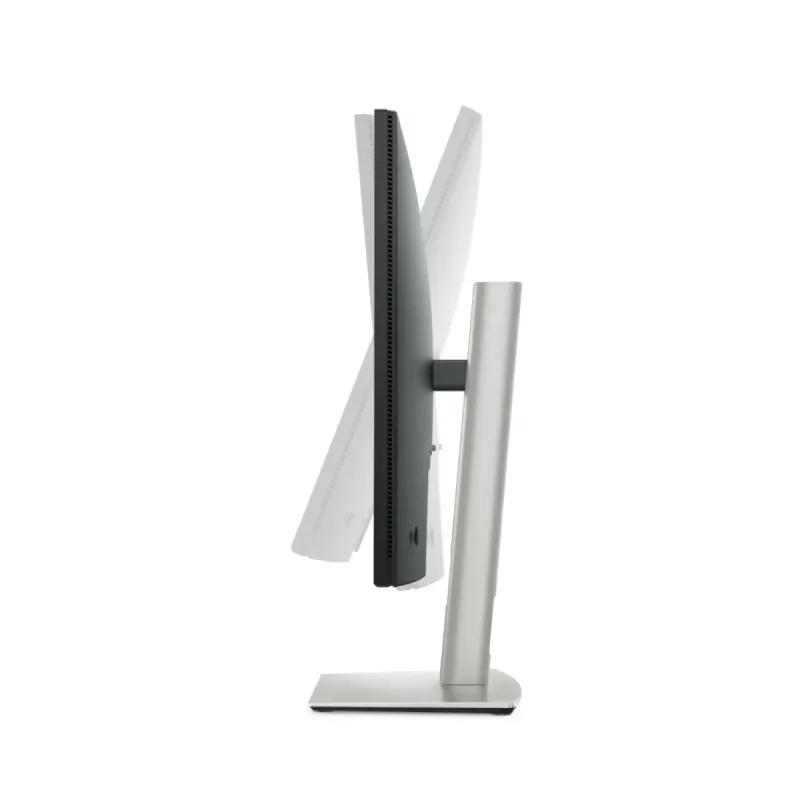
Sí, el monitor Dell Pro P2725He incluye una base que permite ajustar la inclinación (hacia adelante y hacia atrás) para mayor comodidad ergonómica.
**5. ¿Puedo conectar dos computadoras a la vez?**
Sí, gracias a su función Picture-by-Picture (PbP) o Picture-in-Picture (PiP). Puedes conectar dos fuentes (ej. una por USB-C y otra por HDMI) y ver ambas señales simultáneamente en la pantalla.
**6. ¿Cómo limpio la pantalla de manera segura?**
Apaga el monitor y desconéctalo. Usa un paño suave, seco y sin pelusa (como el de microfibra). Si es necesario, humedece ligeramente el paño con agua destilada. Nunca rocíes líquido directamente sobre la pantalla, ni uses limpiadores con alcohol, amoniaco o abrasivos.
**7. No tengo imagen, ¿qué debo revisar?**
1. Verifica que el monitor esté encendido (luz LED).
2. Comprueba que el cable de video (USB-C, HDMI o DisplayPort) esté bien conectado en el monitor y en tu computadora.
3. Asegúrate de que tu computadora esté encendida y no en modo suspensión.
4. En el menú del monitor, selecciona manualmente la fuente de entrada correcta (USB-C, HDMI, etc.).
**1. ¿Qué cables incluye el monitor?**
El contenido de la caja puede variar. Generalmente incluye un cable de alimentación y, en algunos casos, un cable USB-C o DisplayPort. Para la lista exacta, consulta la ficha técnica del producto en el sitio web.
**2. ¿Es compatible con mi laptop o PC?**
Sí, es compatible con la mayoría de dispositivos. La conexión USB-C es ideal para laptops modernas, ya que transmite video, datos y carga el dispositivo (hasta 90W). También cuenta con puertos HDMI y DisplayPort para conexiones estándar.
**3. ¿Cómo activo la garantía en México?**
Conserva tu factura de compra. Para hacer válida la garantía, contacta directamente al soporte técnico de Dell México a través de su sitio web oficial o el número de teléfono que aparece en la documentación del producto.
**4. ¿El monitor viene con base ajustable?**
Sí, el monitor Dell Pro P2725He incluye una base que permite ajustar la inclinación (hacia adelante y hacia atrás) para mayor comodidad ergonómica.
**5. ¿Puedo conectar dos computadoras a la vez?**
Sí, gracias a su función Picture-by-Picture (PbP) o Picture-in-Picture (PiP). Puedes conectar dos fuentes (ej. una por USB-C y otra por HDMI) y ver ambas señales simultáneamente en la pantalla.
**6. ¿Cómo limpio la pantalla de manera segura?**
Apaga el monitor y desconéctalo. Usa un paño suave, seco y sin pelusa (como el de microfibra). Si es necesario, humedece ligeramente el paño con agua destilada. Nunca rocíes líquido directamente sobre la pantalla, ni uses limpiadores con alcohol, amoniaco o abrasivos.
**7. No tengo imagen, ¿qué debo revisar?**
1. Verifica que el monitor esté encendido (luz LED).
2. Comprueba que el cable de video (USB-C, HDMI o DisplayPort) esté bien conectado en el monitor y en tu computadora.
3. Asegúrate de que tu computadora esté encendida y no en modo suspensión.
4. En el menú del monitor, selecciona manualmente la fuente de entrada correcta (USB-C, HDMI, etc.).
**Guía Rápida de Configuración**
1. **Desembalaje:** Saca el monitor, la base y los cables de la caja con cuidado.
2. **Armado:** Coloca el monitor boca abajo sobre una superficie protegida. Ensambla la base al soporte hasta que escuches un clic, asegurándote de que quede firme.
3. **Conexión de Energía:** Conecta el cable de alimentación a la parte posterior del monitor y luego a un enchufe.
4. **Conexión a tu Computadora:** Elige el cable adecuado (USB-C, HDMI o DisplayPort). Conecta un extremo al puerto correspondiente en la parte trasera del monitor y el otro a tu computadora.
5. **Encendido:** Presiona el botón de encendido (generalmente en la parte inferior derecha del borde trasero o frontal).
6. **Selección de Fuente:** Si la imagen no aparece, presiona el botón del menú en el monitor, navega hasta "Fuente de Entrada" y selecciona el puerto que usaste (ej. "USB-C").
7. **Ajuste Ergonómico:** Ajusta la inclinación del monitor moviéndolo suavemente hacia adelante o hacia atrás hasta encontrar el ángulo cómodo para tu vista.
8. **Ajustes de Imagen (Opcional):** Usa los botones del menú para personalizar brillo, contraste o modos predefinidos (como "Texto" o "Multimedia").
9. **Conexión de Periféricos (Opcional):** Puedes conectar un mouse, teclado o memoria USB a los puertos USB del monitor para usarlos con tu laptop conectada por USB-C.
**Nota:** Para instrucciones detalladas sobre todas las funciones (como PbP/PiP), consulta el manual de usuario en el sitio de soporte de Dell.
1. **Desembalaje:** Saca el monitor, la base y los cables de la caja con cuidado.
2. **Armado:** Coloca el monitor boca abajo sobre una superficie protegida. Ensambla la base al soporte hasta que escuches un clic, asegurándote de que quede firme.
3. **Conexión de Energía:** Conecta el cable de alimentación a la parte posterior del monitor y luego a un enchufe.
4. **Conexión a tu Computadora:** Elige el cable adecuado (USB-C, HDMI o DisplayPort). Conecta un extremo al puerto correspondiente en la parte trasera del monitor y el otro a tu computadora.
5. **Encendido:** Presiona el botón de encendido (generalmente en la parte inferior derecha del borde trasero o frontal).
6. **Selección de Fuente:** Si la imagen no aparece, presiona el botón del menú en el monitor, navega hasta "Fuente de Entrada" y selecciona el puerto que usaste (ej. "USB-C").
7. **Ajuste Ergonómico:** Ajusta la inclinación del monitor moviéndolo suavemente hacia adelante o hacia atrás hasta encontrar el ángulo cómodo para tu vista.
8. **Ajustes de Imagen (Opcional):** Usa los botones del menú para personalizar brillo, contraste o modos predefinidos (como "Texto" o "Multimedia").
9. **Conexión de Periféricos (Opcional):** Puedes conectar un mouse, teclado o memoria USB a los puertos USB del monitor para usarlos con tu laptop conectada por USB-C.
**Nota:** Para instrucciones detalladas sobre todas las funciones (como PbP/PiP), consulta el manual de usuario en el sitio de soporte de Dell.