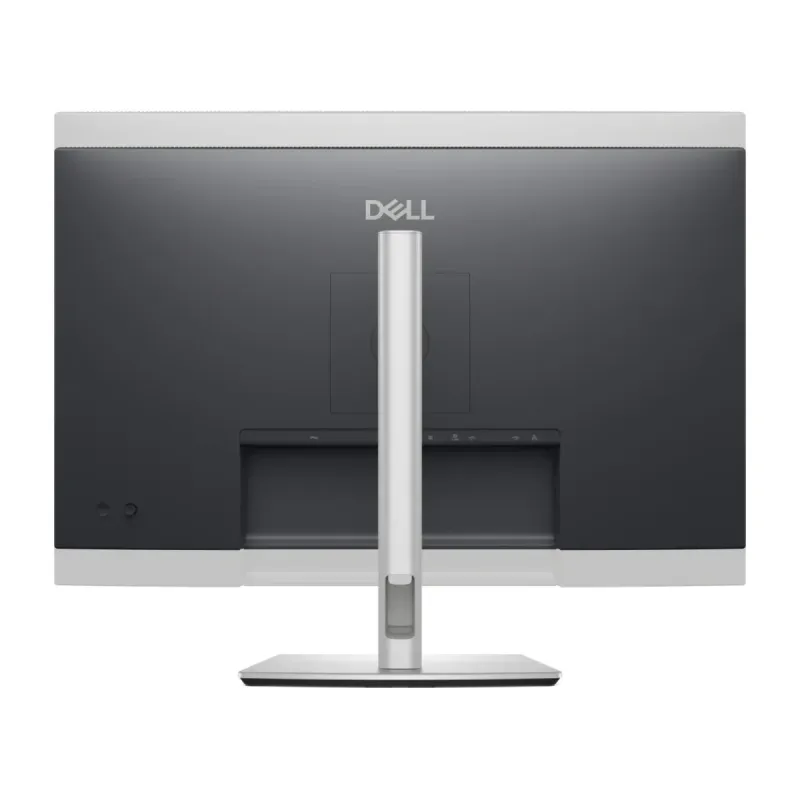
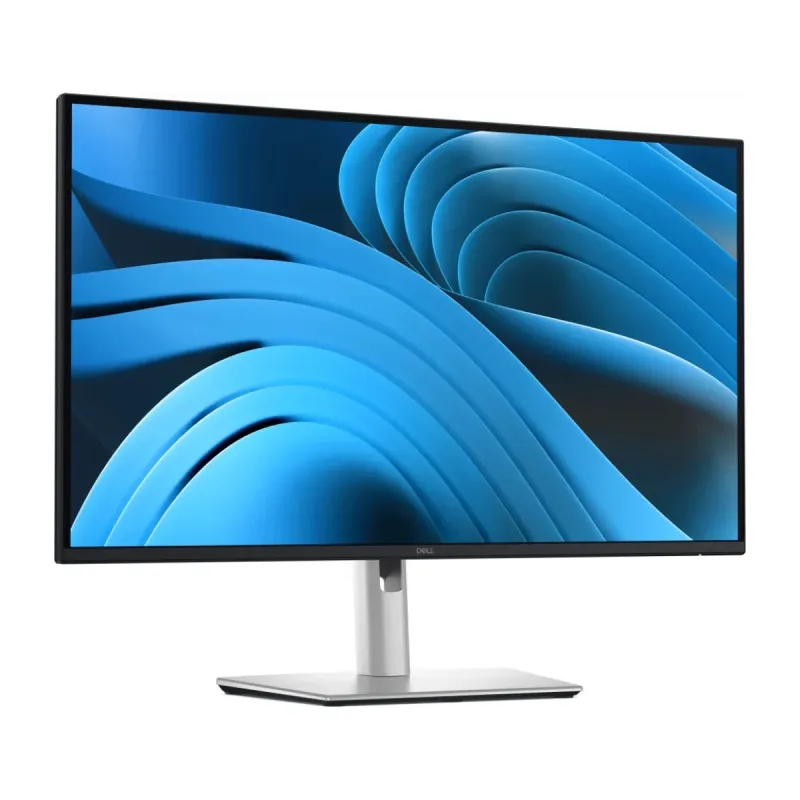
Monitor Dell 27 Pulgadas 4K UHD 100Hz USB-C Modelo P2725QE
SKU
DELL-P2725QE
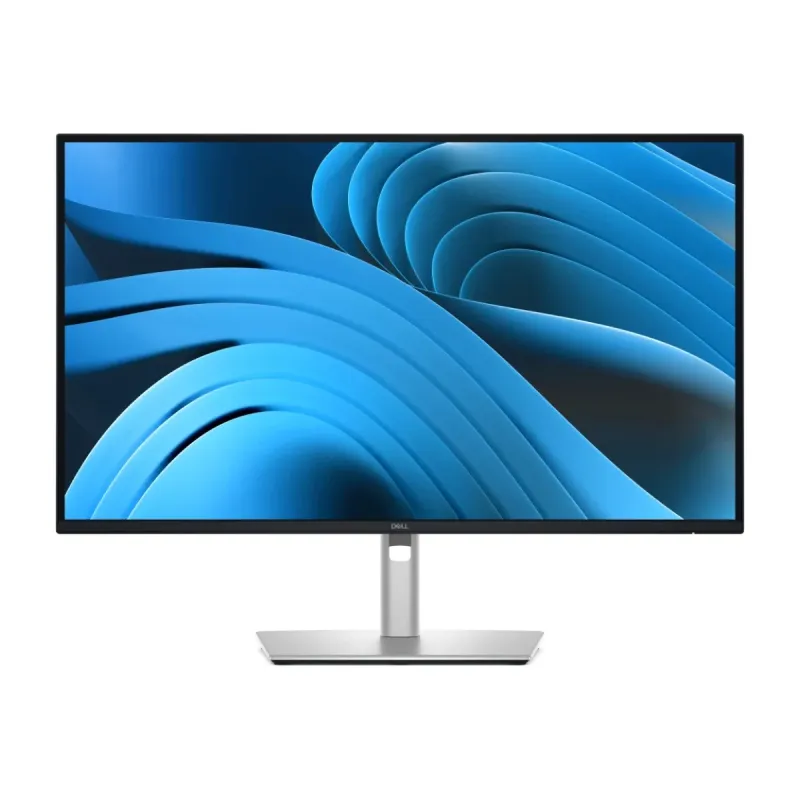
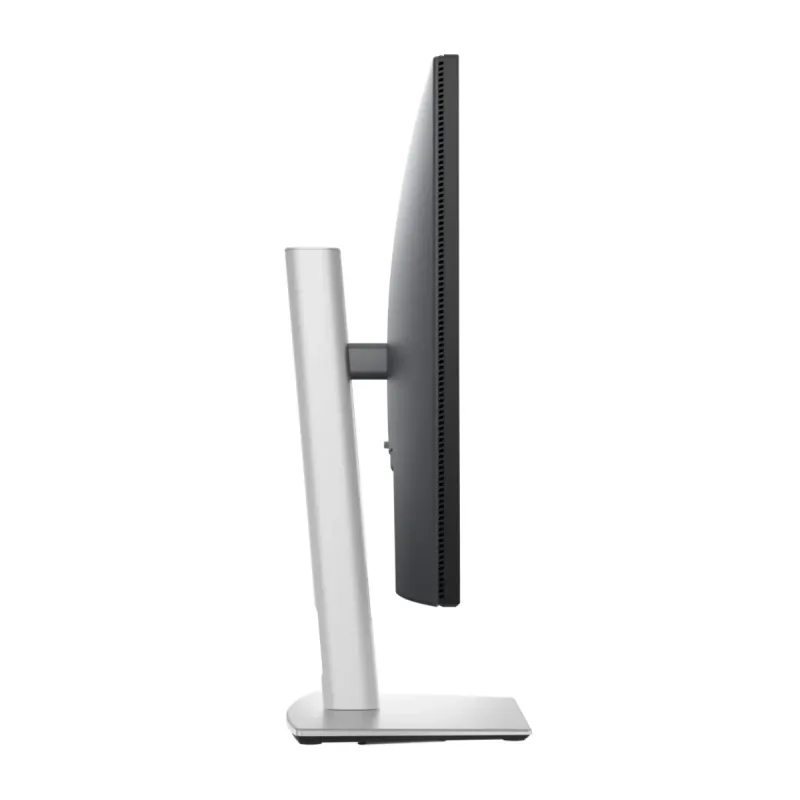
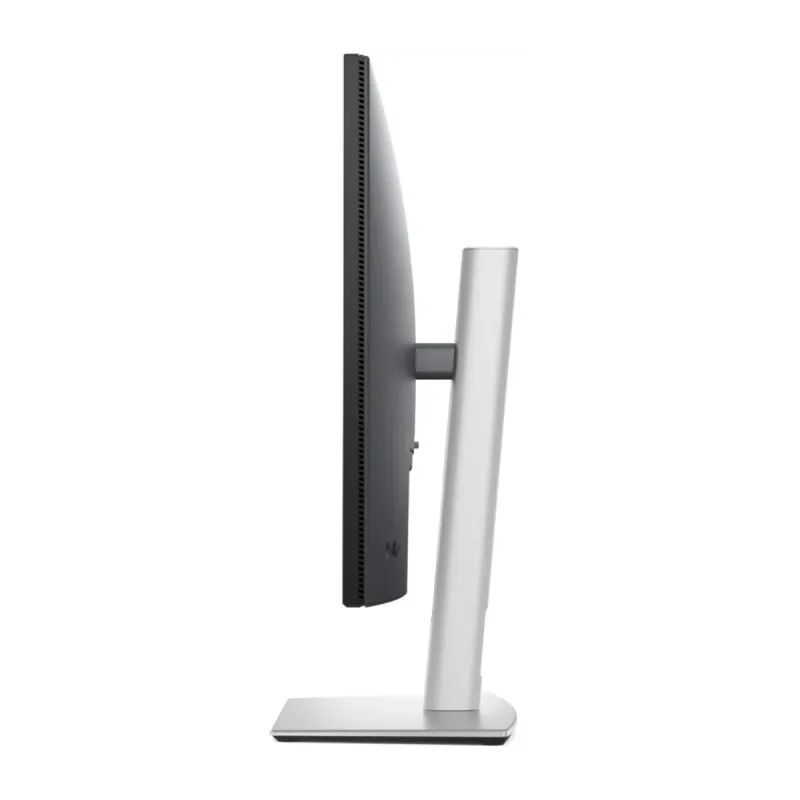
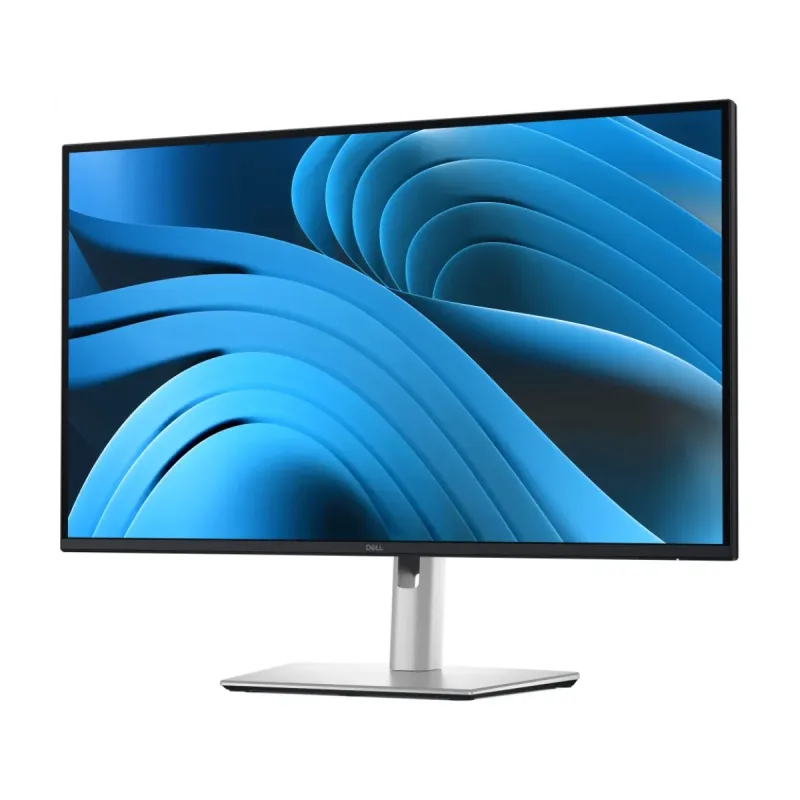
Monitor dell de 27 pulgadas con resolución 4k uhd para una claridad de imagen excepcional. ideal para trabajo, estudio o entretenimiento, cuenta con una frecuencia de actualización de 100 hz para movimientos más fluidos. su conexión usb-c permite transmitir datos, video y cargar tu laptop compatible de manera sencilla. el diseño con bordes delgados y ajuste de inclinación mejora la comodidad en tu espacio de trabajo.
$11,818.27
Impuestos: $11,818.27
No Disponible
Entrega estimada
Entrega entre el 14/04/2026 y el 17/04/2026
Costo de envio
Calculado en el checkout
Se ajustara automaticamente con Skydropx
Compra con confianza
- Pago seguro
- MSI con tarjetas participantes
- Factura electronica SAT
Garantia
Garantia incluida segun fabricante
Garantia extendible disponible
Metodos de pago
Metodos disponibles al finalizar la compra
Etiquetas:
monitor
, dell
, 27 pulgadas
, 4k
, 100hz
, usb-c
, oficina
, diseño
, entretenimiento
, monitor 4k
, p2725qe
, garantia 3 años
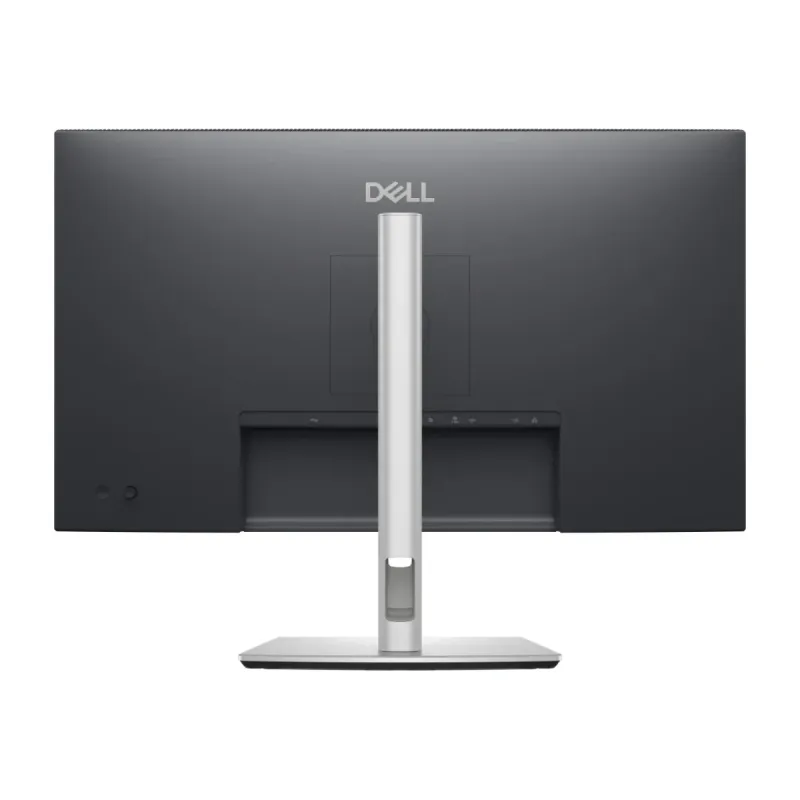
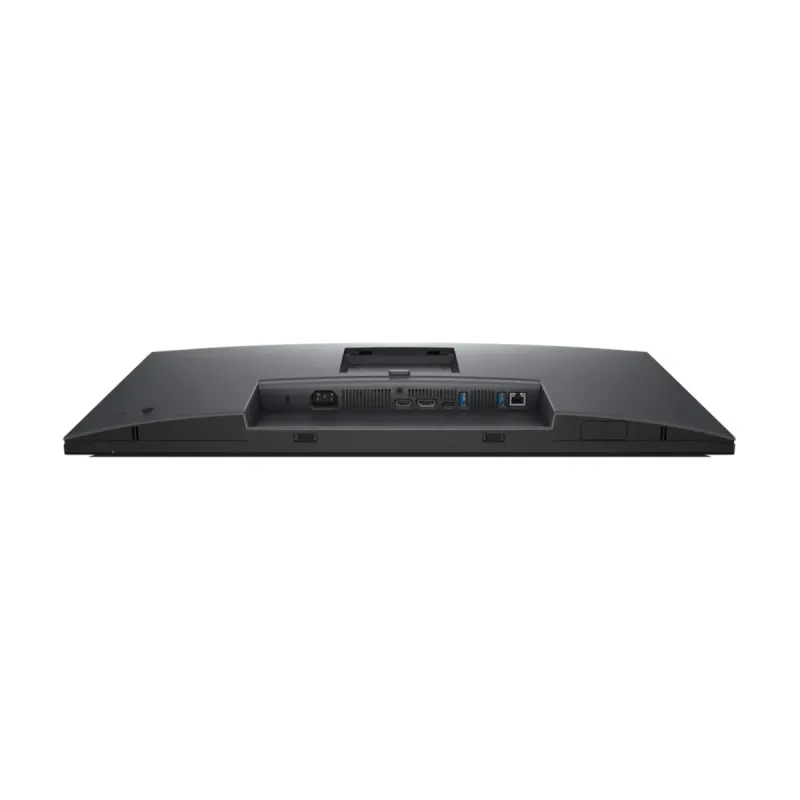
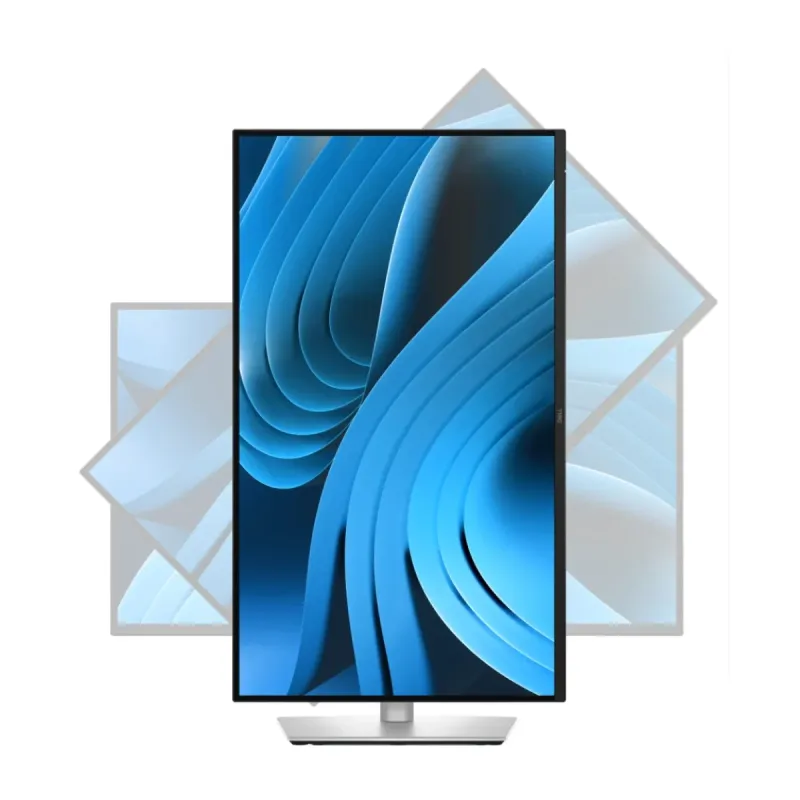
El monitor Dell P2725QE de 27 pulgadas te ofrece una calidad de imagen superior con resolución 4K UHD (3840 x 2160) que garantiza colores vibrantes y detalles nítidos en cada visualización. Con una frecuencia de actualización de 100Hz, disfrutarás de movimientos fluidos, perfecto para tareas exigentes como edición de video, diseño gráfico o gaming casual.Equipado con múltiples opciones de conectividad, incluyendo HDMI, DisplayPort, USB-C, USB-A y RJ45, este monitor se adapta a tus necesidades de trabajo y entretenimiento. La tecnología USB-C permite no solo transmitir video y datos, sino también cargar dispositivos compatibles, simplificando tu espacio de trabajo.Dirigido a profesionales, creativos y usuarios que buscan rendimiento y confiabilidad, el Dell P2725QE incluye 3 años de garantía, asegurando tranquilidad en tu inversión. Su diseño ergonómico y eficiencia energética lo convierten en una opción ideal para oficinas y hogares.
**Preguntas Frecuentes (FAQs)**
**1. ¿Qué cables incluye el monitor?**
El monitor generalmente incluye un cable de alimentación y un cable USB-C. Para confirmar el contenido exacto del paquete, te recomendamos revisar la ficha técnica o la lista de empaque en la página del producto.
**2. ¿El USB-C proporciona energía y video a una laptop?**
Sí, el puerto USB-C soporta DisplayPort Alt Mode, lo que permite transmitir video 4K y, al mismo tiempo, cargar tu laptop compatible con hasta 90W de potencia, reduciendo el cableado en tu escritorio.
**3. ¿Es compatible con MacBook?**
Sí, es compatible con MacBooks que tengan puerto USB-C/Thunderbolt. Con un solo cable USB-C podrás tener video y cargar tu MacBook.
**4. ¿Tiene altavoces integrados?**
No, este modelo no incluye altavoces integrados. Para audio, necesitarás usar auriculares o altavoces externos conectados a tu computadora o a la salida de audio del monitor.
**5. ¿Cómo activo la tasa de refresco de 100Hz?**
Para usar los 100Hz, debes conectarte usando el puerto USB-C o el puerto DisplayPort. Luego, debes configurar la frecuencia de actualización en la sección de configuración de pantalla de tu sistema operativo (Windows, macOS, etc.).
**6. ¿Qué garantía tiene?**
Los monitores Dell normalmente incluyen una garantía limitada del fabricante. La duración y cobertura exacta pueden variar, por lo que sugerimos consultar la política de garantía en el sitio web de Dell o con tu proveedor.
**7. ¿Cómo limpio la pantalla de manera segura?**
Apaga el monitor y desconéctalo. Usa un paño suave, sin pelusa y ligeramente humedecido con agua. Nunca rocíes líquido directamente sobre la pantalla, ni uses limpiadores con alcohol, amoniaco o abrasivos.
**8. ¿Puedo montarlo en un brazo o soporte VESA?**
Sí, el monitor es compatible con el estándar VESA de 100x100 mm, por lo que puedes montarlo en la mayoría de brazos articulados o soportes de pared compatibles.
**1. ¿Qué cables incluye el monitor?**
El monitor generalmente incluye un cable de alimentación y un cable USB-C. Para confirmar el contenido exacto del paquete, te recomendamos revisar la ficha técnica o la lista de empaque en la página del producto.
**2. ¿El USB-C proporciona energía y video a una laptop?**
Sí, el puerto USB-C soporta DisplayPort Alt Mode, lo que permite transmitir video 4K y, al mismo tiempo, cargar tu laptop compatible con hasta 90W de potencia, reduciendo el cableado en tu escritorio.
**3. ¿Es compatible con MacBook?**
Sí, es compatible con MacBooks que tengan puerto USB-C/Thunderbolt. Con un solo cable USB-C podrás tener video y cargar tu MacBook.
**4. ¿Tiene altavoces integrados?**
No, este modelo no incluye altavoces integrados. Para audio, necesitarás usar auriculares o altavoces externos conectados a tu computadora o a la salida de audio del monitor.
**5. ¿Cómo activo la tasa de refresco de 100Hz?**
Para usar los 100Hz, debes conectarte usando el puerto USB-C o el puerto DisplayPort. Luego, debes configurar la frecuencia de actualización en la sección de configuración de pantalla de tu sistema operativo (Windows, macOS, etc.).
**6. ¿Qué garantía tiene?**
Los monitores Dell normalmente incluyen una garantía limitada del fabricante. La duración y cobertura exacta pueden variar, por lo que sugerimos consultar la política de garantía en el sitio web de Dell o con tu proveedor.
**7. ¿Cómo limpio la pantalla de manera segura?**
Apaga el monitor y desconéctalo. Usa un paño suave, sin pelusa y ligeramente humedecido con agua. Nunca rocíes líquido directamente sobre la pantalla, ni uses limpiadores con alcohol, amoniaco o abrasivos.
**8. ¿Puedo montarlo en un brazo o soporte VESA?**
Sí, el monitor es compatible con el estándar VESA de 100x100 mm, por lo que puedes montarlo en la mayoría de brazos articulados o soportes de pared compatibles.
**Guía Rápida de Configuración**
1. **Desempaque:** Retira con cuidado el monitor y todos los accesorios de la caja.
2. **Ensamblar la base:** Si la base y el soporte vienen separados, encaja el soporte en la base hasta que haga clic. Luego, coloca el monitor sobre el soporte ensamblado y empuja hacia abajo hasta que se trabe.
3. **Conectar la energía:** Conecta el cable de alimentación al monitor y luego a un enchufe.
4. **Conectar a tu computadora:** Usa el cable USB-C (recomendado) para conectar el puerto USB-C del monitor a tu laptop o PC. Este cable transmitirá video, datos y energía.
5. **Encender:** Presiona el botón de encendido (generalmente en la parte inferior trasera o inferior del borde) para prender el monitor.
6. **Seleccionar fuente de entrada:** Si la imagen no aparece, usa el botón de control (joystick o botones) en el monitor para abrir el menú y seleccionar "USB-C" como fuente de entrada.
7. **Ajustar resolución y frecuencia:** En tu computadora, ve a Configuración de Pantalla y selecciona la resolución "3840 x 2160 (4K)" y ajusta la frecuencia de actualización a "100Hz" si está disponible.
8. **Personalizar la imagen:** Usa el menú del monitor (controlado por el joystick) para ajustar brillo, contraste, modo de visión (Texto, Película, etc.) según tu preferencia.
9. **Conectar periféricos (opcional):** Puedes conectar un teclado, mouse o memoria USB a los puertos USB de la base del monitor para tener un hub centralizado.
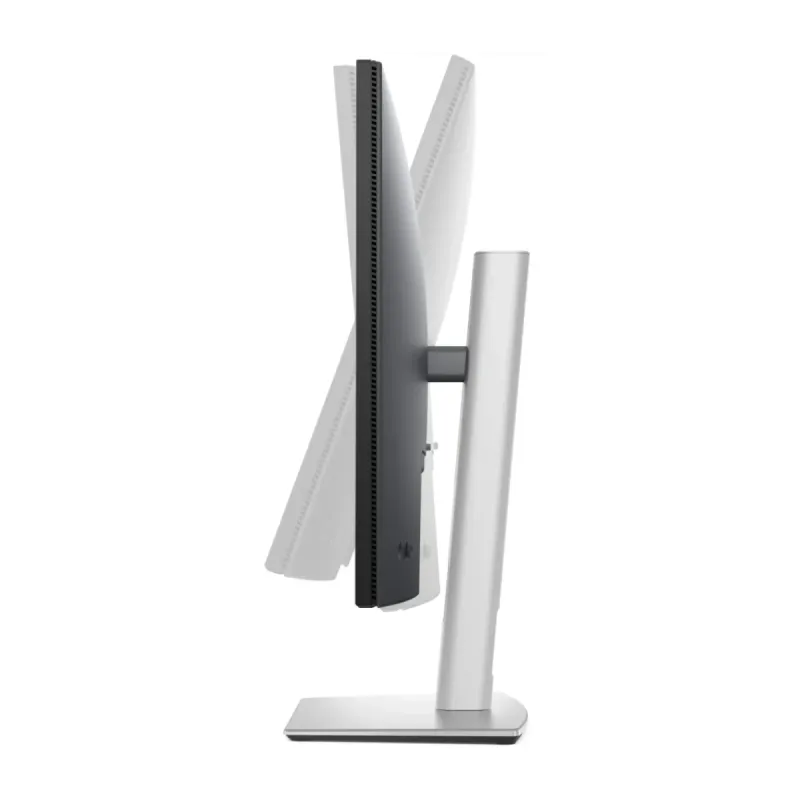
10. **Ajustar la ergonomía:** Ajusta la inclinación del monitor para una postura cómoda. Este modelo permite inclinación hacia adelante y hacia atrás.
1. **Desempaque:** Retira con cuidado el monitor y todos los accesorios de la caja.
2. **Ensamblar la base:** Si la base y el soporte vienen separados, encaja el soporte en la base hasta que haga clic. Luego, coloca el monitor sobre el soporte ensamblado y empuja hacia abajo hasta que se trabe.
3. **Conectar la energía:** Conecta el cable de alimentación al monitor y luego a un enchufe.
4. **Conectar a tu computadora:** Usa el cable USB-C (recomendado) para conectar el puerto USB-C del monitor a tu laptop o PC. Este cable transmitirá video, datos y energía.
5. **Encender:** Presiona el botón de encendido (generalmente en la parte inferior trasera o inferior del borde) para prender el monitor.
6. **Seleccionar fuente de entrada:** Si la imagen no aparece, usa el botón de control (joystick o botones) en el monitor para abrir el menú y seleccionar "USB-C" como fuente de entrada.
7. **Ajustar resolución y frecuencia:** En tu computadora, ve a Configuración de Pantalla y selecciona la resolución "3840 x 2160 (4K)" y ajusta la frecuencia de actualización a "100Hz" si está disponible.
8. **Personalizar la imagen:** Usa el menú del monitor (controlado por el joystick) para ajustar brillo, contraste, modo de visión (Texto, Película, etc.) según tu preferencia.
9. **Conectar periféricos (opcional):** Puedes conectar un teclado, mouse o memoria USB a los puertos USB de la base del monitor para tener un hub centralizado.
10. **Ajustar la ergonomía:** Ajusta la inclinación del monitor para una postura cómoda. Este modelo permite inclinación hacia adelante y hacia atrás.