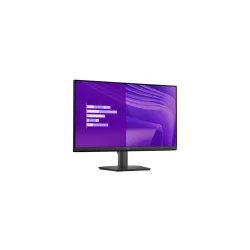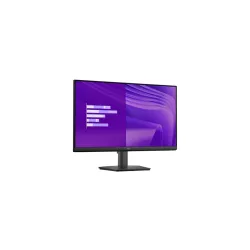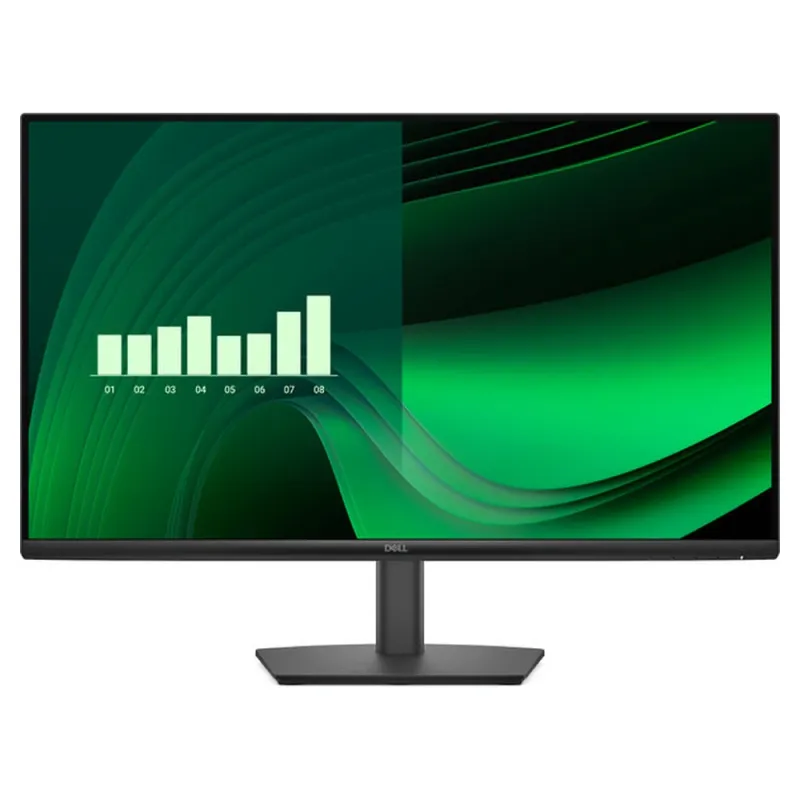
Monitor Dell 27 Pulgadas Full HD IPS 100Hz Negro E2725HM
SKU
DELL-E2725HM
Monitor dell de 27 pulgadas con pantalla full hd ips que ofrece colores vibrantes y ángulos de visión amplios desde cualquier posición. ideal para uso diario en la oficina o el hogar, su diseño delgado y marco estrecho ahorra espacio en tu escritorio. con una frecuencia de actualización de 100 hz, brinda una experiencia visual más fluida para navegar y trabajar. incluye soporte ajustable y puertos de conexión versátiles para una configuración cómoda y práctica.
$2,829.00
Impuestos: $2,829.00
Solo 5 piezas disponibles
Entrega estimada
Entrega entre el 14/02/2026 y el 17/02/2026
Costo de envio
Calculado en el checkout
Se ajustara automaticamente con Skydropx
Compra con confianza
- Pago seguro
- MSI con tarjetas participantes
- Factura electronica SAT
Garantia
Garantia incluida segun fabricante
Garantia extendible disponible
Metodos de pago
Metodos disponibles al finalizar la compra
Etiquetas:
monitor
, dell
, 27 pulgadas
, full hd
, ips
, 100hz
, oficina
, monitor led
, e2725hm
, displayport
, hdmi
, productividad
, ergonómico
El monitor Dell E2725HM de 27 pulgadas te ofrece una calidad de imagen excepcional con resolución Full HD 1920x1080 y tecnología IPS para colores vibrantes y ángulos de visión amplios de 178°. Con una tasa de refresco de 100Hz y tiempo de respuesta de 5ms en modo rápido, es ideal para tareas de oficina, navegación web y contenido multimedia, proporcionando transiciones suaves y sin desenfoques.Diseñado para la productividad, incluye conectividad HDMI y DisplayPort 1.2, compatibilidad con montaje VESA 100x100 mm y ajuste de inclinación para adaptarse a tu espacio de trabajo. Su bajo consumo energético (clase D) y certificaciones ENERGY STAR y EPEAT Gold lo convierten en una opción sostenible. Sin altavoces integrados, está enfocado en ofrecer una visualización clara y confiable para profesionales y usuarios domésticos que buscan rendimiento y durabilidad.
| Características | |
| HDCP versión | 1.4 |
| Características especiales | |
| Compatibilidad de Dell Display Manager (DDM) | |
| Carbon footprint | |
| Carbon emissions (End-of-Life) | 4.275 |
| Carbon emissions (Logistics) | 12.483 |
| Carbon emissions (Manufacturing) | 81.225 |
| Carbon emissions (Use) | 72.846 |
| PAIA version | GaBi version 1, 2024 |
| Total carbon emissions (w/o Use phase) | 98.154 |
| Condiciones ambientales | |
| Altitud de funcionamiento | 0 - 5000 m |
| Altitud no operativa | 0 - 12192 m |
| Intervalo de humedad relativa durante almacenaje | 5 - 90% |
| Intervalo de humedad relativa para funcionamiento | 10 - 80% |
| Intervalo de temperatura de almacenaje | -20 - 60 °C |
| Intervalo de temperatura operativa | 0 - 40 °C |
| Contenido del embalaje | |
| Guía de configuración rápida | |
| Longitud del cable DisplayPort | 1.8 m |
| Control de energía | |
| Clase de eficiencia energética (HDR) | No disponible |
| Clase de eficiencia energética (SDR) | D |
| Consumo de energía (apagado) | 0.3 W |
| Consumo de energía (inactivo) | 0.3 W |
| Consumo de energía (max) | 28 W |
| Consumo de energía (SDR) por 1000 horas | 15 kWh |
| Consumo energético | 14.8 W |
| Corriente de entrada | 1.5 A |
| Escala de eficiencia energética | De A a G |
| Frecuencia de entrada AC | 50/60 Hz |
| Voltaje de entrada AC | 100 - 240 V |
| Desempeño | |
| AMD FreeSync | |
| Exhibición en pantalla (OSD) | |
| Máxima velocidad de actualización | 100 Hz |
| NVIDIA G-SYNC | |
| Detalles técnicos | |
| Compliance certificates | RoHS |
| Doesn\'t contain | Arsénico, Mercurio, PVC/BFR |
| Huella de carbono | 171 |
| Stand incluido | |
| Sustainability certificates | ENERGY STAR, EPEAT Climate +, EPEAT Gold, TCO |
| Diseño | |
| Bisel frontal | Negro |
| Color de pies | Negro |
| Color del producto | Negro |
| Indicadores LED | |
| Posicionamiento de mercado | Oficina |
| Empaquetado | |
| Cables incluidos | DisplayPort |
| Ergonomía | |
| Ajuste de la inclinación | |
| Ajustes de altura | |
| Ángulo de inclinación | -5 - 21° |
| Compatibilidad con interfaces de montaje VESA | 100 x 100 mm |
| Ranura para cable de seguridad | |
| VESA mounting | |
| Exhibición | |
| Ángulo de visión, horizontal | 178° |
| Ángulo de visión, vertical | 178° |
| Brillo de la pantalla (típico) | 300 cd / m² |
| Cobertura NTSC (típica) | 72% |
| Densidad del pixel | 81 ppi |
| Dureza de la superficie | 3H |
| Forma de la pantalla | Plana |
| HDCP | |
| Número de colores de la pantalla | 16.7 millones de colores |
| Pantalla antirreflectante | |
| Pantalla táctil | |
| Resolución de la pantalla | 1920 x 1080 Pixeles |
| Response time measurement type | GTG (Gray to Gray) |
| Retroiluminación LED | |
| Tamaño de pantalla | 68.6 cm (27") |
| Tamaño de pixel | 0.3114 x 0.3114 mm |
| Tecnología de visualización | LCD |
| Tiempo de respuesta | 8 ms |
| Tiempo de respuesta (rápido) | 5 ms |
| Tipo de pantalla | IPS |
| Tipo de retroiluminación | Edge LED |
| Tipo HD | Full HD |
| Multimedia | |
| Altavoces incorporados | |
| Cámara incorporada | |
| Otras características | |
| Ancho del marco (inferior) | 1.34 cm |
| Ancho del marco (lateral) | 6.61 mm |
| Ancho del marco (superior) | 6.6 mm |
| HDMI | |
| Tipo de fuente de alimentación | Interno |
| Peso y dimensiones | |
| Altura (sin base) | 361.9 mm |
| Altura del dispositivo (con soporte) | 454.3 mm |
| Ancho (sin base) | 611.1 mm |
| Ancho del dispositivo (con soporte) | 611.1 mm |
| Peso (con soporte) | 4.55 kg |
| Peso (sin base) | 3.57 kg |
| Profundidad (sin base) | 49.2 mm |
| Profundidad dispositivo (con soporte) | 188.3 mm |
| Proyector | |
| Razón de contraste (típica) | 1000:1 |
| Relación de aspecto nativa | 16:9 |
| Puertos e Interfaces | |
| Built-in USB hub | |
| Cantidad de DisplayPorts | 1 |
| Cantidad de puertos VGA (D-Sub) | 1 |
| Número de puertos HDMI | 1 |
| Salida de auriculares | |
| Versión de DisplayPort | 1.2 |
| Versión HDMI | 1.4 |
| Seguridad | |
| Tipo de ranura de bloqueo del cable | Kensington |
**Preguntas Frecuentes (FAQs)**
**1. ¿Qué cables incluye el monitor para conectarlo?**
*Respuesta:* El contenido de la caja puede variar. Por lo general, incluye un cable de alimentación. Para la conexión de video, se recomienda verificar la lista de empaque en la ficha del producto o contactar al vendedor para confirmar si incluye cable HDMI o DisplayPort.
**2. ¿Es compatible con mi computadora (PC o laptop)?**
*Respuesta:* Sí, es compatible con la mayoría de las computadoras que tengan un puerto de salida de video HDMI o DisplayPort. Para laptops, solo necesitas conectar el cable correspondiente.
**3. ¿Cómo ajusto la frecuencia de actualización a 100Hz?**
*Respuesta:* Primero, asegúrate de usar un cable HDMI o DisplayPort de buena calidad. Luego, ve a la configuración de pantalla de tu sistema operativo (Windows o macOS) y en las propiedades del monitor, selecciona la frecuencia de actualización de 100Hz.
**4. ¿El monitor tiene altavoces integrados?**
*Respuesta:* No, el modelo Dell E2725HM no incluye altavoces integrados. Para audio, necesitarás usar los altavoces de tu computadora o unos externos conectados a ella.
**5. ¿Puedo montarlo en una pared o brazo ergonómico?**
*Respuesta:* Sí, el monitor es compatible con montajes VESA estándar de 100x100 mm. Esto te permite instalarlo en un brazo o soporte de pared compatible.
**6. ¿Cómo activo el modo de bajo consumo?**
*Respuesta:* El monitor gestiona automáticamente el consumo de energía. Puedes ajustar el brillo desde los botones del menú para ahorrar más energía. También activa el modo de suspensión desde la configuración de energía de tu computadora.
**7. ¿Qué hago si la pantalla no enciende?**
*Respuesta:* Verifica lo siguiente: 1) Que el cable de poder esté bien conectado en el monitor y en el contacto. 2) Que el cable de video (HDMI/DP) esté firme en el monitor y en tu PC. 3) Que tu computadora esté encendida y no en modo suspensión.
**8. ¿Cuál es el tiempo de garantía y qué cubre?**
*Respuesta:* El monitor incluye garantía. El tiempo exacto y cobertura pueden variar; se recomienda consultar los términos específicos con el vendedor (Diten.mx) o revisar la documentación incluida en la caja.
**9. ¿Cómo limpio la pantalla de forma segura?**
*Respuesta:* Apaga el monitor. Usa un paño suave, seco y sin pelusa (como el de microfibra para lentes). Si es necesario, humedece ligeramente el paño con agua destilada. Nunca rocíes líquido directamente sobre la pantalla, ni uses limpiadores con alcohol, amoniaco o abrasivos.
**10. ¿El panel IPS tiene mejor ángulo de visión?**
*Respuesta:* Correcto. El panel IPS ofrece colores consistentes y una visión clara desde ángulos laterales amplios, comparado con otros tipos de panel como TN. Es ideal para trabajos de oficina y uso compartido de pantalla.
**1. ¿Qué cables incluye el monitor para conectarlo?**
*Respuesta:* El contenido de la caja puede variar. Por lo general, incluye un cable de alimentación. Para la conexión de video, se recomienda verificar la lista de empaque en la ficha del producto o contactar al vendedor para confirmar si incluye cable HDMI o DisplayPort.
**2. ¿Es compatible con mi computadora (PC o laptop)?**
*Respuesta:* Sí, es compatible con la mayoría de las computadoras que tengan un puerto de salida de video HDMI o DisplayPort. Para laptops, solo necesitas conectar el cable correspondiente.
**3. ¿Cómo ajusto la frecuencia de actualización a 100Hz?**
*Respuesta:* Primero, asegúrate de usar un cable HDMI o DisplayPort de buena calidad. Luego, ve a la configuración de pantalla de tu sistema operativo (Windows o macOS) y en las propiedades del monitor, selecciona la frecuencia de actualización de 100Hz.
**4. ¿El monitor tiene altavoces integrados?**
*Respuesta:* No, el modelo Dell E2725HM no incluye altavoces integrados. Para audio, necesitarás usar los altavoces de tu computadora o unos externos conectados a ella.
**5. ¿Puedo montarlo en una pared o brazo ergonómico?**
*Respuesta:* Sí, el monitor es compatible con montajes VESA estándar de 100x100 mm. Esto te permite instalarlo en un brazo o soporte de pared compatible.
**6. ¿Cómo activo el modo de bajo consumo?**
*Respuesta:* El monitor gestiona automáticamente el consumo de energía. Puedes ajustar el brillo desde los botones del menú para ahorrar más energía. También activa el modo de suspensión desde la configuración de energía de tu computadora.
**7. ¿Qué hago si la pantalla no enciende?**
*Respuesta:* Verifica lo siguiente: 1) Que el cable de poder esté bien conectado en el monitor y en el contacto. 2) Que el cable de video (HDMI/DP) esté firme en el monitor y en tu PC. 3) Que tu computadora esté encendida y no en modo suspensión.
**8. ¿Cuál es el tiempo de garantía y qué cubre?**
*Respuesta:* El monitor incluye garantía. El tiempo exacto y cobertura pueden variar; se recomienda consultar los términos específicos con el vendedor (Diten.mx) o revisar la documentación incluida en la caja.
**9. ¿Cómo limpio la pantalla de forma segura?**
*Respuesta:* Apaga el monitor. Usa un paño suave, seco y sin pelusa (como el de microfibra para lentes). Si es necesario, humedece ligeramente el paño con agua destilada. Nunca rocíes líquido directamente sobre la pantalla, ni uses limpiadores con alcohol, amoniaco o abrasivos.
**10. ¿El panel IPS tiene mejor ángulo de visión?**
*Respuesta:* Correcto. El panel IPS ofrece colores consistentes y una visión clara desde ángulos laterales amplios, comparado con otros tipos de panel como TN. Es ideal para trabajos de oficina y uso compartido de pantalla.
**Guía Rápida de Uso - Monitor Dell E2725HM**
1. **Desempaque:** Saca con cuidado el monitor y todos los accesorios de la caja. Retira los protectores de espuma y plástico.
2. **Colocación:** Coloca el monitor sobre una superficie plana y estable. Para armarlo, acopla la base al soporte hasta que encaje y luego atorníllala (generalmente sin necesidad de herramientas).
3. **Conexión de Energía:** Conecta el cable de alimentación a la parte trasera del monitor y luego a un contacto de pared.
4. **Conexión a la PC:** Conecta un extremo del cable de video (HDMI o DisplayPort, el que tengas disponible) al puerto correspondiente en la parte trasera del monitor.
5. **Conexión a la PC (Parte 2):** Conecta el otro extremo del cable de video al puerto de salida (HDMI o DisplayPort) de tu computadora de escritorio o laptop.
6. **Encendido:** Presiona el botón de encendido (generalmente ubicado en la parte inferior derecha del borde trasero o frontal). El LED de encendido se iluminará.
7. **Selección de Fuente:** Si no ves imagen, presiona el botón del menú (o la tecla de fuente) en el monitor para abrir el OSD (menú en pantalla) y selecciona la fuente de entrada correcta (HDMI o DisplayPort).
8. **Ajuste de Imagen (OSD):** Usa los botones del monitor para navegar el menú OSD. Aquí puedes ajustar el brillo, contraste, modo de color y otras configuraciones visuales según tu preferencia.
9. **Configuración en la PC:** En tu computadora, ve a Configuración > Sistema > Pantalla. Aquí puedes seleccionar la resolución recomendada (1920x1080 Full HD) y ajustar la frecuencia de actualización a 100Hz si tu PC lo soporta.
10. **Apagado Seguro:** Para apagar, puedes presionar el botón de encendido del monitor o dejar que entre en modo de suspensión automáticamente cuando apagues tu PC.
**Nota:** Para detalles específicos sobre los botones y funciones del menú OSD, consulta el manual de usuario incluido en la caja o descárgalo del sitio de soporte de Dell.
1. **Desempaque:** Saca con cuidado el monitor y todos los accesorios de la caja. Retira los protectores de espuma y plástico.
2. **Colocación:** Coloca el monitor sobre una superficie plana y estable. Para armarlo, acopla la base al soporte hasta que encaje y luego atorníllala (generalmente sin necesidad de herramientas).
3. **Conexión de Energía:** Conecta el cable de alimentación a la parte trasera del monitor y luego a un contacto de pared.
4. **Conexión a la PC:** Conecta un extremo del cable de video (HDMI o DisplayPort, el que tengas disponible) al puerto correspondiente en la parte trasera del monitor.
5. **Conexión a la PC (Parte 2):** Conecta el otro extremo del cable de video al puerto de salida (HDMI o DisplayPort) de tu computadora de escritorio o laptop.
6. **Encendido:** Presiona el botón de encendido (generalmente ubicado en la parte inferior derecha del borde trasero o frontal). El LED de encendido se iluminará.
7. **Selección de Fuente:** Si no ves imagen, presiona el botón del menú (o la tecla de fuente) en el monitor para abrir el OSD (menú en pantalla) y selecciona la fuente de entrada correcta (HDMI o DisplayPort).
8. **Ajuste de Imagen (OSD):** Usa los botones del monitor para navegar el menú OSD. Aquí puedes ajustar el brillo, contraste, modo de color y otras configuraciones visuales según tu preferencia.
9. **Configuración en la PC:** En tu computadora, ve a Configuración > Sistema > Pantalla. Aquí puedes seleccionar la resolución recomendada (1920x1080 Full HD) y ajustar la frecuencia de actualización a 100Hz si tu PC lo soporta.
10. **Apagado Seguro:** Para apagar, puedes presionar el botón de encendido del monitor o dejar que entre en modo de suspensión automáticamente cuando apagues tu PC.
**Nota:** Para detalles específicos sobre los botones y funciones del menú OSD, consulta el manual de usuario incluido en la caja o descárgalo del sitio de soporte de Dell.