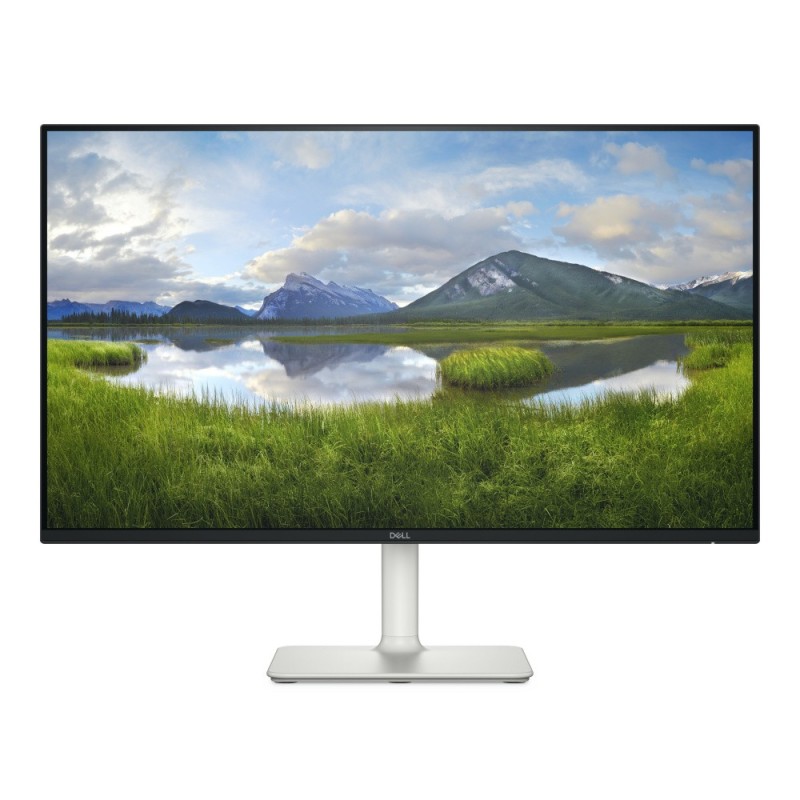
Monitor Dell 23.8 Pulgadas Full HD IPS 100Hz HDMI Bocinas 5W - DELL-S2425H
SKU
DELL-S2425H
Disfruta de una experiencia visual excepcional con el monitor Dell S2425H de 23.8 pulgadas. Pantalla Full HD IPS con 100Hz de frecuencia, bocinas integradas de 5W y garantía de 3 años para un rendimiento confiable.
$3,199.00
Impuestos: $3,199.00
Solo 5 piezas disponibles
Entrega estimada
Entrega entre el 02/02/2026 y el 05/02/2026
Costo de envio
Calculado en el checkout
Se ajustara automaticamente con Skydropx
Compra con confianza
- Pago seguro
- MSI con tarjetas participantes
- Factura electronica SAT
Garantia
Garantia incluida segun fabricante
Garantia extendible disponible
Metodos de pago
Metodos disponibles al finalizar la compra
Etiquetas:
monitor
, dell
, 23.8 pulgadas
, full hd
, ips
, 100hz
, hdmi
, bocinas 5w
, garantia 3 años
, oficina
, hogar
, gaming
, pantalla plana
El monitor Dell S2425H está diseñado para ofrecerte una calidad de imagen superior con su pantalla IPS de 23.8 pulgadas y resolución Full HD (1920x1080). Gracias a su tecnología IPS, disfrutarás de colores vibrantes y ángulos de visión amplios desde cualquier posición, ideal para trabajar, estudiar o entretenimiento.Con una frecuencia de actualización de 100Hz, este monitor garantiza movimientos más suaves y menos desenfoque en juegos y contenido dinámico. Incluye conexión HDMI para una fácil compatibilidad con computadoras, consolas y otros dispositivos, además de bocinas integradas de 5W que eliminan la necesidad de altavoces externos.Perfecto para usuarios que buscan un monitor versátil y confiable, el Dell S2425H es excelente para oficina, hogar o gaming casual. Su diseño delgado y garantía de 3 años aseguran durabilidad y soporte, brindando tranquilidad en cada uso.
**Preguntas Frecuentes (FAQs) - Monitor Dell S2425H**
**1. ¿Qué cables incluye el monitor?**
El monitor generalmente incluye un cable de alimentación y un cable HDMI. Para confirmar el contenido exacto del paquete, te recomendamos revisar la ficha técnica o el manual del producto en el sitio web del fabricante.
**2. ¿Es compatible con mi computadora (PC, Mac, consolas)?**
Sí, es compatible con cualquier dispositivo que tenga salida de video HDMI, como PCs de escritorio, laptops, Macs, consolas de videojuegos (PlayStation, Xbox, Nintendo Switch) y reproductores multimedia. Solo necesitas el cable correcto (HDMI).
**3. ¿Cómo activo la frecuencia de 100Hz?**
Para aprovechar los 100Hz, debes: 1) Conectar el monitor mediante el cable HDMI incluido. 2) Configurar la frecuencia de actualización en el sistema operativo de tu computadora (en Windows: Configuración > Sistema > Pantalla > Configuración de pantalla avanzada).
**4. ¿Las bocinas integradas requieren configuración especial?**
No. Una vez conectado el cable HDMI (que transmite audio y video), el audio se reproducirá automáticamente por las bocinas del monitor. Asegúrate de seleccionar "Altavoces de Dell S2425H" como dispositivo de salida de audio en tu sistema.
**5. ¿Cómo limpio la pantalla de manera segura?**
Apaga y desenchufa el monitor. Usa un paño suave, seco y sin pelusa (de microfibra). Para manchas persistentes, humedece ligeramente el paño con agua destilada. Nunca rocíes líquido directamente sobre la pantalla, ni uses limpiadores con alcohol, amoniaco o abrasivos.
**6. ¿Qué cubre la garantía de 3 años?**
La garantía cubre defectos de fabricación en materiales y mano de obra. Para hacerla válida, debes conservar tu factura de compra. Los daños por mal uso, accidentes o modificaciones no están cubiertos. Para soporte, contacta directamente a Dell México.
**7. ¿El monitor tiene modo de ahorro de energía?**
Sí, cuenta con funciones de ahorro de energía que se activan automáticamente cuando la computadora está inactiva. Puedes ajustar estos tiempos desde el menú de configuración del monitor (botón físico en la parte posterior/inferior).
**8. No tengo imagen, ¿qué puedo revisar?**
Verifica lo siguiente: 1) Que el monitor esté encendido (LED de encendido encendido). 2) Que el cable HDMI esté bien conectado en el monitor y en tu computadora/consola. 3) Que la fuente de entrada seleccionada en el menú del monitor sea "HDMI". 4) Que tu computadora no esté en modo de suspensión.
**1. ¿Qué cables incluye el monitor?**
El monitor generalmente incluye un cable de alimentación y un cable HDMI. Para confirmar el contenido exacto del paquete, te recomendamos revisar la ficha técnica o el manual del producto en el sitio web del fabricante.
**2. ¿Es compatible con mi computadora (PC, Mac, consolas)?**
Sí, es compatible con cualquier dispositivo que tenga salida de video HDMI, como PCs de escritorio, laptops, Macs, consolas de videojuegos (PlayStation, Xbox, Nintendo Switch) y reproductores multimedia. Solo necesitas el cable correcto (HDMI).
**3. ¿Cómo activo la frecuencia de 100Hz?**
Para aprovechar los 100Hz, debes: 1) Conectar el monitor mediante el cable HDMI incluido. 2) Configurar la frecuencia de actualización en el sistema operativo de tu computadora (en Windows: Configuración > Sistema > Pantalla > Configuración de pantalla avanzada).
**4. ¿Las bocinas integradas requieren configuración especial?**
No. Una vez conectado el cable HDMI (que transmite audio y video), el audio se reproducirá automáticamente por las bocinas del monitor. Asegúrate de seleccionar "Altavoces de Dell S2425H" como dispositivo de salida de audio en tu sistema.
**5. ¿Cómo limpio la pantalla de manera segura?**
Apaga y desenchufa el monitor. Usa un paño suave, seco y sin pelusa (de microfibra). Para manchas persistentes, humedece ligeramente el paño con agua destilada. Nunca rocíes líquido directamente sobre la pantalla, ni uses limpiadores con alcohol, amoniaco o abrasivos.
**6. ¿Qué cubre la garantía de 3 años?**
La garantía cubre defectos de fabricación en materiales y mano de obra. Para hacerla válida, debes conservar tu factura de compra. Los daños por mal uso, accidentes o modificaciones no están cubiertos. Para soporte, contacta directamente a Dell México.
**7. ¿El monitor tiene modo de ahorro de energía?**
Sí, cuenta con funciones de ahorro de energía que se activan automáticamente cuando la computadora está inactiva. Puedes ajustar estos tiempos desde el menú de configuración del monitor (botón físico en la parte posterior/inferior).
**8. No tengo imagen, ¿qué puedo revisar?**
Verifica lo siguiente: 1) Que el monitor esté encendido (LED de encendido encendido). 2) Que el cable HDMI esté bien conectado en el monitor y en tu computadora/consola. 3) Que la fuente de entrada seleccionada en el menú del monitor sea "HDMI". 4) Que tu computadora no esté en modo de suspensión.
**Guía Rápida de Configuración - Monitor Dell S2425H**
1. **Desempaque:** Retira con cuidado el monitor y todos los accesorios (base, soporte, cables).
2. **Ensamblaje:** Acopla el soporte vertical a la base hasta que encaje. Luego, coloca el monitor sobre el soporte ensamblado y presiónalo hacia abajo hasta que se trabe (deberás escuchar un clic).
3. **Conexión de Video/Audio:** Conecta un extremo del cable HDMI al puerto HDMI del monitor y el otro extremo al puerto HDMI de tu computadora, laptop o consola.
4. **Alimentación:** Conecta el cable de alimentación al monitor y luego a un contacto de pared.
5. **Encendido:** Presiona el botón de encendido (generalmente ubicado en la parte inferior del borde frontal o trasero).
6. **Seleccionar Fuente:** Si la imagen no aparece, presiona el botón de menú/source en el monitor y selecciona "HDMI" como fuente de entrada.
7. **Ajustar Configuración Básica:** Usa los botones físicos del monitor para acceder al menú OSD (On-Screen Display). Allí puedes ajustar brillo, contraste y modo de visualización.
8. **Configurar en tu PC (Windows):** Ve a Configuración > Sistema > Pantalla. Selecciona este monitor y ajusta la resolución a "1920 x 1080 (Recomendada)" y la frecuencia de actualización a "100 Hz" si está disponible.
9. **Configurar Audio (Opcional):** En tu sistema, ve a Configuración de Sonido y selecciona "Altavoces de Dell S2425H" como dispositivo de salida predeterminado para usar las bocinas integradas.
10. **Posicionamiento:** Ajusta la inclinación del monitor para un ángulo de visión cómodo.
**Nota:** Para detalles completos sobre el menú OSD, conectores o especificaciones técnicas, consulta el manual de usuario oficial en el sitio de soporte de Dell.
1. **Desempaque:** Retira con cuidado el monitor y todos los accesorios (base, soporte, cables).
2. **Ensamblaje:** Acopla el soporte vertical a la base hasta que encaje. Luego, coloca el monitor sobre el soporte ensamblado y presiónalo hacia abajo hasta que se trabe (deberás escuchar un clic).
3. **Conexión de Video/Audio:** Conecta un extremo del cable HDMI al puerto HDMI del monitor y el otro extremo al puerto HDMI de tu computadora, laptop o consola.
4. **Alimentación:** Conecta el cable de alimentación al monitor y luego a un contacto de pared.
5. **Encendido:** Presiona el botón de encendido (generalmente ubicado en la parte inferior del borde frontal o trasero).
6. **Seleccionar Fuente:** Si la imagen no aparece, presiona el botón de menú/source en el monitor y selecciona "HDMI" como fuente de entrada.
7. **Ajustar Configuración Básica:** Usa los botones físicos del monitor para acceder al menú OSD (On-Screen Display). Allí puedes ajustar brillo, contraste y modo de visualización.
8. **Configurar en tu PC (Windows):** Ve a Configuración > Sistema > Pantalla. Selecciona este monitor y ajusta la resolución a "1920 x 1080 (Recomendada)" y la frecuencia de actualización a "100 Hz" si está disponible.
9. **Configurar Audio (Opcional):** En tu sistema, ve a Configuración de Sonido y selecciona "Altavoces de Dell S2425H" como dispositivo de salida predeterminado para usar las bocinas integradas.
10. **Posicionamiento:** Ajusta la inclinación del monitor para un ángulo de visión cómodo.
**Nota:** Para detalles completos sobre el menú OSD, conectores o especificaciones técnicas, consulta el manual de usuario oficial en el sitio de soporte de Dell.