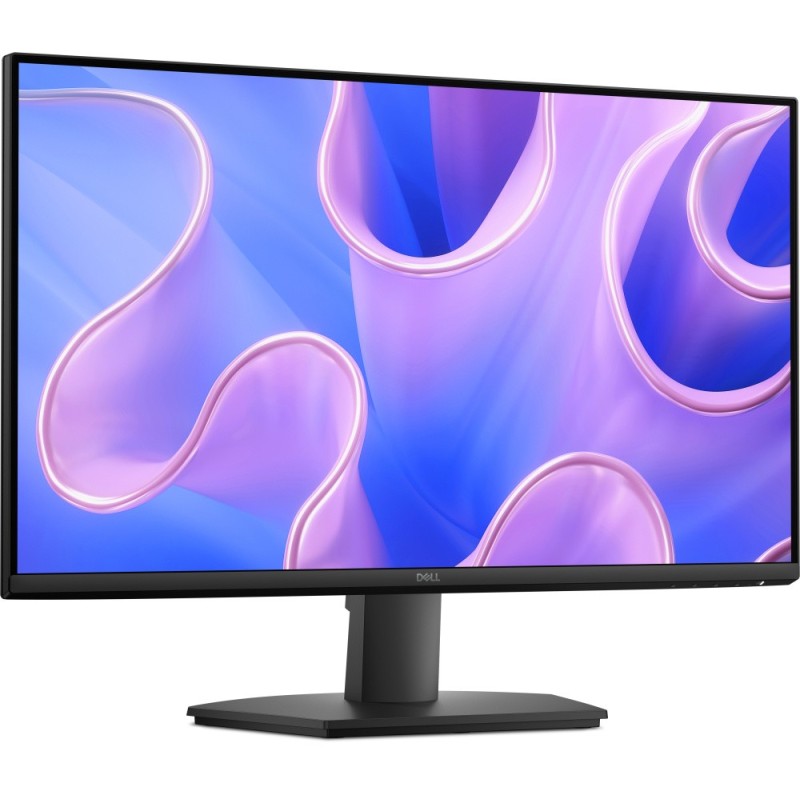
Monitor Dell 27 Pulgadas Full HD HDMI/VGA Modelo SE2725HM
SKU
DELL-SE2725HM
Monitor dell de 27 pulgadas con pantalla full hd para una experiencia visual nítida y amplia. ideal para uso diario en casa u oficina, ofrece colores vibrantes y ángulos de visión amplios. cuenta con conectores hdmi y vga para una fácil compatibilidad con tu computadora, laptop o consola de videojuegos. su diseño con marco delgado ahorra espacio y se integra bien en cualquier escritorio.
$2,459.00
Impuestos: $2,459.00
Solo 5 piezas disponibles
Entrega estimada
Entrega entre el 14/02/2026 y el 17/02/2026
Costo de envio
Calculado en el checkout
Se ajustara automaticamente con Skydropx
Compra con confianza
- Pago seguro
- MSI con tarjetas participantes
- Factura electronica SAT
Garantia
Garantia incluida segun fabricante
Garantia extendible disponible
Metodos de pago
Metodos disponibles al finalizar la compra
Etiquetas:
monitor
, dell
, 27 pulgadas
, full hd
, hdmi
, vga
, oficina
, casa
, entretenimiento
, trabajo
, pantalla
, computadora
, monitor mexico
El monitor Dell SE2725HM de 27 pulgadas te ofrece una calidad de imagen excepcional con resolución Full HD, perfecta para ver películas, trabajar o jugar. Su diseño moderno y delgado se adapta a cualquier espacio, ya sea en casa o en la oficina.Conecta fácilmente tus dispositivos gracias a los puertos HDMI y VGA, lo que lo hace compatible con computadoras, consolas de videojuegos y más. Este monitor es ideal para estudiantes, profesionales y cualquier persona que busque claridad y confiabilidad en su pantalla.Optimiza tu productividad y disfruta de colores vibrantes y detalles precisos. La marca Dell garantiza durabilidad y soporte, asegurando una inversión inteligente para tus necesidades diarias.
1. ¿Qué cables incluye el monitor?
R: La página no especifica los cables incluidos. Se recomienda revisar la ficha técnica completa del producto o contactar al vendedor para confirmar si incluye cable HDMI, VGA o de alimentación.
2. ¿Es compatible con mi computadora o consola de videojuegos?
R: Sí, gracias a sus puertos HDMI y VGA es compatible con la mayoría de computadoras (de escritorio y laptops), consolas como PlayStation o Xbox (que usen HDMI), y otros dispositivos. Solo necesitas el cable correcto.
3. ¿Cómo limpio la pantalla de manera segura?
R: Apaga el monitor y desconéctalo. Usa un paño suave, seco y sin pelusa (como el de microfibra). Si es necesario, humedece ligeramente el paño con agua destilada. Nunca rocíes líquido directamente sobre la pantalla, ni uses limpiadores con alcohol, amoniaco o abrasivos.
4. ¿Cuál es el tiempo de garantía y cómo la hago válida?
R: El producto cuenta con garantía en México. El tiempo específico y el proceso de reclamación dependen del vendedor (Diten). Debes conservar tu ticket o factura de compra y contactar directamente al soporte de Diten para cualquier gestión de garantía.
5. ¿El monitor tiene altavoces integrados?
R: La descripción no menciona altavoces. Es probable que este modelo no los incluya, por lo que necesitarás auriculares o altavoces externos para el audio.
6. ¿Puedo montarlo en una pared o brazo ergonómico?
R: La página no especifica el estándar de montaje (VESA). Para saber si es compatible con soportes de pared o brazos, revisa las especificaciones técnicas completas o el manual del usuario, donde se indicará el patrón de tornillos (ej. 100x100mm).
7. ¿Qué hago si la pantalla no enciende?
R: Verifica lo siguiente: a) Que el cable de poder esté bien conectado al monitor y a un contacto eléctrico funcional. b) Que el cable de video (HDMI o VGA) esté bien conectado tanto al monitor como a tu computadora. c) Que tu computadora esté encendida y no en modo suspensión. d) Asegúrate de haber seleccionado la fuente de entrada correcta (HDMI o VGA) usando los botones del monitor.
R: La página no especifica los cables incluidos. Se recomienda revisar la ficha técnica completa del producto o contactar al vendedor para confirmar si incluye cable HDMI, VGA o de alimentación.
2. ¿Es compatible con mi computadora o consola de videojuegos?
R: Sí, gracias a sus puertos HDMI y VGA es compatible con la mayoría de computadoras (de escritorio y laptops), consolas como PlayStation o Xbox (que usen HDMI), y otros dispositivos. Solo necesitas el cable correcto.
3. ¿Cómo limpio la pantalla de manera segura?
R: Apaga el monitor y desconéctalo. Usa un paño suave, seco y sin pelusa (como el de microfibra). Si es necesario, humedece ligeramente el paño con agua destilada. Nunca rocíes líquido directamente sobre la pantalla, ni uses limpiadores con alcohol, amoniaco o abrasivos.
4. ¿Cuál es el tiempo de garantía y cómo la hago válida?
R: El producto cuenta con garantía en México. El tiempo específico y el proceso de reclamación dependen del vendedor (Diten). Debes conservar tu ticket o factura de compra y contactar directamente al soporte de Diten para cualquier gestión de garantía.
5. ¿El monitor tiene altavoces integrados?
R: La descripción no menciona altavoces. Es probable que este modelo no los incluya, por lo que necesitarás auriculares o altavoces externos para el audio.
6. ¿Puedo montarlo en una pared o brazo ergonómico?
R: La página no especifica el estándar de montaje (VESA). Para saber si es compatible con soportes de pared o brazos, revisa las especificaciones técnicas completas o el manual del usuario, donde se indicará el patrón de tornillos (ej. 100x100mm).
7. ¿Qué hago si la pantalla no enciende?
R: Verifica lo siguiente: a) Que el cable de poder esté bien conectado al monitor y a un contacto eléctrico funcional. b) Que el cable de video (HDMI o VGA) esté bien conectado tanto al monitor como a tu computadora. c) Que tu computadora esté encendida y no en modo suspensión. d) Asegúrate de haber seleccionado la fuente de entrada correcta (HDMI o VGA) usando los botones del monitor.
1. Desempaqueta el monitor con cuidado y colócalo sobre una superficie plana y estable.
2. Conecta el cable de alimentación a la parte trasera del monitor y luego a un enchufe.
3. Conecta tu computadora usando un cable HDMI (recomendado para mejor calidad) o VGA al puerto correspondiente en el monitor.
4. Enciende el monitor presionando el botón de encendido (generalmente en la parte inferior o trasera).
5. Enciende tu computadora. La imagen debería aparecer automáticamente si usas HDMI. Si no, continúa.
6. Si no ves imagen, presiona el botón de menú/source (fuente) en el monitor para abrir el menú en pantalla.
7. Usa los botones de navegación para seleccionar la opción 'Fuente de entrada' o 'Input Source'.
8. Selecciona el puerto al que conectaste tu cable (HDMI 1 o VGA).
9. Ajusta el brillo, contraste y otros parámetros de imagen desde el mismo menú según tu preferencia.
10. Para un uso ergonómico, ajusta la inclinación del monitor ligeramente hacia atrás o adelante hasta que la parte superior de la pantalla quede a la altura de tus ojos.
11. Cuando termines tu jornada, apaga el monitor con su botón para ahorrar energía.
12. Para desconexión segura, apaga primero el monitor y luego tu computadora antes de desconectar los cables.
2. Conecta el cable de alimentación a la parte trasera del monitor y luego a un enchufe.
3. Conecta tu computadora usando un cable HDMI (recomendado para mejor calidad) o VGA al puerto correspondiente en el monitor.
4. Enciende el monitor presionando el botón de encendido (generalmente en la parte inferior o trasera).
5. Enciende tu computadora. La imagen debería aparecer automáticamente si usas HDMI. Si no, continúa.
6. Si no ves imagen, presiona el botón de menú/source (fuente) en el monitor para abrir el menú en pantalla.
7. Usa los botones de navegación para seleccionar la opción 'Fuente de entrada' o 'Input Source'.
8. Selecciona el puerto al que conectaste tu cable (HDMI 1 o VGA).
9. Ajusta el brillo, contraste y otros parámetros de imagen desde el mismo menú según tu preferencia.
10. Para un uso ergonómico, ajusta la inclinación del monitor ligeramente hacia atrás o adelante hasta que la parte superior de la pantalla quede a la altura de tus ojos.
11. Cuando termines tu jornada, apaga el monitor con su botón para ahorrar energía.
12. Para desconexión segura, apaga primero el monitor y luego tu computadora antes de desconectar los cables.