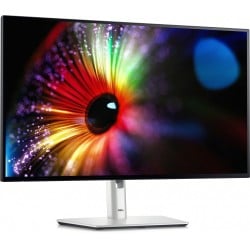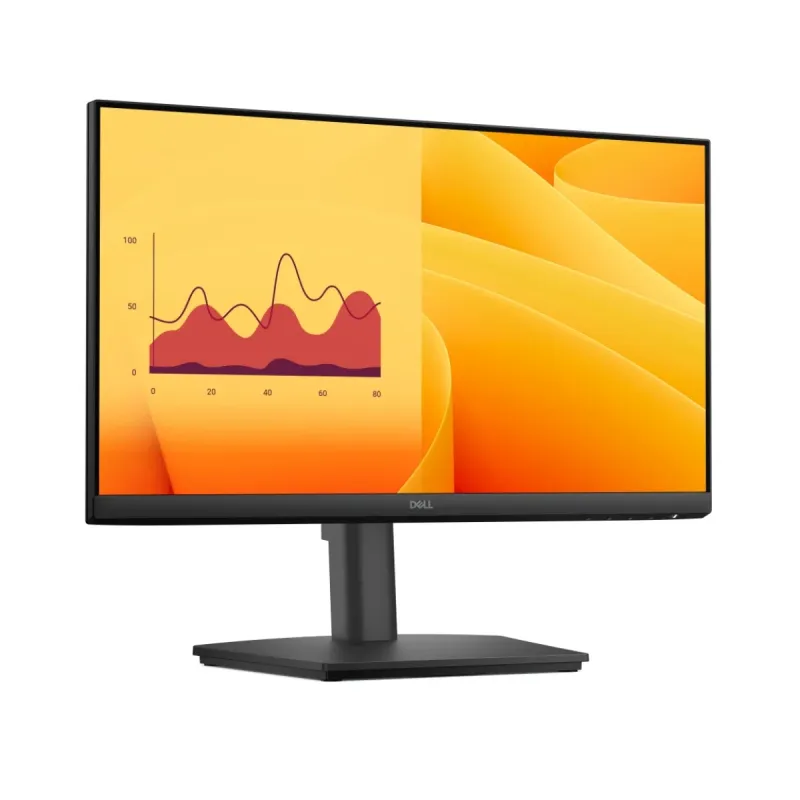
Monitor Dell 22 Pulgadas Full HD E2225HSM

SKU
E2225HSM
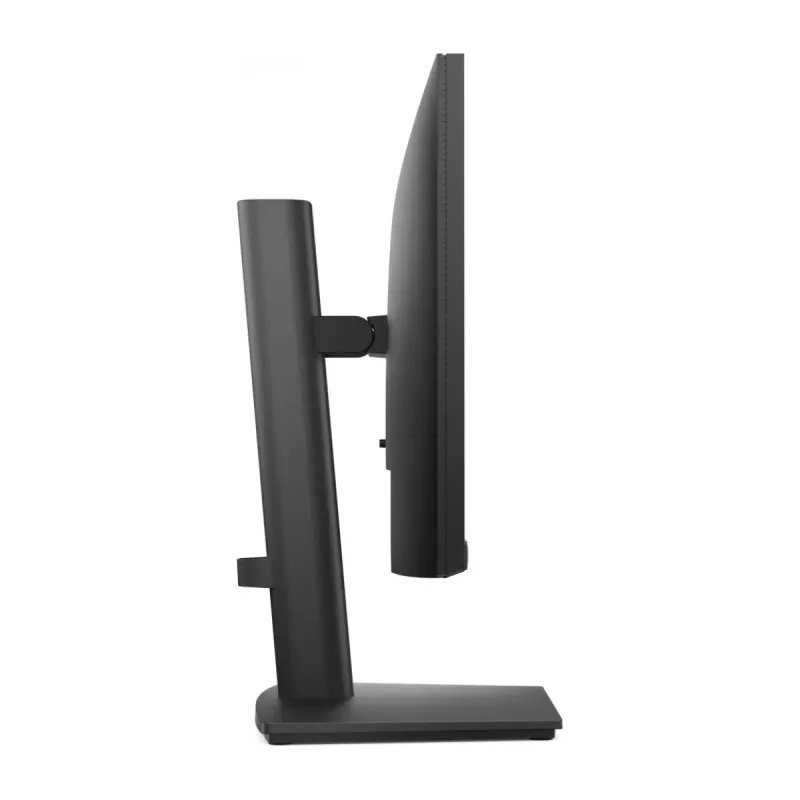
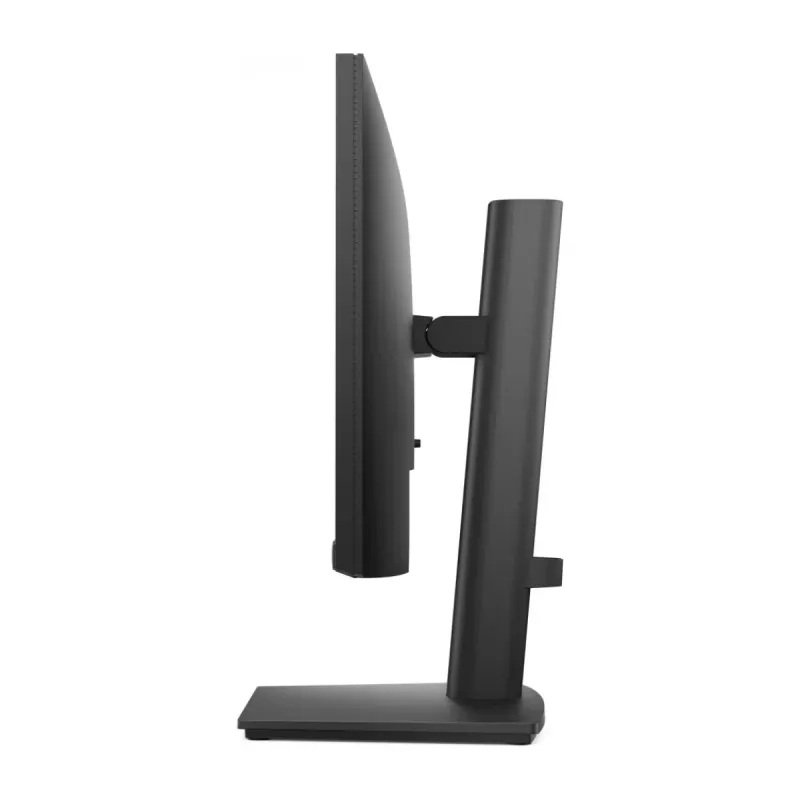
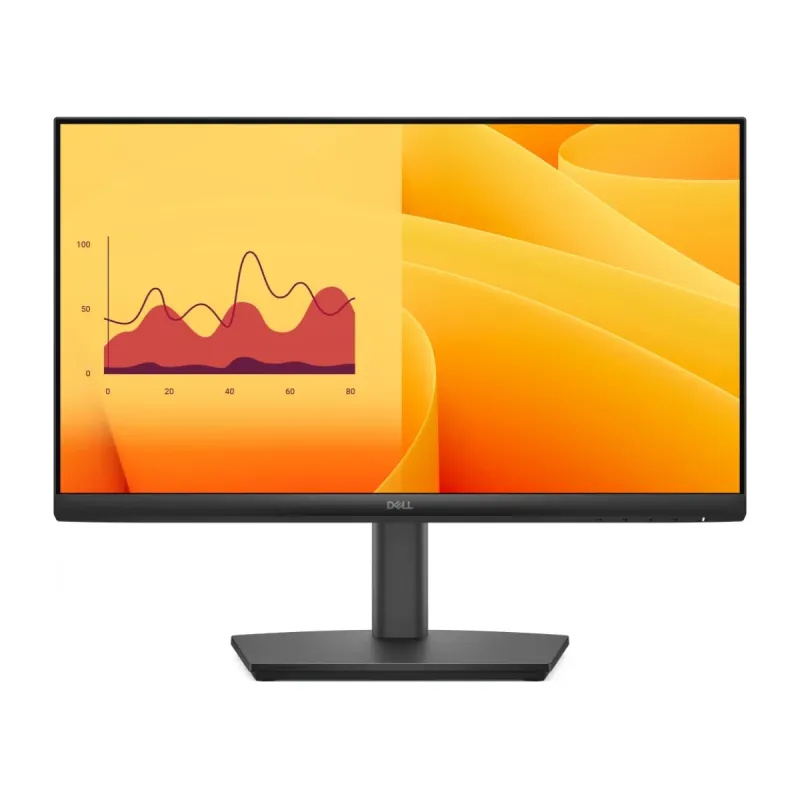
Monitor dell de 22 pulgadas con pantalla full hd, ideal para ampliar tu espacio de trabajo o estudio. su diseño con bordes delgados permite una visualización más inmersiva y es compatible con la mayoría de computadoras de escritorio y laptops. perfecto para tareas cotidianas, navegación y videollamadas, ofreciendo colores nítidos y un ángulo de visión amplio.
$2,249.00
Impuestos: $2,249.00
Solo 5 piezas disponibles
Entrega estimada
Entrega entre el 14/02/2026 y el 17/02/2026
Costo de envio
Calculado en el checkout
Se ajustara automaticamente con Skydropx
Compra con confianza
- Pago seguro
- MSI con tarjetas participantes
- Factura electronica SAT
Garantia
Garantia incluida segun fabricante
Garantia extendible disponible
Metodos de pago
Metodos disponibles al finalizar la compra
Etiquetas:
monitor
, dell
, 22 pulgadas
, full hd
, oficina
, hogar
, pantalla
, monitor led
, e2225hsm
, productividad
El Monitor Dell E2225HSM de 22 pulgadas está diseñado para brindarte una experiencia visual nítida y confiable en tu espacio de trabajo o hogar. Con resolución Full HD (1920x1080), disfrutarás de imágenes claras y colores vibrantes que mejoran la productividad y el entretenimiento.Este monitor es perfecto para profesionales, estudiantes y cualquier persona que necesite un display confiable para tareas diarias. Su diseño compacto se adapta a escritorios reducidos, mientras que los conectores estándar garantizan compatibilidad con la mayoría de dispositivos.Ideal para oficinas, estudios en casa o como pantalla secundaria, el E2225HSM combina la calidad de Dell con un rendimiento accesible. Mejora tu configuración con un monitor que prioriza la claridad y la durabilidad.
**Preguntas Frecuentes (FAQ)**
**1. ¿Qué cables incluye el monitor?**
El contenido de la caja puede variar. Generalmente incluye un cable de alimentación. Para conectar a tu PC, necesitarás un cable de video (como HDMI o VGA) que a veces no está incluido. Te sugerimos revisar la ficha técnica completa o el manual del producto para confirmar.
**2. ¿Es compatible con mi computadora?**
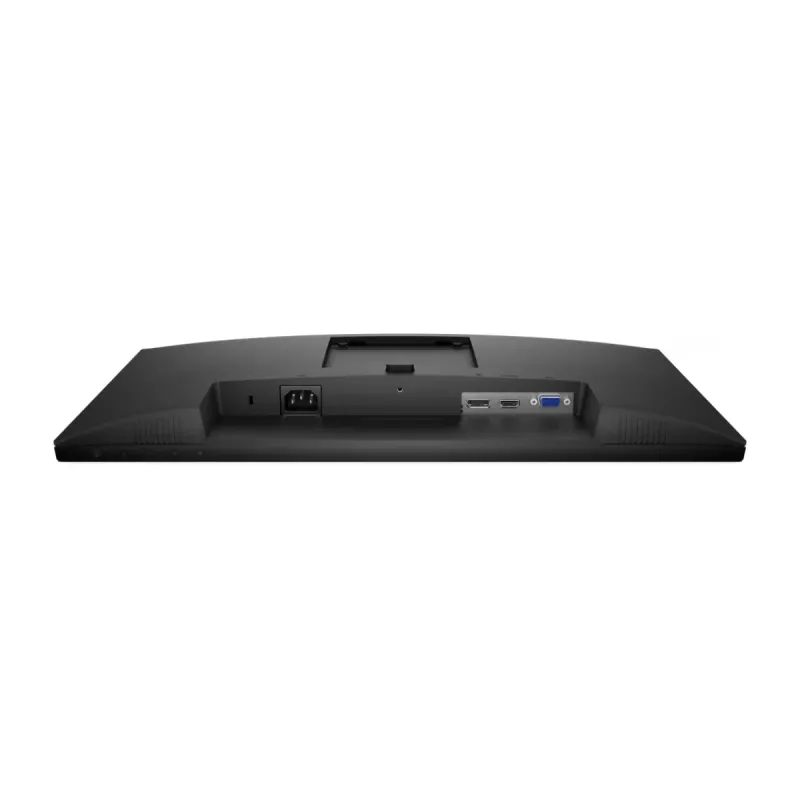
Sí, es compatible con la mayoría de las PC de escritorio y laptops que tengan salida de video HDMI o VGA. Verifica que tu computadora tenga uno de estos puertos disponibles.
**3. ¿Cómo instalo el monitor?**
Es muy sencillo. Conecta el cable de alimentación a la corriente y el cable de video (HDMI o VGA) entre el monitor y tu computadora. Luego, enciende ambos dispositivos. Si no ves imagen, asegúrate de que tu PC esté configurada para enviar señal al monitor.
**4. ¿Tiene altavoces integrados?**
El modelo E2225HSM no incluye altavoces integrados. Para escuchar audio, necesitarás conectar altavoces externos o usar audífonos directamente en tu computadora.
**5. ¿Cómo limpio la pantalla de manera segura?**
Apaga y desenchufa el monitor. Usa un paño suave, seco y sin pelusa (como el de microfibra). Si es necesario, humedece ligeramente el paño con agua destilada. Nunca apliques líquido directamente sobre la pantalla, ni uses limpiadores químicos, aerosoles o papel.
**6. ¿Qué hago si la pantalla no se enciende?**
Verifica lo siguiente: que el cable de alimentación esté bien conectado en el monitor y en el contacto de corriente; que el botón de encendido esté presionado; y que la fuente de video (tu PC) esté encendida y enviando señal.
**7. ¿Cuál es la resolución máxima?**
Este monitor tiene una resolución Full HD (1920 x 1080 píxeles), ideal para trabajo, navegación y contenido multimedia.
**8. ¿Cómo activo la garantía en México?**
Conserva tu ticket o factura de compra. En caso de una falla, contacta directamente al soporte técnico autorizado de Dell en México. La garantía cubre defectos de fabricación bajo los términos y condiciones establecidos por el fabricante.
**9. ¿Puedo ajustar la inclinación de la pantalla?**
Sí, el soporte permite ajustar la inclinación (tilt) para un ángulo de visión más cómodo.
**10. ¿Es adecuado para jugar videojuegos?**
Está diseñado principalmente para productividad en oficina y hogar. Para gaming casual puede funcionar, pero no tiene características específicas para juegos de alta velocidad como un tiempo de respuesta ultra bajo o alta tasa de refresco.
**1. ¿Qué cables incluye el monitor?**
El contenido de la caja puede variar. Generalmente incluye un cable de alimentación. Para conectar a tu PC, necesitarás un cable de video (como HDMI o VGA) que a veces no está incluido. Te sugerimos revisar la ficha técnica completa o el manual del producto para confirmar.
**2. ¿Es compatible con mi computadora?**
Sí, es compatible con la mayoría de las PC de escritorio y laptops que tengan salida de video HDMI o VGA. Verifica que tu computadora tenga uno de estos puertos disponibles.
**3. ¿Cómo instalo el monitor?**
Es muy sencillo. Conecta el cable de alimentación a la corriente y el cable de video (HDMI o VGA) entre el monitor y tu computadora. Luego, enciende ambos dispositivos. Si no ves imagen, asegúrate de que tu PC esté configurada para enviar señal al monitor.
**4. ¿Tiene altavoces integrados?**
El modelo E2225HSM no incluye altavoces integrados. Para escuchar audio, necesitarás conectar altavoces externos o usar audífonos directamente en tu computadora.
**5. ¿Cómo limpio la pantalla de manera segura?**
Apaga y desenchufa el monitor. Usa un paño suave, seco y sin pelusa (como el de microfibra). Si es necesario, humedece ligeramente el paño con agua destilada. Nunca apliques líquido directamente sobre la pantalla, ni uses limpiadores químicos, aerosoles o papel.
**6. ¿Qué hago si la pantalla no se enciende?**
Verifica lo siguiente: que el cable de alimentación esté bien conectado en el monitor y en el contacto de corriente; que el botón de encendido esté presionado; y que la fuente de video (tu PC) esté encendida y enviando señal.
**7. ¿Cuál es la resolución máxima?**
Este monitor tiene una resolución Full HD (1920 x 1080 píxeles), ideal para trabajo, navegación y contenido multimedia.
**8. ¿Cómo activo la garantía en México?**
Conserva tu ticket o factura de compra. En caso de una falla, contacta directamente al soporte técnico autorizado de Dell en México. La garantía cubre defectos de fabricación bajo los términos y condiciones establecidos por el fabricante.
**9. ¿Puedo ajustar la inclinación de la pantalla?**
Sí, el soporte permite ajustar la inclinación (tilt) para un ángulo de visión más cómodo.
**10. ¿Es adecuado para jugar videojuegos?**
Está diseñado principalmente para productividad en oficina y hogar. Para gaming casual puede funcionar, pero no tiene características específicas para juegos de alta velocidad como un tiempo de respuesta ultra bajo o alta tasa de refresco.
**Guía Rápida de Uso**
1. **Desembalaje:** Saca el monitor y todos los accesorios de la caja con cuidado.
2. **Colocación:** Pon el monitor sobre una superficie plana y estable.
3. **Conexión de Energía:** Conecta el cable de alimentación al monitor y luego a un contacto de pared.
4. **Conexión a la PC:** Identifica el puerto de video en tu computadora (HDMI o VGA). Conecta el cable correspondiente (no siempre incluido) de la PC al puerto trasero del monitor.
5. **Encendido:** Presiona el botón de encendido del monitor (generalmente en la parte inferior o trasera).
6. **Selección de Fuente (si aplica):** Si conectaste más de un cable (ej. HDMI y VGA), usa los botones del monitor para seleccionar la fuente de entrada correcta (HDMI1, VGA, etc.).
7. **Ajuste de Imagen:** Usa los botones del monitor para acceder al menú OSD (On-Screen Display) y ajustar brillo, contraste o color según tu preferencia.
8. **Ajuste Físico:** Inclina suavemente la pantalla hacia adelante o hacia atrás para encontrar el ángulo que te sea más cómodo.
9. **Configuración del Sistema (PC):** En tu computadora, ve a Configuración de Pantalla para asegurarte de que la resolución esté en 1920x1080 (recomendada).
10. **Apagado:** Para apagar, usa el botón de encendido del monitor. Se recomienda desenchufarlo si no lo vas a usar por largos períodos.
**Nota:** Para instrucciones detalladas sobre el menú OSD o especificaciones técnicas exactas, consulta el manual del usuario disponible en el sitio de soporte de Dell.
1. **Desembalaje:** Saca el monitor y todos los accesorios de la caja con cuidado.
2. **Colocación:** Pon el monitor sobre una superficie plana y estable.
3. **Conexión de Energía:** Conecta el cable de alimentación al monitor y luego a un contacto de pared.
4. **Conexión a la PC:** Identifica el puerto de video en tu computadora (HDMI o VGA). Conecta el cable correspondiente (no siempre incluido) de la PC al puerto trasero del monitor.
5. **Encendido:** Presiona el botón de encendido del monitor (generalmente en la parte inferior o trasera).
6. **Selección de Fuente (si aplica):** Si conectaste más de un cable (ej. HDMI y VGA), usa los botones del monitor para seleccionar la fuente de entrada correcta (HDMI1, VGA, etc.).
7. **Ajuste de Imagen:** Usa los botones del monitor para acceder al menú OSD (On-Screen Display) y ajustar brillo, contraste o color según tu preferencia.
8. **Ajuste Físico:** Inclina suavemente la pantalla hacia adelante o hacia atrás para encontrar el ángulo que te sea más cómodo.
9. **Configuración del Sistema (PC):** En tu computadora, ve a Configuración de Pantalla para asegurarte de que la resolución esté en 1920x1080 (recomendada).
10. **Apagado:** Para apagar, usa el botón de encendido del monitor. Se recomienda desenchufarlo si no lo vas a usar por largos períodos.
**Nota:** Para instrucciones detalladas sobre el menú OSD o especificaciones técnicas exactas, consulta el manual del usuario disponible en el sitio de soporte de Dell.