Categorías

Categorías

Diten Informa 🍪
Este sitio utiliza *cookies* para mejorar tu experiencia, analizar el uso del sitio y ofrecer contenido relevante. Al continuar navegando, aceptas el uso de estas tecnologías.

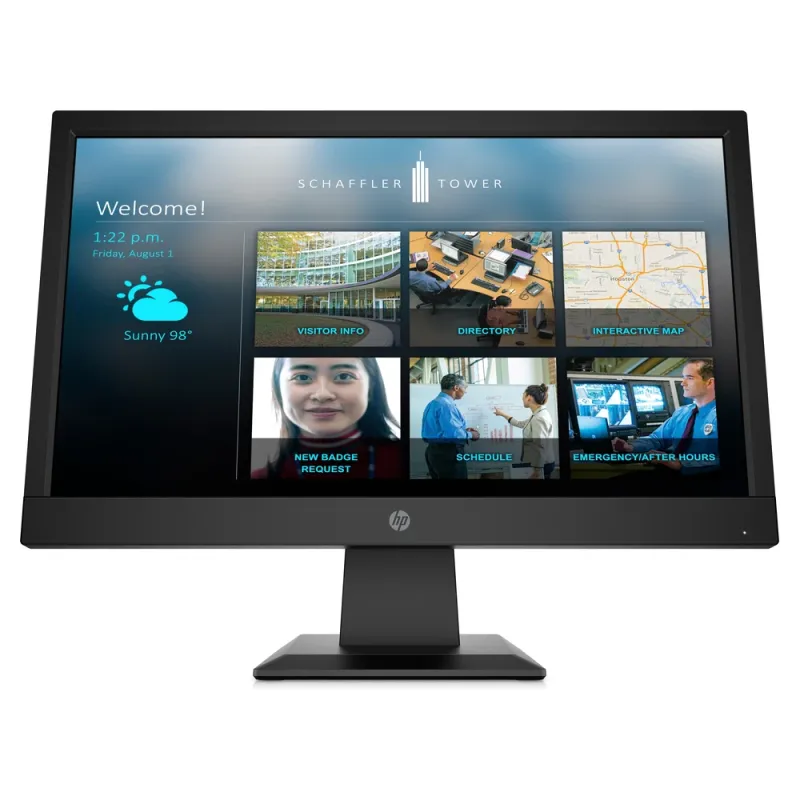
Monitor HP P19B G4 18.5 Pulgadas WXGA LED Negro - 9TY83AA#ABA

Monitor HP P19B G4 18.5 Pulgadas WXGA LED Negro - 9TY83AA#ABA
AGOTADO
Documentacion del producto
Documentacion disponible proximamente
  • PDFs
  • Fichas tecnicas
  • Manuales

Monitor HP P19B G4 18.5 Pulgadas WXGA LED Negro - 9TY83AA#ABA

SKU 9TY83AA#ABA
Monitor hp p19b g4 de 18.5 pulgadas con panel led wxga, ideal para espacios de trabajo compactos y uso diario en oficinas o el hogar. su diseño negro y delgado ahorra espacio en el escritorio, ofreciendo una imagen clara y nítida para tareas generales, navegación web y videoconferencias. cuenta con base ajustable para mayor comodidad visual y conexiones estándar para una fácil integración con tu equipo de cómputo.
$4,667.10
Impuestos: $4,667.10
No Disponible
Entrega estimada
Entrega entre el 11/04/2026 y el 14/04/2026
Costo de envio
Calculado en el checkout
Se ajustara automaticamente con Skydropx
Compra con confianza
  • Pago seguro
  • MSI con tarjetas participantes
  • Factura electronica SAT
Garantia
Garantia incluida segun fabricante
Garantia extendible disponible
Metodos de pago
Metodos disponibles al finalizar la compra
El monitor HP P19B G4 es una solución confiable para tus necesidades diarias de computación. Con una pantalla LED de 18.5 pulgadas y resolución WXGA (1366x768), proporciona imágenes claras y definidas, perfectas para tareas de oficina, estudio o entretenimiento básico. Su diseño negro y compacto se adapta a cualquier espacio, mientras que la tecnología LED asegura un bajo consumo energético y una vida útil prolongada.Este monitor está dirigido a usuarios que buscan un equipo funcional y económico, ideal para oficinas pequeñas, estudiantes o como pantalla secundaria. La marca HP garantiza calidad y durabilidad, respaldada por su modelo 9TY83AA#ABA. Disfruta de una visualización cómoda sin forzar la vista, gracias a su tamaño equilibrado y características esenciales para el día a día.
**Preguntas Frecuentes (FAQ)**

**1. ¿Qué cables incluye el monitor?**
El monitor generalmente incluye un cable de alimentación. Para la conexión de video, es común que incluya un cable VGA. Para confirmar los accesorios incluidos, te recomendamos revisar la lista de empaque en la ficha técnica del producto.

**2. ¿Es compatible con mi computadora?**
Sí, es compatible con la mayoría de las PC y laptops que tengan salida de video VGA (común) o HDMI. Cuenta con puertos VGA y HDMI, por lo que solo necesitarás el cable correcto para conectarlo.

**3. ¿Cómo instalo el monitor?**
Es muy sencillo: 1) Coloca la base en una superficie plana. 2) Inserta el soporte del monitor en la base hasta que encaje. 3) Conecta el cable de alimentación y el cable de video (VGA o HDMI) a tu computadora. 4) Enciende el monitor y la PC.

**4. ¿Tiene altavoces integrados?**
No, el modelo HP P19B G4 no incluye altavoces integrados. Para escuchar audio, necesitarás conectar altavoces externos o usar auriculares en el puerto de audio de tu computadora.

**5. ¿Puedo ajustar la inclinación de la pantalla?**
Sí, el monitor permite un ajuste de inclinación hacia adelante y hacia atrás para mayor comodidad visual.

**6. ¿Qué hago si la pantalla no se enciende?**
Verifica lo siguiente: que el cable de alimentación esté bien conectado al monitor y a la corriente, que el botón de encendido esté presionado y que el cable de video (VGA/HDMI) esté firmemente conectado tanto al monitor como a la computadora.

**7. ¿Cuál es la resolución nativa del monitor?**
La resolución nativa es WXGA, 1366 x 768 píxeles, ideal para tareas de oficina, estudio y navegación web.

**8. ¿Cómo limpio la pantalla de manera segura?**
Apaga el monitor y desconéctalo. Usa un paño suave, seco y sin pelusa (como el de microfibra). Si es necesario, humedece ligeramente el paño con agua destilada. Nunca rocíes líquido directamente sobre la pantalla, ni uses limpiadores químicos, alcohol o papel.

**9. ¿Qué garantía tiene y cómo la activo?**
El producto cuenta con garantía limitada de HP. El tiempo exacto de cobertura puede variar; consulta la documentación incluida en la caja o el sitio web oficial de HP. Guarda tu factura de compra, ya que es el comprobante necesario para cualquier gestión de garantía.

**10. ¿Es adecuado para jugar videojuegos?**
Está diseñado principalmente para trabajo y estudio. Su tiempo de respuesta y frecuencia de actualización son estándar para uso general. Para gaming de alto rendimiento, se recomiendan monitores con especificaciones especializadas.
**Guía Rápida de Uso**

1. **Desempaque:** Retira con cuidado todos los componentes de la caja: monitor, base, soporte, cable de alimentación y cable de video (VGA o HDMI, según lo incluido).
2. **Ensamblaje:** Coloca la base sobre una superficie plana y estable. Inserta el soporte vertical en la base hasta que escuches un clic o quede firme.
3. **Conexión del Monitor:** Conecta el cable de alimentación al puerto correspondiente en la parte posterior del monitor y luego a un enchufe.
4. **Conexión a la PC:** Apaga tu computadora. Conecta un extremo del cable de video (VGA o HDMI) al puerto correspondiente en la parte posterior del monitor.
5. **Conexión a la PC (cont.):** Conecta el otro extremo del cable de video al puerto de salida correspondiente (VGA o HDMI) de tu tarjeta gráfica o laptop.
6. **Encendido:** Enciende primero el monitor con el botón de encendido, luego enciende tu computadora.
7. **Selección de Fuente (si es necesario):** Si la imagen no aparece, presiona el botón de menú del monitor y navega hasta la opción "Fuente de Entrada" o "Input". Selecciona la fuente correcta (VGA o HDMI) según el cable que estés usando.
8. **Ajuste de Imagen:** Usa los botones del monitor para acceder al menú OSD (On-Screen Display). Desde ahí puedes ajustar el brillo, contraste y posición de la imagen según tu preferencia.
9. **Ajuste Ergonómico:** Ajusta suavemente la inclinación de la pantalla hacia adelante o hacia atrás hasta encontrar el ángulo más cómodo para tu vista.
10. **Apagado:** Para un uso prolongado, apaga el monitor con su botón cuando no lo uses. Se recomienda desconectarlo de la corriente durante tormentas eléctricas.

Escribir una reseña

Por favor inicia sesión o regístrate para reseñar
WhatsApp