
Documentacion del producto
Documentacion disponible proximamente
- PDFs
- Fichas tecnicas
- Manuales
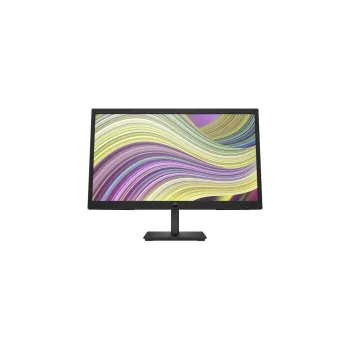
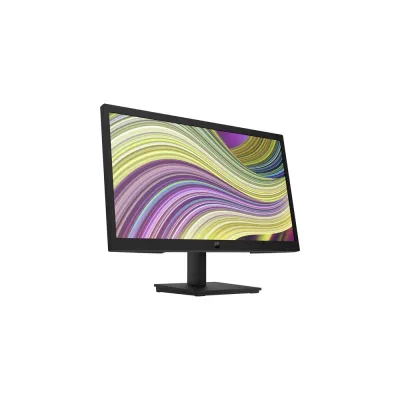
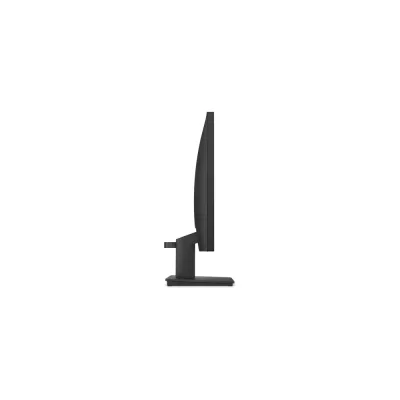
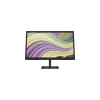
Monitor HP P22V G5 21.5" Full HD 1080p 5ms - 7N909AT#ABA
SKU
7N909AT#ABA
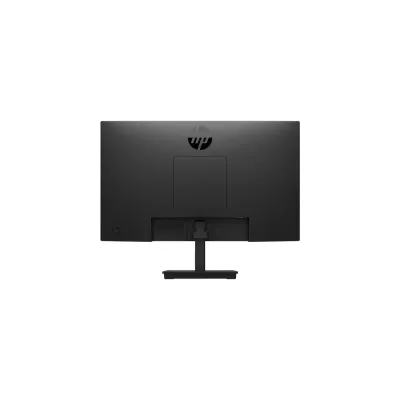
Monitor hp p22v g5 de 21.5 pulgadas con resolución full hd 1080p, ideal para uso diario en casa u oficina. su diseño con bordes delgados y panel ips ofrece colores vibrantes y ángulos de visión amplios, perfecto para navegar, trabajar o disfrutar contenido. incluye base ajustable para mayor comodidad y puertos hdmi y vga para una conexión sencilla a tu computadora.
$1,939.00
Impuestos: $1,939.00
Solo 5 piezas disponibles
Entrega estimada
Entrega entre el 11/05/2026 y el 14/05/2026
Costo de envio
Calculado en el checkout
Se ajustara automaticamente con Skydropx
Compra con confianza
- Pago seguro
- MSI con tarjetas participantes
- Factura electronica SAT
Garantia
Garantia incluida segun fabricante
Garantia extendible disponible
Metodos de pago
Metodos disponibles al finalizar la compra
Etiquetas:
monitor
, hp
, 21.5 pulgadas
, full hd
, 1080p
, 5ms
, oficina
, estudiantes
, entretenimiento
, negro
, led
, p22v g5
El monitor HP P22V G5 de 21.5 pulgadas está diseñado para ofrecerte una calidad de imagen excepcional con su resolución Full HD 1920x1080. Ideal para uso en oficina, estudios o entretenimiento en casa, este monitor LED te brinda colores vibrantes y detalles precisos gracias a su tecnología de panel IPS.Con un tiempo de respuesta de 5ms, reduces el efecto de ghosting en movimientos rápidos, perfecto para navegación fluida y visualización de contenido multimedia. Su diseño negro y elegante se adapta a cualquier espacio de trabajo, mientras que la marca HP garantiza durabilidad y confiabilidad.Este modelo es excelente para profesionales que requieren claridad en documentos, estudiantes que necesitan pantallas amplias para multitarea, y usuarios domésticos que buscan una experiencia cinematográfica. Conecta fácilmente a tu computadora y disfruta de una productividad mejorada y entretenimiento sin interrupciones.
**Preguntas Frecuentes (FAQs)**
**1. ¿Qué cables incluye el monitor para conectarlo?**
El monitor suele incluir un cable de alimentación. Para la señal de video, es común que incluya un cable HDMI. Para confirmar los cables incluidos en tu compra específica, te recomendamos revisar la lista de contenido del paquete en la ficha técnica del producto.
**2. ¿Es compatible con mi computadora (PC, laptop, Mac)?**
Sí, es compatible con la mayoría de las computadoras modernas. Cuenta con puertos HDMI y VGA, por lo que puedes conectarlo a PCs de escritorio, laptops (incluso Mac con un adaptador adecuado para HDMI) y otros dispositivos que tengan salida de video por estos puertos.
**3. ¿Cómo limpio la pantalla de manera segura?**
Apaga el monitor y desconéctalo. Usa un paño suave, seco y sin pelusa (como el de microfibra para lentes). Si es necesario, humedece ligeramente el paño con agua destilada. Nunca rocíes líquido directamente sobre la pantalla, ni uses limpiadores con alcohol, amoniaco o abrasivos.
**4. ¿Qué hago si la pantalla no enciende?**
Verifica lo siguiente: 1) Que el cable de alimentación esté bien conectado al monitor y a la toma de corriente. 2) Que el botón de encendido esté presionado (la luz LED debe encender). 3) Que el cable de video (HDMI/VGA) esté bien conectado tanto al monitor como a tu computadora. 4) Que tu computadora esté encendida y no en modo suspensión.
**5. ¿Tiene garantía en México? ¿Cómo la activo o uso?**
Sí, el producto cuenta con garantía en México. Para activarla y conocer los términos exactos (cobertura, duración, procedimiento), es necesario registrar el producto en el sitio web de soporte de HP o contactar directamente al servicio al cliente del proveedor (Diten) o de HP México. Guarda tu factura de compra.
**6. ¿Se puede montar en la pared o en un brazo ergonómico?**
Sí, el monitor es compatible con montajes VESA estándar de 100 x 100 mm. Esto te permite instalarlo en un soporte de pared, un brazo articulado o una base alternativa que use este estándar.
**7. ¿Por qué la imagen se ve borrosa o con colores extraños?**
Primero, asegúrate de que el cable de video (HDMI o VGA) esté completamente insertado en ambos extremos. Si usas VGA, verifica que la resolución en tu computadora esté configurada en 1920x1080 (Full HD). También puedes probar con otro cable o puerto. Ajusta la configuración de la imagen desde los botones del menú del monitor.
**8. ¿Es adecuado para jugar videojuegos?**
Está diseñado principalmente para productividad en oficina y hogar. Su tiempo de respuesta de 5ms es aceptable para uso general y juegos casuales, pero no es un monitor con alta tasa de refresco para gaming competitivo.
**9. ¿Cómo ajusto el brillo o el contraste?**
Usa los botones físicos ubicados en la parte inferior o trasera del monitor para acceder al Menú en Pantalla (OSD). Desde allí podrás navegar para ajustar brillo, contraste, color y otras configuraciones de la imagen.
**10. ¿Puedo conectar dos computadoras a la vez?**
No. Este modelo tiene una entrada de video a la vez (HDMI o VGA). Para cambiar entre dos fuentes, necesitarías desconectar un cable y conectar el otro. Algunos monitores tienen más de una entrada, pero para confirmar las especificaciones exactas de este modelo, revisa la ficha técnica.
**1. ¿Qué cables incluye el monitor para conectarlo?**
El monitor suele incluir un cable de alimentación. Para la señal de video, es común que incluya un cable HDMI. Para confirmar los cables incluidos en tu compra específica, te recomendamos revisar la lista de contenido del paquete en la ficha técnica del producto.
**2. ¿Es compatible con mi computadora (PC, laptop, Mac)?**
Sí, es compatible con la mayoría de las computadoras modernas. Cuenta con puertos HDMI y VGA, por lo que puedes conectarlo a PCs de escritorio, laptops (incluso Mac con un adaptador adecuado para HDMI) y otros dispositivos que tengan salida de video por estos puertos.
**3. ¿Cómo limpio la pantalla de manera segura?**
Apaga el monitor y desconéctalo. Usa un paño suave, seco y sin pelusa (como el de microfibra para lentes). Si es necesario, humedece ligeramente el paño con agua destilada. Nunca rocíes líquido directamente sobre la pantalla, ni uses limpiadores con alcohol, amoniaco o abrasivos.
**4. ¿Qué hago si la pantalla no enciende?**
Verifica lo siguiente: 1) Que el cable de alimentación esté bien conectado al monitor y a la toma de corriente. 2) Que el botón de encendido esté presionado (la luz LED debe encender). 3) Que el cable de video (HDMI/VGA) esté bien conectado tanto al monitor como a tu computadora. 4) Que tu computadora esté encendida y no en modo suspensión.
**5. ¿Tiene garantía en México? ¿Cómo la activo o uso?**
Sí, el producto cuenta con garantía en México. Para activarla y conocer los términos exactos (cobertura, duración, procedimiento), es necesario registrar el producto en el sitio web de soporte de HP o contactar directamente al servicio al cliente del proveedor (Diten) o de HP México. Guarda tu factura de compra.
**6. ¿Se puede montar en la pared o en un brazo ergonómico?**
Sí, el monitor es compatible con montajes VESA estándar de 100 x 100 mm. Esto te permite instalarlo en un soporte de pared, un brazo articulado o una base alternativa que use este estándar.
**7. ¿Por qué la imagen se ve borrosa o con colores extraños?**
Primero, asegúrate de que el cable de video (HDMI o VGA) esté completamente insertado en ambos extremos. Si usas VGA, verifica que la resolución en tu computadora esté configurada en 1920x1080 (Full HD). También puedes probar con otro cable o puerto. Ajusta la configuración de la imagen desde los botones del menú del monitor.
**8. ¿Es adecuado para jugar videojuegos?**
Está diseñado principalmente para productividad en oficina y hogar. Su tiempo de respuesta de 5ms es aceptable para uso general y juegos casuales, pero no es un monitor con alta tasa de refresco para gaming competitivo.
**9. ¿Cómo ajusto el brillo o el contraste?**
Usa los botones físicos ubicados en la parte inferior o trasera del monitor para acceder al Menú en Pantalla (OSD). Desde allí podrás navegar para ajustar brillo, contraste, color y otras configuraciones de la imagen.
**10. ¿Puedo conectar dos computadoras a la vez?**
No. Este modelo tiene una entrada de video a la vez (HDMI o VGA). Para cambiar entre dos fuentes, necesitarías desconectar un cable y conectar el otro. Algunos monitores tienen más de una entrada, pero para confirmar las especificaciones exactas de este modelo, revisa la ficha técnica.
**Guía Rápida de Uso - Monitor HP P22V G5**
1. **Desembalaje:** Saca el monitor y todos los accesorios (base, soporte, cables) de la caja.
2. **Ensamblar la base:** Coloca el soporte vertical en la ranura de la base y presiónalo hasta que encaje (generalmente se oye un clic). No necesitas herramientas.
3. **Conectar la base al monitor:** Inclina el monitor sobre una superficie suave. Alinea la pestaña de la base con la ranura en la parte trasera del monitor y presiónala hacia abajo hasta que se fije.
4. **Conectar el cable de video:** Conecta un extremo del cable (HDMI o VGA) al puerto correspondiente en la parte trasera del monitor. El otro extremo, conéctalo a la salida de video de tu computadora.
5. **Conectar la energía:** Enchufa el cable de alimentación al monitor y luego a una toma de corriente cercana.
6. **Encender:** Presiona el botón de encendido (generalmente marcado con el símbolo de poder ⏻) que se encuentra en la parte inferior del borde frontal o trasero del monitor.
7. **Encender la computadora:** Enciende tu PC o laptop. Debería detectar automáticamente el monitor y mostrar la imagen.
8. **Ajustar la posición:** Inclina el monitor ligeramente hacia adelante o hacia atrás para encontrar el ángulo más cómodo para tu vista.
9. **Configurar la resolución (si es necesario):** En tu computadora, ve a Configuración de Pantalla y selecciona la resolución recomendada: **1920 x 1080 (Full HD)** para la mejor calidad.
10. **Personalizar la imagen:** Usa los botones del monitor para abrir el Menú en Pantalla (OSD) y ajustar el brillo, contraste y otros parámetros a tu gusto.
11. **Ahorro de energía:** Para apagar completamente el monitor y ahorrar energía, es mejor presionar el botón físico para apagarlo, no solo dejar que entre en modo reposo.
12. **Mantenimiento:** Para limpiar, apaga y desenchufa el monitor. Usa solo un paño de microfibra seco o ligeramente humedecido con agua. No uses productos químicos.
1. **Desembalaje:** Saca el monitor y todos los accesorios (base, soporte, cables) de la caja.
2. **Ensamblar la base:** Coloca el soporte vertical en la ranura de la base y presiónalo hasta que encaje (generalmente se oye un clic). No necesitas herramientas.
3. **Conectar la base al monitor:** Inclina el monitor sobre una superficie suave. Alinea la pestaña de la base con la ranura en la parte trasera del monitor y presiónala hacia abajo hasta que se fije.
4. **Conectar el cable de video:** Conecta un extremo del cable (HDMI o VGA) al puerto correspondiente en la parte trasera del monitor. El otro extremo, conéctalo a la salida de video de tu computadora.
5. **Conectar la energía:** Enchufa el cable de alimentación al monitor y luego a una toma de corriente cercana.
6. **Encender:** Presiona el botón de encendido (generalmente marcado con el símbolo de poder ⏻) que se encuentra en la parte inferior del borde frontal o trasero del monitor.
7. **Encender la computadora:** Enciende tu PC o laptop. Debería detectar automáticamente el monitor y mostrar la imagen.
8. **Ajustar la posición:** Inclina el monitor ligeramente hacia adelante o hacia atrás para encontrar el ángulo más cómodo para tu vista.
9. **Configurar la resolución (si es necesario):** En tu computadora, ve a Configuración de Pantalla y selecciona la resolución recomendada: **1920 x 1080 (Full HD)** para la mejor calidad.
10. **Personalizar la imagen:** Usa los botones del monitor para abrir el Menú en Pantalla (OSD) y ajustar el brillo, contraste y otros parámetros a tu gusto.
11. **Ahorro de energía:** Para apagar completamente el monitor y ahorrar energía, es mejor presionar el botón físico para apagarlo, no solo dejar que entre en modo reposo.
12. **Mantenimiento:** Para limpiar, apaga y desenchufa el monitor. Usa solo un paño de microfibra seco o ligeramente humedecido con agua. No uses productos químicos.