Documentacion del producto
Documentacion disponible proximamente
- PDFs
- Fichas tecnicas
- Manuales
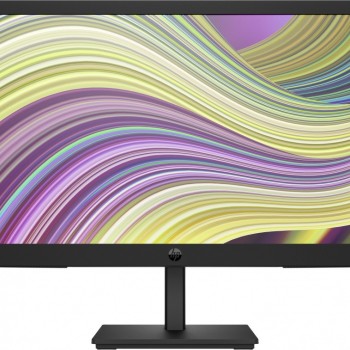
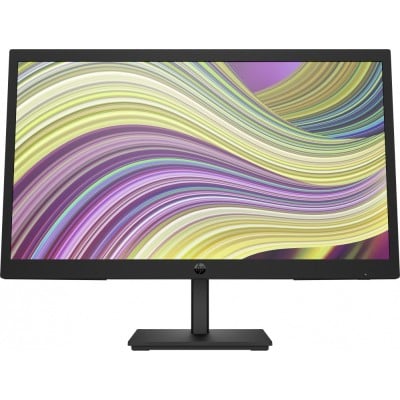
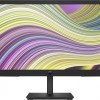
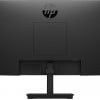
Monitor HP 21.45 Pulgadas Full HD P22v G5 7N909AT - Pantalla Antirreflejo, 75Hz, HDMI y VGA
SKU
7N909AT
Monitor hp de 21.45 pulgadas con resolución full hd, ideal para trabajo y entretenimiento. su pantalla antirreflejo reduce las molestias por brillo y luce, mientras que la tasa de refresco de 75 hz ofrece una visualización fluida. cuenta con conectores hdmi y vga para una fácil compatibilidad con tu computadora, laptop o consola. diseño moderno y funcional que mejora tu espacio de trabajo o estudio.
$1,849.00
Impuestos: $1,849.00
Solo 5 piezas disponibles
Entrega estimada
Entrega entre el 20/05/2026 y el 23/05/2026
Costo de envio
Calculado en el checkout
Se ajustara automaticamente con Skydropx
Compra con confianza
- Pago seguro
- MSI con tarjetas participantes
- Factura electronica SAT
Garantia
Garantia incluida segun fabricante
Garantia extendible disponible
Metodos de pago
Metodos disponibles al finalizar la compra
Etiquetas:
monitor
, hp
, 21 pulgadas
, full hd
, pantalla antirreflejo
, oficina
, estudio
, entretenimiento
, hdmi
, vga
, 75hz
, monitor negocios
, flicker free
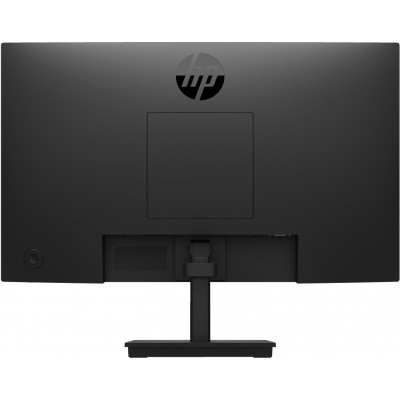
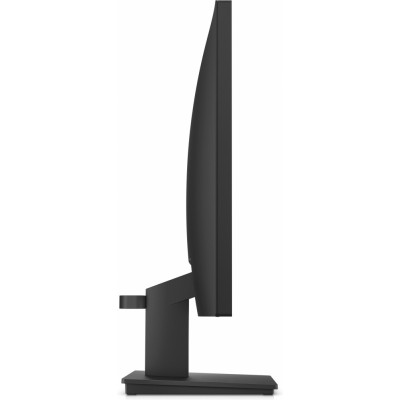
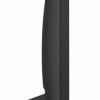
El monitor HP P22v G5 7N909AT es la solución perfecta para tus necesidades de visualización diarias. Con una pantalla de 21.45 pulgadas en resolución Full HD (1920x1080), disfrutarás de imágenes nítidas y colores realistas gracias a su tecnología VA y cobertura del 72% NTSC. La pantalla antirreflejo reduce los molestos reflejos, mientras que la tecnología Flicker Free minimiza el parpadeo para una experiencia visual más cómoda durante largas jornadas.Diseñado específicamente para el segmento de negocios, este monitor es ideal para profesionales, estudiantes y usuarios domésticos que buscan rendimiento y confiabilidad. Cuenta con una tasa de refresco de 75Hz y tiempo de respuesta de 5ms, perfecto para tareas de oficina, estudio multimedia y entretenimiento casual. Su diseño delgado en color negro se integra fácilmente en cualquier espacio de trabajo.La conectividad incluye puertos HDMI 1.4 y VGA para máxima compatibilidad con diferentes dispositivos. Es compatible con montaje VESA 100x100 mm y ofrece ajuste de inclinación (-5° a 23°) para un posicionamiento ergonómico. Con bajo consumo energético (11W típico) y construcción durable, es una opción inteligente para quienes valoran calidad y eficiencia.
| Calidad de impresión | |
| Profundidad de color | 8 bit |
| Características especiales | |
| Segmento HP | Negocios |
| Condiciones ambientales | |
| Intervalo de humedad relativa durante almacenaje | 5 - 95% |
| Intervalo de humedad relativa para funcionamiento | 20 - 80% |
| Intervalo de temperatura operativa | 5 - 35 °C |
| Control de energía | |
| Consumo de energía (inactivo) | 0.5 W |
| Consumo de energía (max) | 21 W |
| Consumo energético | 11 W |
| Frecuencia de entrada AC | 50/60 Hz |
| Voltaje de entrada AC | 100 - 240 V |
| Desempeño | |
| AMD FreeSync | |
| Intervalo de escaneado horizontal | 54 - 88.1 kHz |
| Intervalo de escaneado vertical | 48 - 75 Hz |
| Máxima velocidad de actualización | 75 Hz |
| NVIDIA G-SYNC | |
| Tecnología Flicker free (reduce el parpadeo de la pantalla) | |
| Diseño | |
| Color del producto | Negro |
| Posicionamiento de mercado | Negocios |
| Empaquetado | |
| Alto del paquete | 387 mm |
| Cables incluidos | Corriente alterna, HDMI |
| Largo del paquete | 121 mm |
| Peso del paquete | 4.3 kg |
| Ergonomía | |
| Ajuste de la inclinación | |
| Ajustes de altura | |
| Ángulo de inclinación | -5 - 23° |
| Compatibilidad con interfaces de montaje VESA | 100 x 100 mm |
| VESA mounting | |
| Exhibición | |
| Ángulo de visión, horizontal | 178° |
| Ángulo de visión, vertical | 178° |
| Brillo de la pantalla (típico) | 200 cd / m² |
| Cobertura NTSC (típica) | 72% |
| Densidad del pixel | 103 ppi |
| Dureza de la superficie | 3H |
| Espacio de color RGB | NTSC |
| Forma de la pantalla | Plana |
| Gama de colores | 72% |
| HDCP | |
| Número de colores de la pantalla | 16.7 millones de colores |
| Pantalla antirreflectante | |
| Pantalla táctil | |
| Relación de contraste (dinámico) | 8000000:1 |
| Resolución de la pantalla | 1920 x 1080 Pixeles |
| Tamaño de pantalla | 54.48 cm (21.45") |
| Tamaño de pixel | 0.25 x 0.24 mm |
| Tamaño visible, horizontal | 47.9 cm |
| Tamaño visible, vertical | 26 cm |
| Tecnología de visualización | LCD |
| Tiempo de respuesta | 5 ms |
| Tipo de pantalla | VA |
| Tipo de retroiluminación | Edge LED |
| Tipo HD | Full HD |
| Multimedia | |
| Altavoces incorporados | |
| Cámara incorporada | |
| Otras características | |
| HDMI | |
| Peso y dimensiones | |
| Altura | 303 mm |
| Altura (sin base) | 303 mm |
| Altura del dispositivo (con soporte) | 386.9 mm |
| Ancho | 504.2 mm |
| Ancho (sin base) | 504.2 mm |
| Ancho de la caja | 567 mm |
| Ancho del dispositivo (con soporte) | 504.2 mm |
| Peso | 2.8 kg |
| Peso (con soporte) | 2.8 kg |
| Profundidad | 50.8 mm |
| Profundidad (sin base) | 50.8 mm |
| Profundidad dispositivo (con soporte) | 180.5 mm |
| Proyector | |
| Razón de contraste (típica) | 3000:1 |
| Relación de aspecto nativa | 16:9 |
| Puertos e Interfaces | |
| Built-in USB hub | |
| Número de puertos HDMI | 1 |
| Salida de auriculares | |
| Versión HDMI | 1.4 |
| Vídeo | |
| Formatos gráficos soportados | 640 x 480 (VGA), 720 x 400, 800 x 600 (SVGA), 1024 x 768 (XGA), 1280 x 1024 (SXGA), 1280 x 720 (HD 720), 1280 x 800 (WXGA), 1440 x 900 (WXGA+), 1600 x 900, 1680 x 1050 (WSXGA+), 1920 x 1080 (HD 1080) |
**Preguntas Frecuentes (FAQs)**
**1. ¿Qué cables incluye el monitor?**
El monitor generalmente incluye un cable de alimentación. Los cables de video (HDMI o VGA) pueden variar según el paquete. Se recomienda verificar el contenido de la caja al recibirlo o consultar la ficha técnica del producto.
**2. ¿Es compatible con mi computadora?**
Sí, es compatible con la mayoría de las PC y laptops modernas gracias a sus puertos HDMI y VGA. Para conectar una laptop o PC con salida USB-C, necesitarás un adaptador a HDMI o VGA.
**3. ¿Cómo cambio la frecuencia de actualización a 75Hz?**
Primero, debes usar el cable HDMI (el VGA no soporta 75Hz). Luego, en la configuración de pantalla de tu sistema operativo (Windows: Configuración > Sistema > Pantalla > Configuración de pantalla avanzada > Propiedades del adaptador; macOS: Preferencias del Sistema > Monitores), selecciona 75Hz en la lista de frecuencias de actualización.
**4. ¿Cómo limpio la pantalla de manera segura?**
Apaga y desenchufa el monitor. Usa un paño suave, seco y sin pelusa (de microfibra). Para manchas persistentes, humedece ligeramente el paño con agua destilada. Nunca rocíes líquido directamente sobre la pantalla, ni uses limpiadores con alcohol, amoniaco o abrasivos.
**5. ¿Tiene protección para los ojos?**
Sí, la pantalla incorpora tecnología antirreflejo para reducir los reflejos de luz y la fatiga visual durante sesiones prolongadas de uso.
**6. ¿Puedo montarlo en una pared o brazo?**
Sí, el monitor es compatible con el estándar de montaje VESA de 100 x 100 mm. Debes retirar el soporte de base incluido para instalar un brazo o soporte de pared compatible.
**7. ¿Qué hago si la pantalla no enciende?**
Verifica lo siguiente: que el cable de alimentación esté bien conectado al monitor y a la toma de corriente; que el botón de encendido esté presionado; y que el cable de video (HDMI/VGA) esté firmemente conectado tanto al monitor como a tu computadora.
**8. ¿Cuál es la garantía y dónde la gestiono?**
HP ofrece una garantía limitada estándar. Para consultar el tiempo exacto de cobertura y los pasos para gestionarla, visita el sitio web oficial de soporte de HP e ingresa el número de modelo o de serie del producto.
**9. ¿Por qué la imagen se ve borrosa o desenfocada?**
Asegúrate de que la resolución en tu computadora esté configurada en 1920 x 1080 (Full HD). Si usas cable VGA, verifica que esté bien ajustado y considera que la calidad puede ser inferior a la de HDMI. Usa los botones del monitor para ajustar el enfoque automático (Auto).
**10. ¿Se puede usar con consolas de videojuegos?**
Sí, puedes conectarlo a consolas como PlayStation o Xbox usando un cable HDMI. La frecuencia de 75Hz puede ofrecer una experiencia más fluida en algunos juegos comparado con los 60Hz estándar.
**1. ¿Qué cables incluye el monitor?**
El monitor generalmente incluye un cable de alimentación. Los cables de video (HDMI o VGA) pueden variar según el paquete. Se recomienda verificar el contenido de la caja al recibirlo o consultar la ficha técnica del producto.
**2. ¿Es compatible con mi computadora?**
Sí, es compatible con la mayoría de las PC y laptops modernas gracias a sus puertos HDMI y VGA. Para conectar una laptop o PC con salida USB-C, necesitarás un adaptador a HDMI o VGA.
**3. ¿Cómo cambio la frecuencia de actualización a 75Hz?**
Primero, debes usar el cable HDMI (el VGA no soporta 75Hz). Luego, en la configuración de pantalla de tu sistema operativo (Windows: Configuración > Sistema > Pantalla > Configuración de pantalla avanzada > Propiedades del adaptador; macOS: Preferencias del Sistema > Monitores), selecciona 75Hz en la lista de frecuencias de actualización.
**4. ¿Cómo limpio la pantalla de manera segura?**
Apaga y desenchufa el monitor. Usa un paño suave, seco y sin pelusa (de microfibra). Para manchas persistentes, humedece ligeramente el paño con agua destilada. Nunca rocíes líquido directamente sobre la pantalla, ni uses limpiadores con alcohol, amoniaco o abrasivos.
**5. ¿Tiene protección para los ojos?**
Sí, la pantalla incorpora tecnología antirreflejo para reducir los reflejos de luz y la fatiga visual durante sesiones prolongadas de uso.
**6. ¿Puedo montarlo en una pared o brazo?**
Sí, el monitor es compatible con el estándar de montaje VESA de 100 x 100 mm. Debes retirar el soporte de base incluido para instalar un brazo o soporte de pared compatible.
**7. ¿Qué hago si la pantalla no enciende?**
Verifica lo siguiente: que el cable de alimentación esté bien conectado al monitor y a la toma de corriente; que el botón de encendido esté presionado; y que el cable de video (HDMI/VGA) esté firmemente conectado tanto al monitor como a tu computadora.
**8. ¿Cuál es la garantía y dónde la gestiono?**
HP ofrece una garantía limitada estándar. Para consultar el tiempo exacto de cobertura y los pasos para gestionarla, visita el sitio web oficial de soporte de HP e ingresa el número de modelo o de serie del producto.
**9. ¿Por qué la imagen se ve borrosa o desenfocada?**
Asegúrate de que la resolución en tu computadora esté configurada en 1920 x 1080 (Full HD). Si usas cable VGA, verifica que esté bien ajustado y considera que la calidad puede ser inferior a la de HDMI. Usa los botones del monitor para ajustar el enfoque automático (Auto).
**10. ¿Se puede usar con consolas de videojuegos?**
Sí, puedes conectarlo a consolas como PlayStation o Xbox usando un cable HDMI. La frecuencia de 75Hz puede ofrecer una experiencia más fluida en algunos juegos comparado con los 60Hz estándar.
**Guía Rápida de Uso - Monitor HP P22v G5**
1. **Desembalaje:** Saca el monitor, la base y los cables de la caja con cuidado.
2. **Ensamblar la base:** Coloca el monitor boca abajo sobre una superficie suave. Alinea la base con la ranura del monitor y empuja hacia arriba hasta que encaje con un clic audible.
3. **Conexión de energía:** Conecta el cable de alimentación a la parte posterior del monitor y luego a una toma de corriente.
4. **Conexión a la computadora:** Usa un cable HDMI (recomendado para mejor calidad y 75Hz) o VGA para conectar el puerto correspondiente del monitor a la salida de video de tu PC o laptop.
5. **Encendido:** Presiona el botón de encendido (generalmente en la parte inferior del borde frontal o trasero). El LED de encendido se iluminará.
6. **Encender la fuente de video:** Enciende tu computadora. La imagen debería aparecer automáticamente. Si no, presiona los botones del monitor para cambiar la fuente de entrada (Input) entre HDMI y VGA.
7. **Ajustes básicos de imagen:** Usa los botones físicos del monitor (ubicados en la parte inferior trasera) para acceder al menú OSD (On-Screen Display). Allí puedes ajustar brillo, contraste y color según tu preferencia.
8. **Configuración del sistema (Recomendado):** En tu computadora, ve a la configuración de pantalla y asegúrate de que la resolución esté en **1920 x 1080 (Full HD)**. Si usas HDMI, configura la frecuencia de actualización a **75Hz** para un movimiento más fluido.
9. **Ajuste de inclinación:** Puedes inclinar ligeramente el monitor hacia adelante o hacia atrás para encontrar el ángulo de visión más cómodo.
10. **Apagado:** Para apagar, presiona el botón de encendido. Se recomienda desenchufar el monitor si no se usará por periodos largos.
**Nota:** Para detalles sobre todas las funciones del menú OSD, especificaciones técnicas exactas o solución de problemas, consulta el manual de usuario completo en el sitio web de soporte de HP.
1. **Desembalaje:** Saca el monitor, la base y los cables de la caja con cuidado.
2. **Ensamblar la base:** Coloca el monitor boca abajo sobre una superficie suave. Alinea la base con la ranura del monitor y empuja hacia arriba hasta que encaje con un clic audible.
3. **Conexión de energía:** Conecta el cable de alimentación a la parte posterior del monitor y luego a una toma de corriente.
4. **Conexión a la computadora:** Usa un cable HDMI (recomendado para mejor calidad y 75Hz) o VGA para conectar el puerto correspondiente del monitor a la salida de video de tu PC o laptop.
5. **Encendido:** Presiona el botón de encendido (generalmente en la parte inferior del borde frontal o trasero). El LED de encendido se iluminará.
6. **Encender la fuente de video:** Enciende tu computadora. La imagen debería aparecer automáticamente. Si no, presiona los botones del monitor para cambiar la fuente de entrada (Input) entre HDMI y VGA.
7. **Ajustes básicos de imagen:** Usa los botones físicos del monitor (ubicados en la parte inferior trasera) para acceder al menú OSD (On-Screen Display). Allí puedes ajustar brillo, contraste y color según tu preferencia.
8. **Configuración del sistema (Recomendado):** En tu computadora, ve a la configuración de pantalla y asegúrate de que la resolución esté en **1920 x 1080 (Full HD)**. Si usas HDMI, configura la frecuencia de actualización a **75Hz** para un movimiento más fluido.
9. **Ajuste de inclinación:** Puedes inclinar ligeramente el monitor hacia adelante o hacia atrás para encontrar el ángulo de visión más cómodo.
10. **Apagado:** Para apagar, presiona el botón de encendido. Se recomienda desenchufar el monitor si no se usará por periodos largos.
**Nota:** Para detalles sobre todas las funciones del menú OSD, especificaciones técnicas exactas o solución de problemas, consulta el manual de usuario completo en el sitio web de soporte de HP.