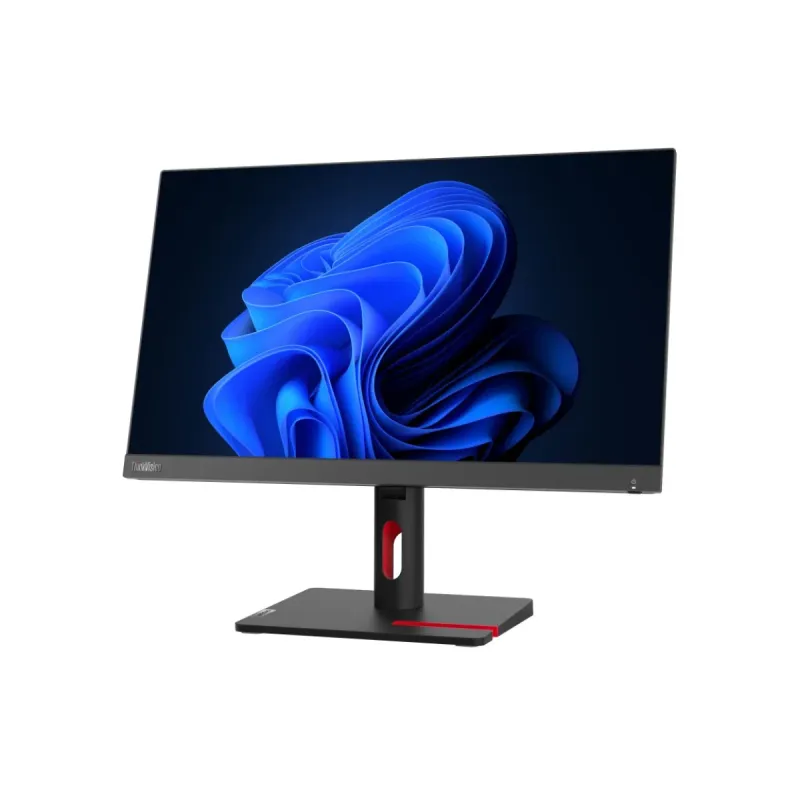
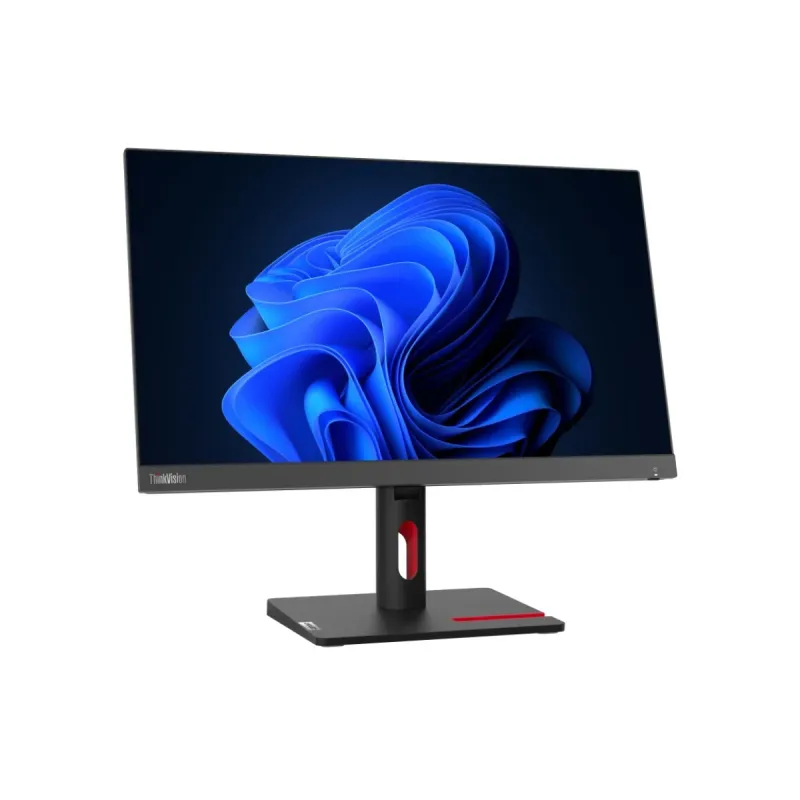
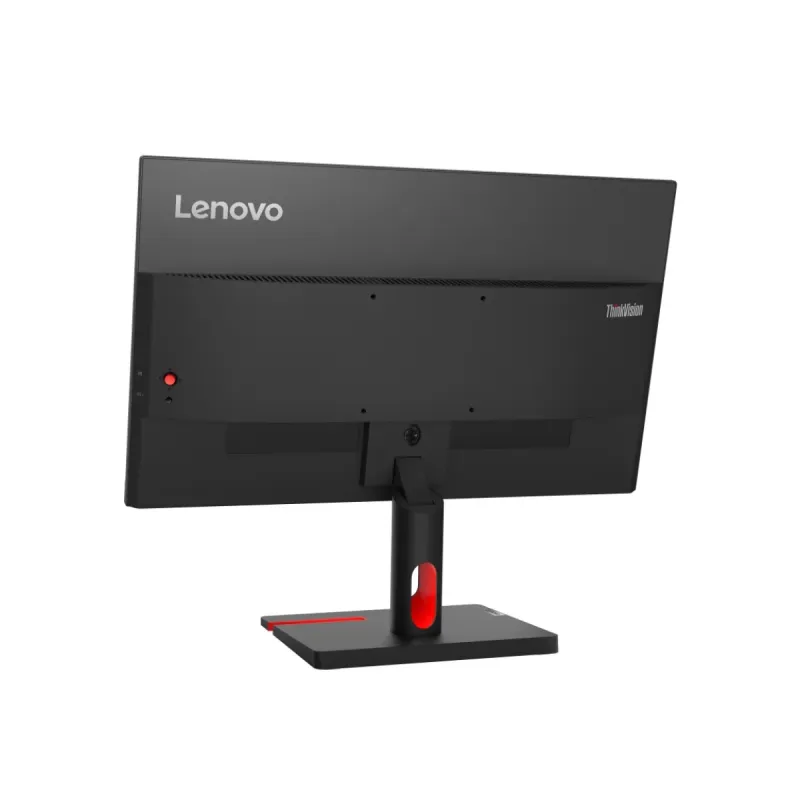
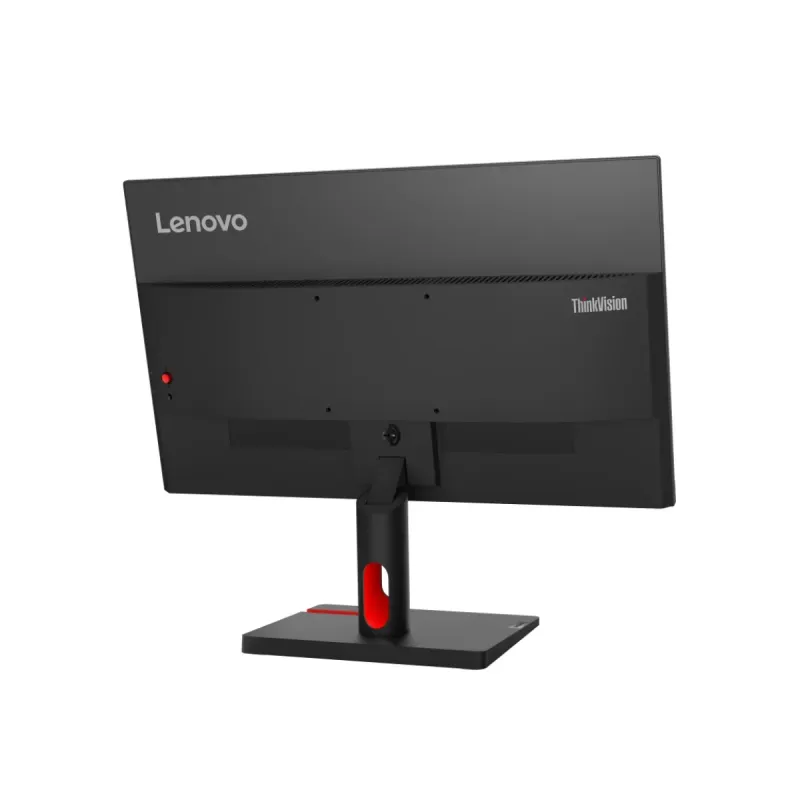
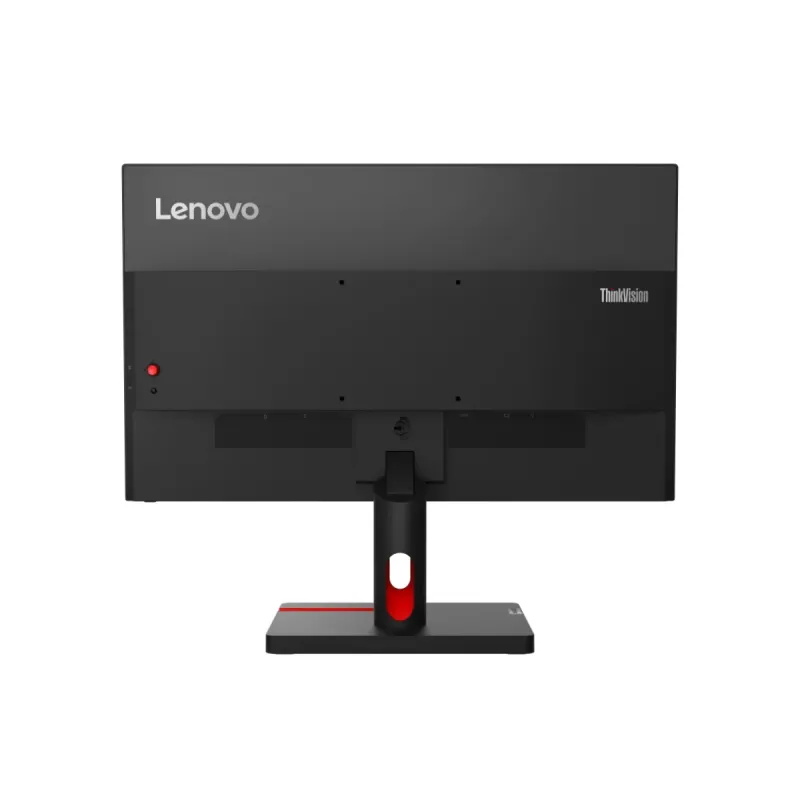
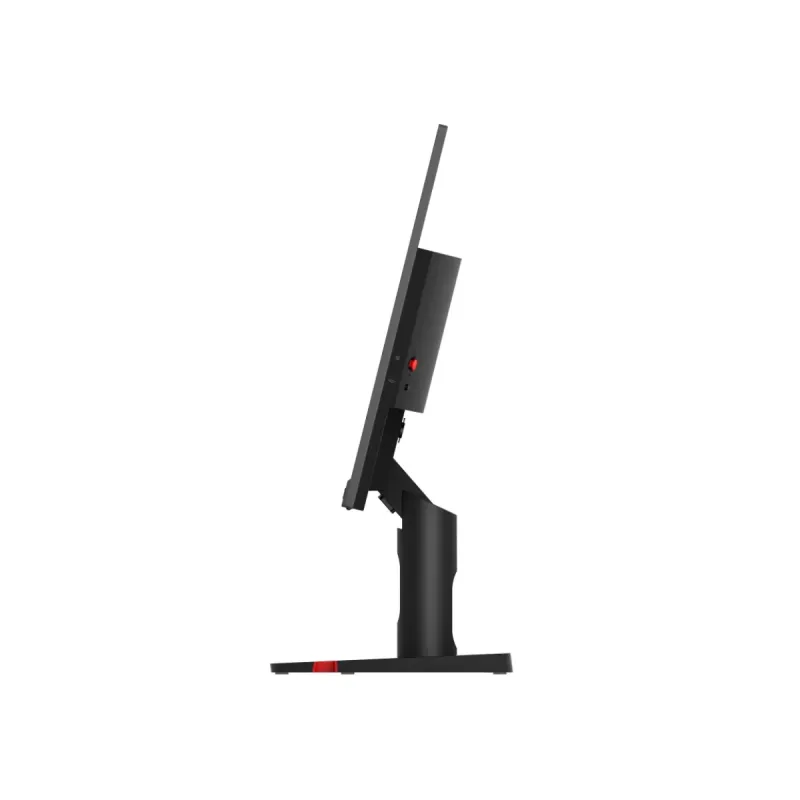
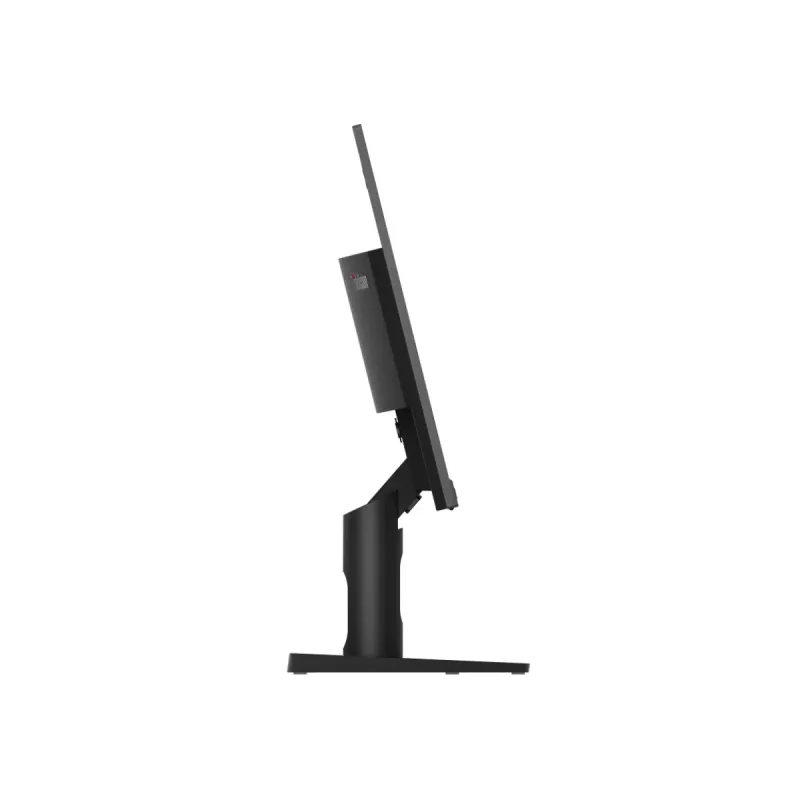
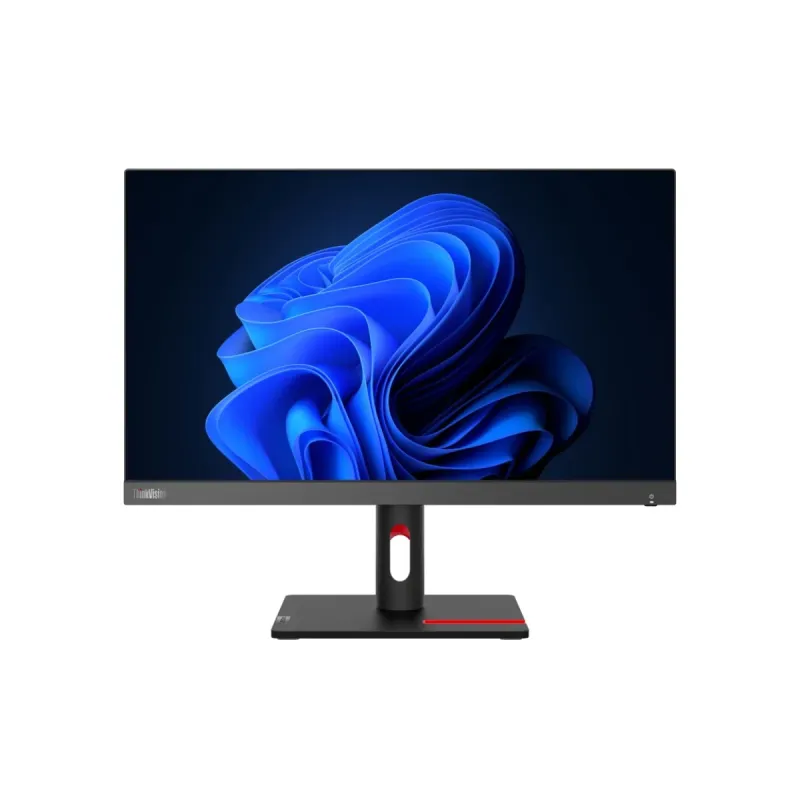
Monitor Lenovo ThinkVision S22i-30 - 21.5" - Full HD - HDMI - VGA - 63FCKARBLA
SKU
63FCKARBLA
Monitor lenovo thinkvision s22i-30 de 21.5 pulgadas con resolución full hd para una imagen nítida y clara. ideal para uso en oficina o estudio, su diseño con marco delgado ahorra espacio y facilita la configuración multitarea. cuenta con puertos hdmi y vga para una conexión versátil a diferentes dispositivos compatibles. ofrece un ángulo de visión amplio y colores consistentes para mayor comodidad visual durante largas jornadas de trabajo.
$1,216.97
Impuestos: $1,216.97
No Disponible
Atributos clave
- Tamaño de Monitor 22"
Entrega estimada
Entrega entre el 12/04/2026 y el 15/04/2026
Costo de envio
Calculado en el checkout
Se ajustara automaticamente con Skydropx
Compra con confianza
- Pago seguro
- MSI con tarjetas participantes
- Factura electronica SAT
Garantia
Garantia incluida segun fabricante
Garantia extendible disponible
Metodos de pago
Metodos disponibles al finalizar la compra
Etiquetas:
monitor
, lenovo
, thinkvision
, 21.5 pulgadas
, full hd
, ips
, oficina
, profesional
, low blue light
, 75 hz
, eficiencia energética
, monitor led
, hdmi
El Monitor Lenovo ThinkVision S22i-30 es la elección perfecta para quienes buscan calidad visual y comodidad en su espacio de trabajo. Con una pantalla de 21.5 pulgadas y resolución Full HD (1920x1080 píxeles), disfrutarás de imágenes nítidas y colores precisos gracias a su panel IPS que ofrece ángulos de visión de 178° y cobertura del 99% sRGB.Diseñado para el bienestar visual, incorpora tecnología Low Blue Light y pantalla antirreflejante, reduciendo la fatiga ocular durante largas jornadas. Con una tasa de refresco de 75 Hz y tiempo de respuesta de 6 ms, es ideal para tareas de oficina, navegación web y contenido multimedia. Incluye puertos HDMI y VGA para fácil conexión con diversos dispositivos.Este monitor es energéticamente eficiente (clase E) y cuenta con certificaciones como ENERGY STAR, EPEAT Gold y TCO, asegurando un bajo consumo y respeto al medio ambiente. Su diseño ergonómico permite ajuste de inclinación y montaje VESA, adaptándose a tus necesidades. Perfecto para profesionales, estudiantes y usuarios domésticos que valoran la calidad y durabilidad.
**Preguntas Frecuentes (FAQs)**
**1. ¿Qué cables de conexión incluye el monitor?**
El monitor cuenta con puertos HDMI y VGA. Por lo general, se incluye un cable de alimentación y, dependiendo del paquete, puede incluir un cable HDMI o VGA. Te recomendamos verificar el contenido de la caja al recibirlo.
**2. ¿Es compatible con mi computadora?**
Sí, es compatible con la mayoría de las computadoras modernas. Si tu PC o laptop tiene salida HDMI (la más común y recomendada) o VGA, podrás conectarlo sin problemas. Para equipos con salidas DisplayPort o USB-C, necesitarás un adaptador.
**3. ¿Cómo activo la frecuencia de 75 Hz?**
Primero, conéctalo usando el cable HDMI para aprovechar esta función. Luego, en la configuración de pantalla de tu sistema operativo (Windows, macOS, etc.), selecciona una frecuencia de actualización de 75 Hz. Si la opción no aparece, verifica que estés usando el puerto HDMI y que los controladores de tu tarjeta gráfica estén actualizados.
**4. ¿Qué significa la tecnología Low Blue Light y cómo la activo?**
Es una función que reduce la emisión de luz azul para disminuir la fatiga visual durante sesiones prolongadas. Se activa directamente desde los botones de menú del monitor, navegando hasta la configuración de imagen o modos preestablecidos.
**5. ¿Puedo montar el monitor en una pared o brazo ergonómico?**
Sí, el monitor es compatible con montajes VESA estándar de 100x100 mm. Deberás retirar el soporte incluido para atornillar el adaptador de tu brazo o soporte de pared.
**6. ¿Cuál es el tiempo de respuesta del panel?**
Basado en su descripción para oficina y uso profesional, cuenta con un tiempo de respuesta típico para este tipo de paneles IPS (generalmente 5ms o similar), ideal para trabajo, navegación y contenido multimedia. Para especificaciones técnicas exactas, consulta la ficha completa del producto en el sitio web.
**7. ¿Cómo solicito la garantía?**
La garantía se gestiona a través del proveedor (Diten.mx). Conserva tu ticket o factura de compra. Para cualquier defecto de fabricación, contacta directamente al servicio al cliente del sitio donde lo adquiriste con los datos de tu compra.
**8. ¿Cómo limpio la pantalla de manera segura?**
Apaga y desenchufa el monitor. Usa un paño suave, de microfibra y sin pelusa, ligeramente humedecido con agua. Nunca apliques líquido directamente sobre la pantalla, ni uses productos de limpieza agresivos como alcohol o limpiadores de vidrio.
**9. ¿El monitor tiene altavoces integrados?**
No, este modelo está diseñado específicamente para la visualización. Para audio, necesitarás conectar altavoces externos o usar los de tu computadora.
**10. ¿Qué debo hacer si la pantalla no enciende?**
Verifica lo siguiente: a) Que el cable de alimentación esté bien conectado en el monitor y en el enchufe. b) Que el cable de video (HDMI/VGA) esté firme en el monitor y en tu computadora. c) Que la fuente de video en tu computadora esté activa y no en modo suspensión. d) Prueba con otro cable de video si es posible.
**1. ¿Qué cables de conexión incluye el monitor?**
El monitor cuenta con puertos HDMI y VGA. Por lo general, se incluye un cable de alimentación y, dependiendo del paquete, puede incluir un cable HDMI o VGA. Te recomendamos verificar el contenido de la caja al recibirlo.
**2. ¿Es compatible con mi computadora?**
Sí, es compatible con la mayoría de las computadoras modernas. Si tu PC o laptop tiene salida HDMI (la más común y recomendada) o VGA, podrás conectarlo sin problemas. Para equipos con salidas DisplayPort o USB-C, necesitarás un adaptador.
**3. ¿Cómo activo la frecuencia de 75 Hz?**
Primero, conéctalo usando el cable HDMI para aprovechar esta función. Luego, en la configuración de pantalla de tu sistema operativo (Windows, macOS, etc.), selecciona una frecuencia de actualización de 75 Hz. Si la opción no aparece, verifica que estés usando el puerto HDMI y que los controladores de tu tarjeta gráfica estén actualizados.
**4. ¿Qué significa la tecnología Low Blue Light y cómo la activo?**
Es una función que reduce la emisión de luz azul para disminuir la fatiga visual durante sesiones prolongadas. Se activa directamente desde los botones de menú del monitor, navegando hasta la configuración de imagen o modos preestablecidos.
**5. ¿Puedo montar el monitor en una pared o brazo ergonómico?**
Sí, el monitor es compatible con montajes VESA estándar de 100x100 mm. Deberás retirar el soporte incluido para atornillar el adaptador de tu brazo o soporte de pared.
**6. ¿Cuál es el tiempo de respuesta del panel?**
Basado en su descripción para oficina y uso profesional, cuenta con un tiempo de respuesta típico para este tipo de paneles IPS (generalmente 5ms o similar), ideal para trabajo, navegación y contenido multimedia. Para especificaciones técnicas exactas, consulta la ficha completa del producto en el sitio web.
**7. ¿Cómo solicito la garantía?**
La garantía se gestiona a través del proveedor (Diten.mx). Conserva tu ticket o factura de compra. Para cualquier defecto de fabricación, contacta directamente al servicio al cliente del sitio donde lo adquiriste con los datos de tu compra.
**8. ¿Cómo limpio la pantalla de manera segura?**
Apaga y desenchufa el monitor. Usa un paño suave, de microfibra y sin pelusa, ligeramente humedecido con agua. Nunca apliques líquido directamente sobre la pantalla, ni uses productos de limpieza agresivos como alcohol o limpiadores de vidrio.
**9. ¿El monitor tiene altavoces integrados?**
No, este modelo está diseñado específicamente para la visualización. Para audio, necesitarás conectar altavoces externos o usar los de tu computadora.
**10. ¿Qué debo hacer si la pantalla no enciende?**
Verifica lo siguiente: a) Que el cable de alimentación esté bien conectado en el monitor y en el enchufe. b) Que el cable de video (HDMI/VGA) esté firme en el monitor y en tu computadora. c) Que la fuente de video en tu computadora esté activa y no en modo suspensión. d) Prueba con otro cable de video si es posible.
**Guía Rápida de Configuración**
1. **Desembalaje:** Saca el monitor, el soporte, la base y los cables de la caja con cuidado.
2. **Armar la base:** Acopla el soporte vertical a la base hasta que encastre (generalmente con un tornillo manual). Luego, coloca el monitor boca abajo sobre una superficie suave, alinea el soporte con la ranura trasera y presiónalo hasta que trabe.
3. **Conexión de energía:** Conecta el cable de alimentación al puerto correspondiente en la parte trasera del monitor y luego a un enchufe.
4. **Conexión a la PC:** Usa el cable HDMI (recomendado) o VGA para conectar el monitor a tu computadora. Asegúrate de que esté enchufado en el puerto correcto de tu PC (tarjeta gráfica, no la placa madre si tienes una GPU dedicada).
5. **Encendido:** Presiona el botón de encendido (generalmente en el borde inferior o trasero del monitor).
6. **Seleccionar fuente de entrada:** Si la imagen no aparece, usa los botones del monitor para abrir el menú OSD (On-Screen Display) y navega hasta la opción "Fuente" o "Input". Selecciona "HDMI" o "VGA", según el cable que estés usando.
7. **Ajustar resolución:** En tu computadora, ve a Configuración de Pantalla (en Windows: clic derecho en escritorio -> Configuración de pantalla) y establece la resolución recomendada: **1920 x 1080 (Full HD)**.
8. **Ajustar frecuencia (opcional):** En la misma sección de configuración de pantalla de tu PC, busca "Configuración de pantalla avanzada" y selecciona una frecuencia de actualización de **75 Hz** para un movimiento más fluido.
9. **Ajustes de imagen:** Usa los botones físicos del monitor para abrir el menú OSD y personalizar el brillo, contraste o activar el modo Low Blue Light según tu preferencia y condiciones de iluminación.
10. **Ajuste ergonómico (opcional):** Puedes inclinar ligeramente el monitor hacia adelante o hacia atrás en su soporte para encontrar el ángulo de visión más cómodo.
**Consejo:** Para detalles sobre funciones específicas del menú OSD o compatibilidad exacta, consulta el manual del usuario en el sitio de soporte de Lenovo.
1. **Desembalaje:** Saca el monitor, el soporte, la base y los cables de la caja con cuidado.
2. **Armar la base:** Acopla el soporte vertical a la base hasta que encastre (generalmente con un tornillo manual). Luego, coloca el monitor boca abajo sobre una superficie suave, alinea el soporte con la ranura trasera y presiónalo hasta que trabe.
3. **Conexión de energía:** Conecta el cable de alimentación al puerto correspondiente en la parte trasera del monitor y luego a un enchufe.
4. **Conexión a la PC:** Usa el cable HDMI (recomendado) o VGA para conectar el monitor a tu computadora. Asegúrate de que esté enchufado en el puerto correcto de tu PC (tarjeta gráfica, no la placa madre si tienes una GPU dedicada).
5. **Encendido:** Presiona el botón de encendido (generalmente en el borde inferior o trasero del monitor).
6. **Seleccionar fuente de entrada:** Si la imagen no aparece, usa los botones del monitor para abrir el menú OSD (On-Screen Display) y navega hasta la opción "Fuente" o "Input". Selecciona "HDMI" o "VGA", según el cable que estés usando.
7. **Ajustar resolución:** En tu computadora, ve a Configuración de Pantalla (en Windows: clic derecho en escritorio -> Configuración de pantalla) y establece la resolución recomendada: **1920 x 1080 (Full HD)**.
8. **Ajustar frecuencia (opcional):** En la misma sección de configuración de pantalla de tu PC, busca "Configuración de pantalla avanzada" y selecciona una frecuencia de actualización de **75 Hz** para un movimiento más fluido.
9. **Ajustes de imagen:** Usa los botones físicos del monitor para abrir el menú OSD y personalizar el brillo, contraste o activar el modo Low Blue Light según tu preferencia y condiciones de iluminación.
10. **Ajuste ergonómico (opcional):** Puedes inclinar ligeramente el monitor hacia adelante o hacia atrás en su soporte para encontrar el ángulo de visión más cómodo.
**Consejo:** Para detalles sobre funciones específicas del menú OSD o compatibilidad exacta, consulta el manual del usuario en el sitio de soporte de Lenovo.
| Tamaño de Monitor | |
| Tamaño de Monitor | 22" |