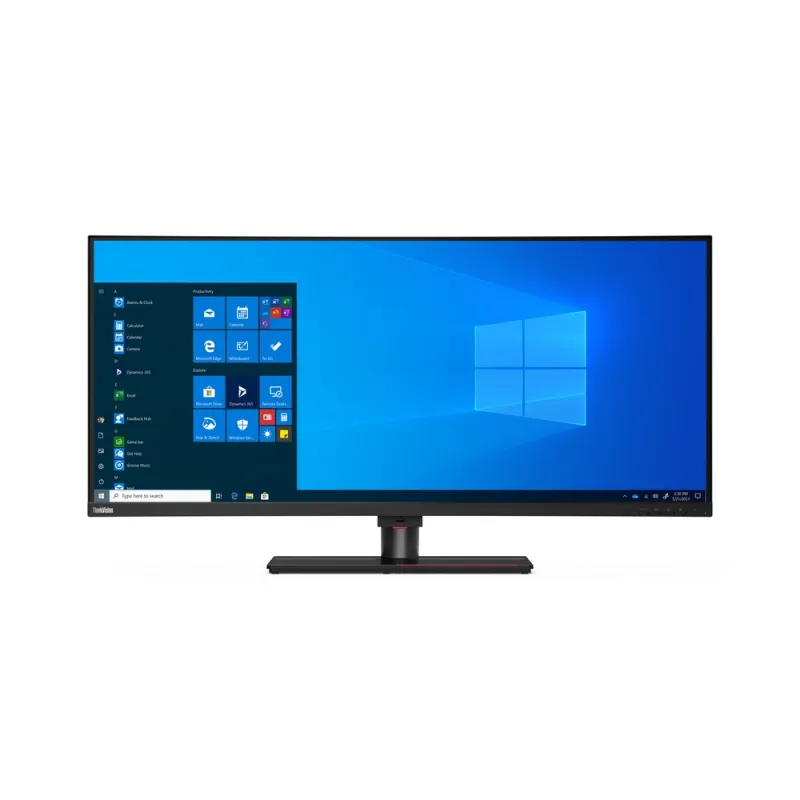
Monitor Lenovo ThinkVision P40w-20 39.7" Curvo 5K Ultrawide IPS con Thunderbolt 4
SKU
62C1GAR6LA
Monitor lenovo thinkvision p40w-20 de 39.7 pulgadas curvo con resolución 5k ultrawide. su pantalla ips curva ofrece una experiencia de visualización inmersiva y amplia, ideal para multitarea, diseño o entretenimiento. cuenta con conectividad thunderbolt 4 para una transferencia de datos rápida y carga de dispositivos compatibles. su diseño ergonómico permite ajustar la inclinación para mayor comodidad durante largas jornadas de trabajo.
$29,563.86
Impuestos: $29,563.86
No Disponible
Entrega estimada
Entrega entre el 11/04/2026 y el 14/04/2026
Costo de envio
Calculado en el checkout
Se ajustara automaticamente con Skydropx
Compra con confianza
- Pago seguro
- MSI con tarjetas participantes
- Factura electronica SAT
Garantia
Garantia incluida segun fabricante
Garantia extendible disponible
Metodos de pago
Metodos disponibles al finalizar la compra
Etiquetas:
monitor
, lenovo
, thinkvision
, curvo
, 5k
, ultrawide
, thunderbolt
, ips
, productividad
, diseño
, profesional
, kvm
, 39 pulgadas
El Monitor Lenovo ThinkVision P40w-20 redefine la productividad con su pantalla curva ultrawide de 39.7 pulgadas y resolución 5K (5120 x 2160 píxeles). Gracias a su tecnología IPS y cobertura del 99% sRGB, disfrutarás de colores vibrantes y precisos desde cualquier ángulo de visión de 178°. Perfecto para diseñadores, editores de video y profesionales multitarea que necesitan visualizar múltiples aplicaciones simultáneamente.Conecta todos tus dispositivos sin complicaciones gracias a sus puertos Thunderbolt 4, HDMI, DisplayPort y hub USB integrado. El conmutador KVM incorporado te permite controlar dos computadoras con un solo teclado y mouse, optimizando tu espacio de trabajo. Además, cuenta con tecnología Low Blue Light y pantalla antirreflectante para sesiones prolongadas sin fatiga visual.Diseñado para la ergonomía, ofrece ajuste de altura, inclinación y rotación, junto con compatibilidad VESA para montaje en pared. Certificaciones ENERGY STAR y EPEAT Gold garantizan eficiencia energética, mientras que la ranura Kensington asegura tu equipo en entornos compartidos. Incluye guía de configuración rápida y cables Thunderbolt para que comiences a trabajar inmediatamente.
| Audio | |
| Micrófono incorporado | |
| Calidad de impresión | |
| Profundidad de color | 10 bit |
| Características | |
| Altura ajustable (máx.) | 13 cm |
| Contenido del embalaje | |
| Guía de configuración rápida | |
| Control de energía | |
| Clase de eficiencia energética (SDR) | G |
| Consumo de energía (apagado) | 0.5 W |
| Consumo de energía (max) | 250 W |
| Consumo de energía (SDR) por 1000 horas | 42 kWh |
| Consumo energético | 66 W |
| Escala de eficiencia energética | De A a G |
| Frecuencia de entrada AC | 50/60 Hz |
| Voltaje de entrada AC | 100 - 240 V |
| Desempeño | |
| AMD FreeSync | |
| Exhibición en pantalla (OSD) | |
| Imagen en imagen | |
| Máxima velocidad de actualización | 75 Hz |
| NVIDIA G-SYNC | |
| Tecnología Low Blue Light (baja luz azul) | |
| Detalles técnicos | |
| Built-in conmutador KVM | |
| Stand incluido | |
| Diseño | |
| Certificación | ENERGY STAR, CCC, TCO 8.0, TCO Edge 2.0, EPEAT Gold, RoHS (EU 2011/65/EC), Windows Certification, Tier 2, TÜV |
| Color del producto | Negro |
| Empaquetado | |
| Alto del paquete | 526 mm |
| Cables incluidos | Corriente alterna, Thunderbolt |
| Largo del paquete | 275 mm |
| Peso del paquete | 20 kg |
| Ergonomía | |
| Ajuste de la inclinación | |
| Ajustes de altura | |
| Ángulo de giro (alcance) | -45 - 45° |
| Ángulo de inclinación | -5 - 22° |
| Compatibilidad con interfaces de montaje VESA | 100 x 100,200 x 100 mm |
| Giratorio | |
| Ranura para cable de seguridad | |
| VESA mounting | |
| Exhibición | |
| Alto Rango Dinámico (HDR) | |
| Ángulo de visión, horizontal | 178° |
| Ángulo de visión, vertical | 178° |
| Brillo de la pantalla (típico) | 300 cd / m² |
| Clasificación de curvatura de pantalla | 2500R |
| Cobertura sRGB (típica) | 99% |
| Densidad del pixel | 140 ppi |
| Forma de la pantalla | Curva |
| Gama de colores | 98% |
| Gama de colores estándar | DCI-P3 |
| Número de colores de la pantalla | 1.07 mil millones de colores |
| Pantalla antirreflectante | |
| Pantalla táctil | |
| Relación de contraste (dinámico) | 3000000:1 |
| Resolución de la pantalla | 5120 x 2160 Pixeles |
| Tamaño de pantalla | 100.8 cm (39.7") |
| Tamaño de pixel | 0.1815 x 0.181 mm |
| Tecnología de visualización | LED |
| Tiempo de respuesta | 6 ms |
| Tiempo de respuesta (rápido) | 4 ms |
| Tipo de pantalla | IPS |
| Tipo de retroiluminación | W-LED |
| Multimedia | |
| Altavoces incorporados | |
| Cámara incorporada | |
| Otras características | |
| Ancho del marco (inferior) | 2.3 cm |
| Ancho del marco (lateral) | 2 mm |
| Ancho del marco (superior) | 2 mm |
| HDMI | |
| Salida de audio | |
| Tipo de fuente de alimentación | Interno |
| Peso y dimensiones | |
| Altura (sin base) | 428.7 mm |
| Altura del dispositivo (con soporte) | 641.2 mm |
| Ancho (sin base) | 947.6 mm |
| Ancho de la caja | 1085 mm |
| Ancho del dispositivo (con soporte) | 947.6 mm |
| Peso (con soporte) | 14.6 kg |
| Peso (sin base) | 9.9 kg |
| Profundidad (sin base) | 100.8 mm |
| Profundidad dispositivo (con soporte) | 279.4 mm |
| Proyector | |
| Razón de contraste (típica) | 1000:1 |
| Relación de aspecto nativa | 21:9 |
| Puertos e Interfaces | |
| Built-in USB hub | |
| Cantidad de DisplayPorts | 1 |
| Cantidad de puertos downstream USB tipo C | 1 |
| Entrega de energía USB (USB Power Delivery) de hasta | 27 W |
| Number of USB Type-B upstream ports quantity | 1 |
| Número de puertos ascendentes | 1 |
| Número de puertos HDMI | 1 |
| Suministro de potencia USB (revisión 2.0) | |
| Thunderbolt 4 ports quantity | 2 |
| Tipo de puerto USB de carga | USB Tipo B |
| USB hub version | 3.2 Gen 1 (3.1 Gen 1) |
| USB Type-A downstream ports quantity | 4 |
| Versión de DisplayPort | 1.4 |
| Versión HDMI | 2.0 |
| Red | |
| Ethernet | |
| Seguridad | |
| Tipo de ranura de bloqueo del cable | Kensington |

**Preguntas Frecuentes (FAQs)**
**1. ¿Qué cables incluye el monitor?**
El monitor incluye un cable de alimentación y un cable USB-C/Thunderbolt 4. Para otros tipos de conexión (HDMI, DisplayPort), es posible que necesites cables adicionales. Verifica el contenido de la caja al recibirlo.
**2. ¿Es compatible con mi computadora Mac o Windows?**
Sí, es compatible con ambos sistemas operativos. La conexión Thunderbolt 4 es ideal para MacBooks y laptops Windows modernas. Para computadoras de escritorio, verifica que tu tarjeta gráfica soporte la resolución 5K ultrawide.
**3. ¿Cómo conecto dos computadoras al mismo tiempo?**
Este monitor tiene función KVM. Puedes conectar dos computadoras: una vía Thunderbolt 4 (para video, datos y carga) y otra vía HDMI o DisplayPort. Luego, usa el menú OSD del monitor o el botón de selección de entrada para cambiar entre ellas, compartiendo teclado y mouse conectados al monitor.
**4. ¿Puede cargar mi laptop a través del puerto USB-C?**
Sí, el puerto Thunderbolt 4 proporciona hasta 100W de potencia de carga (PD), suficiente para la mayoría de las laptops.
**5. ¿Cómo limpio la pantalla de manera segura?**
Apaga el monitor y desconéctalo. Usa un paño de microfibra suave y seco. Para manchas persistentes, humedece ligeramente el paño con agua destilada. Nunca apliques líquido directamente sobre la pantalla, ni uses limpiadores con alcohol, amoniaco o abrasivos.
**6. ¿Qué hago si la pantalla no enciende o no hay señal?**
1. Verifica que el cable de alimentación esté bien conectado.
2. Asegúrate de que el cable de video (Thunderbolt, HDMI, DP) esté firme en el monitor y en la computadora.
3. Comprueba que la computadora esté encendida y que la salida de video esté activa.
4. Prueba con otro cable o puerto de entrada en el monitor.
**7. ¿Cuál es la garantía y dónde la gestiono?**
Lenovo ofrece una garantía limitada. El tiempo exacto puede variar; consulta la tarjeta de garantía incluida en la caja o la página oficial de soporte de Lenovo México con el número de serie del producto.
**8. ¿El monitor viene con software de calibración o control?**
Lenovo ofrece utilidades como Lenovo Display Control para ajustes avanzados desde la computadora. Se recomienda descargar el software más reciente desde el sitio de soporte de Lenovo.
**9. ¿Es necesario instalar controladores?**
Para funcionalidad básica, no. Windows y macOS reconocerán el monitor. Sin embargo, para obtener las funciones completas (como el control por software), descarga e instala los controladores desde la página de soporte de Lenovo.
**10. ¿El monitor tiene altavoces integrados?**
No, este modelo no incluye altavoces. Está diseñado para un uso profesional donde se recomiendan auriculares o parlantes externos de mayor calidad.
**1. ¿Qué cables incluye el monitor?**
El monitor incluye un cable de alimentación y un cable USB-C/Thunderbolt 4. Para otros tipos de conexión (HDMI, DisplayPort), es posible que necesites cables adicionales. Verifica el contenido de la caja al recibirlo.
**2. ¿Es compatible con mi computadora Mac o Windows?**
Sí, es compatible con ambos sistemas operativos. La conexión Thunderbolt 4 es ideal para MacBooks y laptops Windows modernas. Para computadoras de escritorio, verifica que tu tarjeta gráfica soporte la resolución 5K ultrawide.
**3. ¿Cómo conecto dos computadoras al mismo tiempo?**
Este monitor tiene función KVM. Puedes conectar dos computadoras: una vía Thunderbolt 4 (para video, datos y carga) y otra vía HDMI o DisplayPort. Luego, usa el menú OSD del monitor o el botón de selección de entrada para cambiar entre ellas, compartiendo teclado y mouse conectados al monitor.
**4. ¿Puede cargar mi laptop a través del puerto USB-C?**
Sí, el puerto Thunderbolt 4 proporciona hasta 100W de potencia de carga (PD), suficiente para la mayoría de las laptops.
**5. ¿Cómo limpio la pantalla de manera segura?**
Apaga el monitor y desconéctalo. Usa un paño de microfibra suave y seco. Para manchas persistentes, humedece ligeramente el paño con agua destilada. Nunca apliques líquido directamente sobre la pantalla, ni uses limpiadores con alcohol, amoniaco o abrasivos.
**6. ¿Qué hago si la pantalla no enciende o no hay señal?**
1. Verifica que el cable de alimentación esté bien conectado.
2. Asegúrate de que el cable de video (Thunderbolt, HDMI, DP) esté firme en el monitor y en la computadora.
3. Comprueba que la computadora esté encendida y que la salida de video esté activa.
4. Prueba con otro cable o puerto de entrada en el monitor.
**7. ¿Cuál es la garantía y dónde la gestiono?**
Lenovo ofrece una garantía limitada. El tiempo exacto puede variar; consulta la tarjeta de garantía incluida en la caja o la página oficial de soporte de Lenovo México con el número de serie del producto.
**8. ¿El monitor viene con software de calibración o control?**
Lenovo ofrece utilidades como Lenovo Display Control para ajustes avanzados desde la computadora. Se recomienda descargar el software más reciente desde el sitio de soporte de Lenovo.
**9. ¿Es necesario instalar controladores?**
Para funcionalidad básica, no. Windows y macOS reconocerán el monitor. Sin embargo, para obtener las funciones completas (como el control por software), descarga e instala los controladores desde la página de soporte de Lenovo.
**10. ¿El monitor tiene altavoces integrados?**
No, este modelo no incluye altavoces. Está diseñado para un uso profesional donde se recomiendan auriculares o parlantes externos de mayor calidad.
**Guía Rápida de Configuración**
1. **Desembalaje:** Saca el monitor y todos los accesorios de la caja con cuidado. Retira los protectores de espuma y plástico.
2. **Ensamblar la base:** Coloca el soporte vertical sobre la base y atorníllalo firmemente con la herramienta proporcionada (si aplica).
3. **Colocar el monitor:** Acopla el ensamblaje de la base a la parte posterior del monitor hasta que encaje y haga *clic*.
4. **Conectar la energía:** Enchufa el cable de alimentación al monitor y luego a un contacto de pared.
5. **Conectar a tu computadora:** Usa el cable Thunderbolt 4 incluido. Conecta un extremo al puerto USB-C/Thunderbolt del monitor y el otro al puerto correspondiente de tu laptop o PC.
6. **Encender:** Presiona el botón de encendido (generalmente en el borde inferior o posterior del monitor). Enciende tu computadora.
7. **Seleccionar entrada:** Si la imagen no aparece, usa el botón de menú/joystick en la parte posterior para abrir el OSD (menú en pantalla) y selecciona la entrada correcta (USB-C/TB4).
8. **Ajustes básicos:** Usa el mismo botón/joystick para navegar por el menú OSD y ajustar brillo, contraste y modo de visualización según tu preferencia.
9. **Conectar periféricos (opcional):** Conecta tu teclado, mouse o hub USB a los puertos USB de la parte posterior o lateral del monitor.
10. **Configurar KVM (opcional):** Si usas dos PCs, conecta la segunda a un puerto HDMI o DisplayPort. En el menú OSD, busca la opción KVM para configurar el cambio entre fuentes.
11. **Instalar software (recomendado):** Visita el sitio de soporte de Lenovo, busca tu modelo y descarga el software "Lenovo Display Control" para un manejo más avanzado desde tu escritorio.
12. **Disfrutar:** Tu monitor está listo para trabajar. Para detalles técnicos avanzados, consulta el manual completo en línea en el sitio de Lenovo.
1. **Desembalaje:** Saca el monitor y todos los accesorios de la caja con cuidado. Retira los protectores de espuma y plástico.
2. **Ensamblar la base:** Coloca el soporte vertical sobre la base y atorníllalo firmemente con la herramienta proporcionada (si aplica).
3. **Colocar el monitor:** Acopla el ensamblaje de la base a la parte posterior del monitor hasta que encaje y haga *clic*.
4. **Conectar la energía:** Enchufa el cable de alimentación al monitor y luego a un contacto de pared.
5. **Conectar a tu computadora:** Usa el cable Thunderbolt 4 incluido. Conecta un extremo al puerto USB-C/Thunderbolt del monitor y el otro al puerto correspondiente de tu laptop o PC.
6. **Encender:** Presiona el botón de encendido (generalmente en el borde inferior o posterior del monitor). Enciende tu computadora.
7. **Seleccionar entrada:** Si la imagen no aparece, usa el botón de menú/joystick en la parte posterior para abrir el OSD (menú en pantalla) y selecciona la entrada correcta (USB-C/TB4).
8. **Ajustes básicos:** Usa el mismo botón/joystick para navegar por el menú OSD y ajustar brillo, contraste y modo de visualización según tu preferencia.
9. **Conectar periféricos (opcional):** Conecta tu teclado, mouse o hub USB a los puertos USB de la parte posterior o lateral del monitor.
10. **Configurar KVM (opcional):** Si usas dos PCs, conecta la segunda a un puerto HDMI o DisplayPort. En el menú OSD, busca la opción KVM para configurar el cambio entre fuentes.
11. **Instalar software (recomendado):** Visita el sitio de soporte de Lenovo, busca tu modelo y descarga el software "Lenovo Display Control" para un manejo más avanzado desde tu escritorio.
12. **Disfrutar:** Tu monitor está listo para trabajar. Para detalles técnicos avanzados, consulta el manual completo en línea en el sitio de Lenovo.