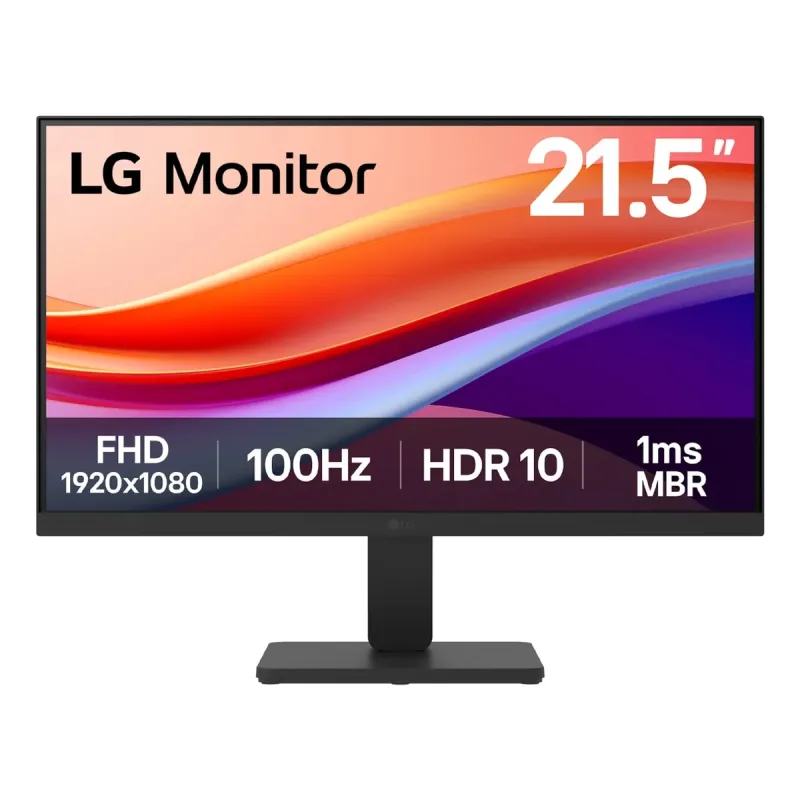
Monitor LG 21.5 Pulgadas Full HD VA 100Hz Modelo 22U401A-B
SKU
22U401A-B
Monitor lg de 21.5 pulgadas con panel va que ofrece colores profundos y ángulos de visión amplios. su resolución full hd garantiza una imagen nítida para el trabajo, el estudio o el entretenimiento. con una tasa de refresco de 100hz, disfruta de una visualización más fluida. diseño funcional y moderno que se adapta a tu espacio de escritorio.
$1,619.00
Impuestos: $1,619.00
Solo 3 piezas disponibles
Entrega estimada
Entrega entre el 03/05/2026 y el 06/05/2026
Costo de envio
Calculado en el checkout
Se ajustara automaticamente con Skydropx
Compra con confianza
- Pago seguro
- MSI con tarjetas participantes
- Factura electronica SAT
Garantia
Garantia incluida segun fabricante
Garantia extendible disponible
Metodos de pago
Metodos disponibles al finalizar la compra
Etiquetas:
monitor
, lg
, 21.5 pulgadas
, full hd
, va
, 100hz
, 5ms
, negro
, oficina
, hogar
, entretenimiento
, monitor led
El monitor LG 22U401A-B combina diseño moderno y alto rendimiento para satisfacer tus necesidades diarias. Con una pantalla LED de 21.5 pulgadas y resolución Full HD (1920x1080), ofrece imágenes nítidas y colores vibrantes gracias a su panel VA, que proporciona excelentes ángulos de visión y alto contraste.La frecuencia de actualización de 100Hz y el tiempo de respuesta de 5ms garantizan movimientos fluidos, reduciendo el desenfoque en contenido dinámico, perfecto para navegación, oficina y consumo multimedia. Su diseño negro y elegante se adapta a cualquier espacio, ya sea en casa o en la oficina.Ideal para estudiantes, profesionales y usuarios que buscan calidad y confiabilidad, este monitor es compatible con diversas configuraciones y viene respaldado por la garantía LG. Optimiza tu productividad y disfruta de un entretenimiento inmersivo con esta opción accesible y de alto rendimiento.
1. ¿Qué cables incluye el monitor?
Respuesta: La página no especifica los cables incluidos. Te recomendamos revisar la ficha técnica completa del producto o contactar al vendedor para confirmar si incluye cable de alimentación, HDMI o VGA.
2. ¿Es compatible con mi computadora?
Respuesta: Sí, es compatible con la mayoría de las computadoras que tengan salida de video HDMI o VGA. Verifica los puertos disponibles en tu tarjeta gráfica o laptop.
3. ¿Cómo activo los 100Hz de frecuencia de refresco?
Respuesta: Debes conectar el monitor usando un cable HDMI (preferentemente) o DisplayPort que soporte esa frecuencia. Luego, configurar la frecuencia en los ajustes de pantalla de tu sistema operativo (Windows, macOS, etc.).
4. ¿Tiene protección para los ojos?
Respuesta: La página menciona que es ideal para trabajo, lo que sugiere comodidad visual, pero no especifica tecnologías como Flicker Safe o Low Blue Light. Consulta el manual oficial o el sitio web de LG para detalles.
5. ¿Cómo limpio la pantalla de manera segura?
Respuesta: Apaga y desenchufa el monitor. Usa un paño suave, seco y sin pelusa (microfibra). Para manchas persistentes, humedece ligeramente el paño con agua destilada. Nunca apliques líquido directamente a la pantalla ni uses productos de limpieza agresivos.
6. ¿Cuál es el proceso de garantía en México?
Respuesta: El producto cuenta con garantía en México. Para hacerla válida, conserva tu ticket o factura de compra. En caso de defectos de fabricación, contacta directamente al vendedor (Diten) o al centro de servicio autorizado de LG.
7. ¿Puedo montarlo en un brazo o soporte VESA?
Respuesta: La página no menciona compatibilidad VESA. Es necesario consultar las especificaciones técnicas completas del modelo en el sitio web de LG o en el manual del usuario para confirmar si tiene montaje estándar (75x75 mm o 100x100 mm).
8. ¿Qué hago si la pantalla no enciende?
Respuesta: Verifica lo siguiente: a) Que el cable de poder esté bien conectado en el monitor y en el contacto. b) Que el cable de video (HDMI/VGA) esté firme en el monitor y en la computadora. c) Que la fuente de tu PC esté encendida y mandando señal.
9. ¿Sirve para jugar videojuegos?
Respuesta: Sí, su panel VA de 100Hz y tiempo de respuesta de 5ms lo hace una opción adecuada para gaming casual y de entrada. Para gaming competitivo de alto nivel, podrías considerar monitores con tasas de refresco más altas.
10. ¿Viene con software de control o ajustes especiales?
Respuesta: Los monitores LG suelen tener un menú OnScreen Display (OSD) integrado para ajustar brillo, contraste, etc. No se menciona software adicional. Los ajustes se realizan con los botones físicos en el monitor.
Respuesta: La página no especifica los cables incluidos. Te recomendamos revisar la ficha técnica completa del producto o contactar al vendedor para confirmar si incluye cable de alimentación, HDMI o VGA.
2. ¿Es compatible con mi computadora?
Respuesta: Sí, es compatible con la mayoría de las computadoras que tengan salida de video HDMI o VGA. Verifica los puertos disponibles en tu tarjeta gráfica o laptop.
3. ¿Cómo activo los 100Hz de frecuencia de refresco?
Respuesta: Debes conectar el monitor usando un cable HDMI (preferentemente) o DisplayPort que soporte esa frecuencia. Luego, configurar la frecuencia en los ajustes de pantalla de tu sistema operativo (Windows, macOS, etc.).
4. ¿Tiene protección para los ojos?
Respuesta: La página menciona que es ideal para trabajo, lo que sugiere comodidad visual, pero no especifica tecnologías como Flicker Safe o Low Blue Light. Consulta el manual oficial o el sitio web de LG para detalles.
5. ¿Cómo limpio la pantalla de manera segura?
Respuesta: Apaga y desenchufa el monitor. Usa un paño suave, seco y sin pelusa (microfibra). Para manchas persistentes, humedece ligeramente el paño con agua destilada. Nunca apliques líquido directamente a la pantalla ni uses productos de limpieza agresivos.
6. ¿Cuál es el proceso de garantía en México?
Respuesta: El producto cuenta con garantía en México. Para hacerla válida, conserva tu ticket o factura de compra. En caso de defectos de fabricación, contacta directamente al vendedor (Diten) o al centro de servicio autorizado de LG.
7. ¿Puedo montarlo en un brazo o soporte VESA?
Respuesta: La página no menciona compatibilidad VESA. Es necesario consultar las especificaciones técnicas completas del modelo en el sitio web de LG o en el manual del usuario para confirmar si tiene montaje estándar (75x75 mm o 100x100 mm).
8. ¿Qué hago si la pantalla no enciende?
Respuesta: Verifica lo siguiente: a) Que el cable de poder esté bien conectado en el monitor y en el contacto. b) Que el cable de video (HDMI/VGA) esté firme en el monitor y en la computadora. c) Que la fuente de tu PC esté encendida y mandando señal.
9. ¿Sirve para jugar videojuegos?
Respuesta: Sí, su panel VA de 100Hz y tiempo de respuesta de 5ms lo hace una opción adecuada para gaming casual y de entrada. Para gaming competitivo de alto nivel, podrías considerar monitores con tasas de refresco más altas.
10. ¿Viene con software de control o ajustes especiales?
Respuesta: Los monitores LG suelen tener un menú OnScreen Display (OSD) integrado para ajustar brillo, contraste, etc. No se menciona software adicional. Los ajustes se realizan con los botones físicos en el monitor.
1. **Desembalaje:** Saca con cuidado el monitor de su caja. Retira todos los protectores de espuma y plástico.
2. **Colocación:** Ubica el monitor sobre una superficie estable y plana. Ensambla la base al monitor siguiendo las instrucciones del manual (generalmente se encaja y se presiona hasta oír un clic).
3. **Conexión de Energía:** Conecta el cable de alimentación al puerto correspondiente en la parte trasera del monitor y luego a un contacto de pared.
4. **Conexión de Video:** Conecta un cable de video (HDMI o VGA) desde el puerto de salida de tu computadora o laptop al puerto correspondiente en el monitor.
5. **Encendido:** Presiona el botón de encendido (generalmente ubicado en la parte inferior o trasera del marco). El LED de encendido debe iluminarse.
6. **Selección de Fuente:** Si no ves imagen, usa los botones del monitor para abrir el menú OSD y selecciona manualmente la fuente de entrada correcta (HDMI o VGA).
7. **Ajustes Básicos:** Desde el mismo menú OSD, ajusta el brillo, contraste y nitidez a tu gusto. Puedes usar los modos predefinidos (Lectura, Cine, etc.) si están disponibles.
8. **Configuración en la PC:** En tu computadora, ve a Configuración de Pantalla (en Windows: clic derecho en escritorio > Configuración de pantalla > Configuración de pantalla avanzada) y selecciona la resolución recomendada (1920x1080 Full HD) y ajusta la frecuencia de refresco a 100Hz si está disponible.
9. **Mantenimiento:** Para limpiar, usa solo un paño de microfibra seco. Apaga siempre el monitor antes de limpiarlo.
10. **Apagado:** Para un uso prolongado, apaga el monitor con su botón. Se recomienda desconectarlo de la corriente eléctrica durante tormentas o si no se usará por mucho tiempo.
2. **Colocación:** Ubica el monitor sobre una superficie estable y plana. Ensambla la base al monitor siguiendo las instrucciones del manual (generalmente se encaja y se presiona hasta oír un clic).
3. **Conexión de Energía:** Conecta el cable de alimentación al puerto correspondiente en la parte trasera del monitor y luego a un contacto de pared.
4. **Conexión de Video:** Conecta un cable de video (HDMI o VGA) desde el puerto de salida de tu computadora o laptop al puerto correspondiente en el monitor.
5. **Encendido:** Presiona el botón de encendido (generalmente ubicado en la parte inferior o trasera del marco). El LED de encendido debe iluminarse.
6. **Selección de Fuente:** Si no ves imagen, usa los botones del monitor para abrir el menú OSD y selecciona manualmente la fuente de entrada correcta (HDMI o VGA).
7. **Ajustes Básicos:** Desde el mismo menú OSD, ajusta el brillo, contraste y nitidez a tu gusto. Puedes usar los modos predefinidos (Lectura, Cine, etc.) si están disponibles.
8. **Configuración en la PC:** En tu computadora, ve a Configuración de Pantalla (en Windows: clic derecho en escritorio > Configuración de pantalla > Configuración de pantalla avanzada) y selecciona la resolución recomendada (1920x1080 Full HD) y ajusta la frecuencia de refresco a 100Hz si está disponible.
9. **Mantenimiento:** Para limpiar, usa solo un paño de microfibra seco. Apaga siempre el monitor antes de limpiarlo.
10. **Apagado:** Para un uso prolongado, apaga el monitor con su botón. Se recomienda desconectarlo de la corriente eléctrica durante tormentas o si no se usará por mucho tiempo.