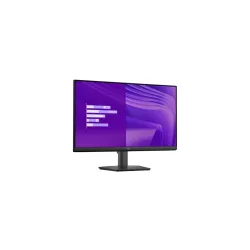
Monitor LG 27 Pulgadas UltraFine IPS 4K UHD 3840x2160 Modelo 27US500-W.AWM
SKU
27US500-W.AWM
Monitor lg de 27 pulgadas con resolución 4k ultra hd, ideal para disfrutar de películas, juegos y trabajo con gran detalle y colores vivos gracias a su pantalla ips. su diseño con bordes delgados y soporte ajustable se adapta a tu espacio de trabajo o entretenimiento, ofreciendo una experiencia visual inmersiva y cómoda para el uso diario.
$8,006.70
Impuestos: $8,006.70
No Disponible
Entrega estimada
Entrega entre el 14/04/2026 y el 17/04/2026
Costo de envio
Calculado en el checkout
Se ajustara automaticamente con Skydropx
Compra con confianza
- Pago seguro
- MSI con tarjetas participantes
- Factura electronica SAT
Garantia
Garantia incluida segun fabricante
Garantia extendible disponible
Metodos de pago
Metodos disponibles al finalizar la compra
Etiquetas:
monitor
, lg
, 27 pulgadas
, ultra fine
, ips
, 4k uhd
, 3840x2160
, trabajo creativo
, entretenimiento
, monitor 4k
, lg 27us500
, pantalla ips
El monitor LG UltraFine 27US500-W.AWM combina un diseño elegante con tecnología de vanguardia para ofrecerte imágenes nítidas y colores realistas. Su pantalla IPS de 27 pulgadas con resolución 4K UHD (3840x2160) garantiza una alta densidad de píxeles, perfecta para ver detalles finos en fotografía, diseño gráfico o disfrutar de películas y series con calidad cinematográfica.Gracias a su brillo de 300 cd/m², podrás trabajar cómodamente incluso en entornos bien iluminados, mientras que el tiempo de respuesta de 5ms asegura transiciones suaves en contenido dinámico como videojuegos o edición de video. Este monitor es ideal para profesionales creativos, gamers casuales y cualquier usuario que busque una pantalla confiable para multitarea y consumo multimedia.Conecta fácilmente tus dispositivos y maximiza tu productividad con una herramienta que se adapta a tus necesidades diarias, ofreciendo comodidad visual durante largas jornadas de trabajo.
**Preguntas Frecuentes (FAQs)**
**1. ¿Qué cables incluye el monitor?**
El monitor generalmente incluye un cable de alimentación. Para la conexión de video, es posible que necesites adquirir un cable HDMI o DisplayPort por separado, dependiendo de tu computadora. Te recomendamos verificar el contenido de la caja al recibirlo.
**2. ¿Es compatible con Mac y PC?**
Sí, el monitor es compatible con computadoras Windows, macOS y también con algunas consolas de videojuegos que soporten resolución 4K a través de puertos HDMI.
**3. ¿Cómo activo la garantía en México?**
Conserva tu ticket o factura de compra. Para cualquier defecto de fabricación, contacta directamente al soporte técnico autorizado de LG en México, presentando tu comprobante. El proceso y cobertura exacta pueden variar.
**4. ¿El monitor tiene altavoces integrados?**
El modelo 27US500-W.AWM **no** incluye altavoces integrados. Necesitarás conectar auriculares o bocinas externas a tu computadora para obtener audio.
**5. ¿Puedo ajustar la altura o girar la pantalla?**
Este modelo cuenta con una base fija que permite una ligera inclinación hacia atrás o adelante para ajustar el ángulo de visión, pero **no** tiene ajuste de altura (height), rotación (pivot) o brazo articulado.
**6. ¿Cómo limpio la pantalla de manera segura?**
Apaga el monitor y desconéctalo. Usa un paño suave, seco y sin pelusa (como el de microfibra para lentes). Si es necesario, humedece ligeramente el paño con agua destilada. Nunca apliques líquido directamente sobre la pantalla, ni uses productos de limpieza con alcohol, amoniaco o abrasivos.
**7. No obtengo imagen 4K, ¿qué debo revisar?**
1. Verifica que estés usando un cable de alta velocidad compatible (HDMI 2.0 o superior, o DisplayPort).
2. Revisa la configuración de resolución en el sistema operativo de tu computadora (Windows o macOS).
3. Asegúrate de que la tarjeta gráfica de tu PC o los puertos de tu laptop soporten salida 4K.
**8. ¿Cuál es el consumo de energía del monitor?**
Es un monitor eficiente. Para conocer el consumo exacto en watts y sus características de ahorro de energía, consulta la ficha técnica oficial del modelo en el sitio web de LG.
**9. ¿Viene con protección contra luz azul y parpadeo?**
Sí, los monitores LG UltraFine IPS suelen incluir tecnología para reducir la luz azul y un modo de lectura para mayor comodidad visual, así como flicker-safe para minimizar el parpadeo de la pantalla. Puedes activar estas funciones desde el menú OSD del monitor.
**10. ¿Qué hago si una parte de la pantalla se ve con colores raros o píxeles muertos?**
Primero, prueba con otro cable y otra fuente (como una laptop diferente) para descartar problemas de la computadora. Si el problema persiste en la misma zona, podría tratarse de un defecto en el panel. Contacta al soporte técnico de LG para una evaluación bajo garantía.
**1. ¿Qué cables incluye el monitor?**
El monitor generalmente incluye un cable de alimentación. Para la conexión de video, es posible que necesites adquirir un cable HDMI o DisplayPort por separado, dependiendo de tu computadora. Te recomendamos verificar el contenido de la caja al recibirlo.
**2. ¿Es compatible con Mac y PC?**
Sí, el monitor es compatible con computadoras Windows, macOS y también con algunas consolas de videojuegos que soporten resolución 4K a través de puertos HDMI.
**3. ¿Cómo activo la garantía en México?**
Conserva tu ticket o factura de compra. Para cualquier defecto de fabricación, contacta directamente al soporte técnico autorizado de LG en México, presentando tu comprobante. El proceso y cobertura exacta pueden variar.
**4. ¿El monitor tiene altavoces integrados?**
El modelo 27US500-W.AWM **no** incluye altavoces integrados. Necesitarás conectar auriculares o bocinas externas a tu computadora para obtener audio.
**5. ¿Puedo ajustar la altura o girar la pantalla?**
Este modelo cuenta con una base fija que permite una ligera inclinación hacia atrás o adelante para ajustar el ángulo de visión, pero **no** tiene ajuste de altura (height), rotación (pivot) o brazo articulado.
**6. ¿Cómo limpio la pantalla de manera segura?**
Apaga el monitor y desconéctalo. Usa un paño suave, seco y sin pelusa (como el de microfibra para lentes). Si es necesario, humedece ligeramente el paño con agua destilada. Nunca apliques líquido directamente sobre la pantalla, ni uses productos de limpieza con alcohol, amoniaco o abrasivos.
**7. No obtengo imagen 4K, ¿qué debo revisar?**
1. Verifica que estés usando un cable de alta velocidad compatible (HDMI 2.0 o superior, o DisplayPort).
2. Revisa la configuración de resolución en el sistema operativo de tu computadora (Windows o macOS).
3. Asegúrate de que la tarjeta gráfica de tu PC o los puertos de tu laptop soporten salida 4K.
**8. ¿Cuál es el consumo de energía del monitor?**
Es un monitor eficiente. Para conocer el consumo exacto en watts y sus características de ahorro de energía, consulta la ficha técnica oficial del modelo en el sitio web de LG.
**9. ¿Viene con protección contra luz azul y parpadeo?**
Sí, los monitores LG UltraFine IPS suelen incluir tecnología para reducir la luz azul y un modo de lectura para mayor comodidad visual, así como flicker-safe para minimizar el parpadeo de la pantalla. Puedes activar estas funciones desde el menú OSD del monitor.
**10. ¿Qué hago si una parte de la pantalla se ve con colores raros o píxeles muertos?**
Primero, prueba con otro cable y otra fuente (como una laptop diferente) para descartar problemas de la computadora. Si el problema persiste en la misma zona, podría tratarse de un defecto en el panel. Contacta al soporte técnico de LG para una evaluación bajo garantía.
**Guía Rápida de Configuración y Uso**
1. **Desembalaje:** Saca con cuidado el monitor y todos los accesorios de la caja. Retira las protecciones de espuma y plástico.
2. **Armado:** Coloca la base en una superficie plana y estable. Inserta el brazo del monitor en la base hasta que encaje (generalmente con un "clic"). No fuerces las piezas.
3. **Conexión de Energía:** Conecta el cable de alimentación incluido a la parte posterior del monitor y luego a un contacto de pared.
4. **Conexión de Video:** Conecta un cable de video (HDMI o DisplayPort, no siempre incluido) desde el puerto correspondiente en la parte trasera del monitor hasta el puerto de salida de video de tu computadora.
5. **Encendido:** Presiona el botón de encendido (generalmente ubicado en la parte inferior del borde frontal o trasero). El LED de encendido se iluminará.
6. **Selección de Fuente:** Si no ves imagen, usa el botón o joystick de control (normalmente en la parte trasera inferior) para abrir el menú On-Screen Display (OSD) y seleccionar manualmente la fuente de entrada correcta (HDMI o DisplayPort).
7. **Ajuste de Resolución:** En tu computadora (Windows o Mac), ve a Configuración > Sistema > Pantalla (o Preferencias del Sistema > Pantallas) y selecciona la resolución recomendada de **3840 x 2160 (4K)**.
8. **Ajuste de Inclinación:** Para mayor comodidad, puedes inclinar suavemente la pantalla hacia adelante o hacia atrás hasta encontrar el ángulo que mejor se adapte a tu vista.
9. **Personalización (OSD):** Usa los controles del monitor para acceder al menú OSD y ajustar brillo, contraste, modos de imagen (lectura, cine, etc.) y activar funciones como el reductor de luz azul.
10. **Apagado:** Para un uso prolongado, apaga el monitor con su botón. Se recomienda desconectarlo de la corriente durante tormentas eléctricas o si no se usará por mucho tiempo.
1. **Desembalaje:** Saca con cuidado el monitor y todos los accesorios de la caja. Retira las protecciones de espuma y plástico.
2. **Armado:** Coloca la base en una superficie plana y estable. Inserta el brazo del monitor en la base hasta que encaje (generalmente con un "clic"). No fuerces las piezas.
3. **Conexión de Energía:** Conecta el cable de alimentación incluido a la parte posterior del monitor y luego a un contacto de pared.
4. **Conexión de Video:** Conecta un cable de video (HDMI o DisplayPort, no siempre incluido) desde el puerto correspondiente en la parte trasera del monitor hasta el puerto de salida de video de tu computadora.
5. **Encendido:** Presiona el botón de encendido (generalmente ubicado en la parte inferior del borde frontal o trasero). El LED de encendido se iluminará.
6. **Selección de Fuente:** Si no ves imagen, usa el botón o joystick de control (normalmente en la parte trasera inferior) para abrir el menú On-Screen Display (OSD) y seleccionar manualmente la fuente de entrada correcta (HDMI o DisplayPort).
7. **Ajuste de Resolución:** En tu computadora (Windows o Mac), ve a Configuración > Sistema > Pantalla (o Preferencias del Sistema > Pantallas) y selecciona la resolución recomendada de **3840 x 2160 (4K)**.
8. **Ajuste de Inclinación:** Para mayor comodidad, puedes inclinar suavemente la pantalla hacia adelante o hacia atrás hasta encontrar el ángulo que mejor se adapte a tu vista.
9. **Personalización (OSD):** Usa los controles del monitor para acceder al menú OSD y ajustar brillo, contraste, modos de imagen (lectura, cine, etc.) y activar funciones como el reductor de luz azul.
10. **Apagado:** Para un uso prolongado, apaga el monitor con su botón. Se recomienda desconectarlo de la corriente durante tormentas eléctricas o si no se usará por mucho tiempo.