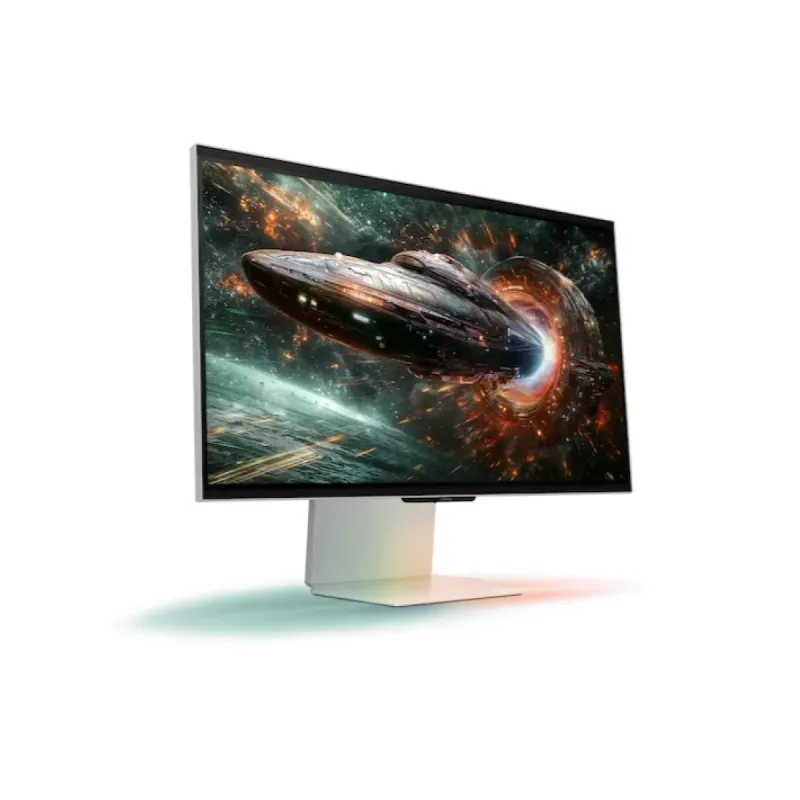
Monitor Samsung Odyssey 27 pulgadas 4K IPS 165Hz 1ms Modelo LS27FG900XNXZX
SKU
LS27FG900XNXZX
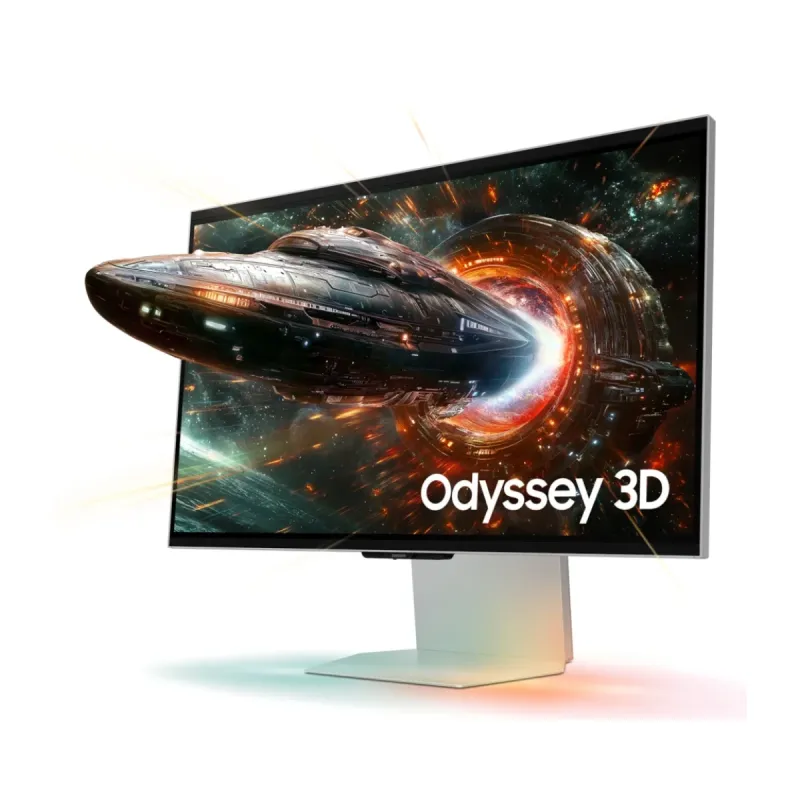
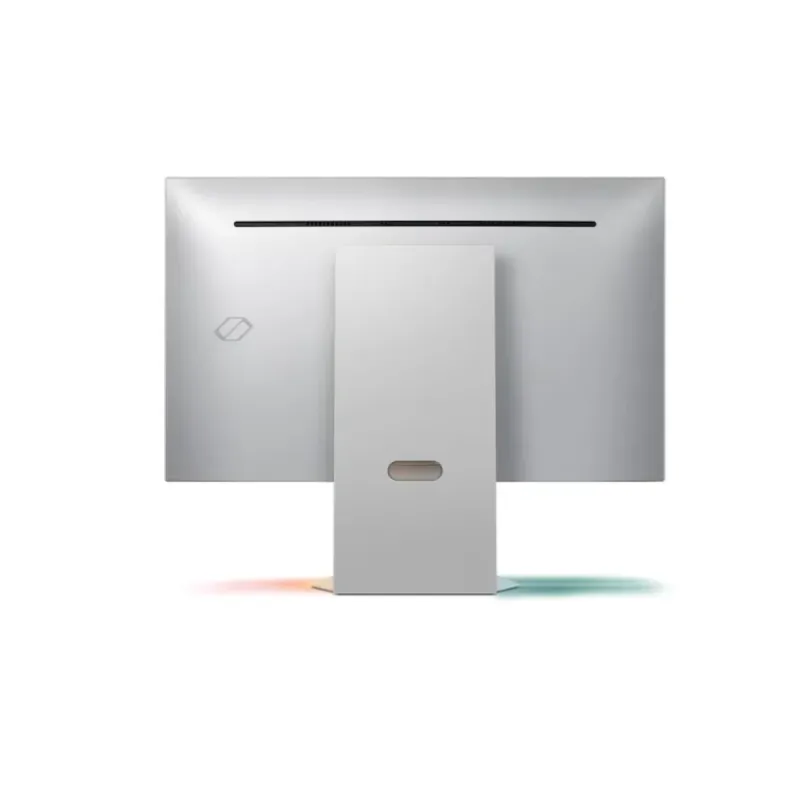
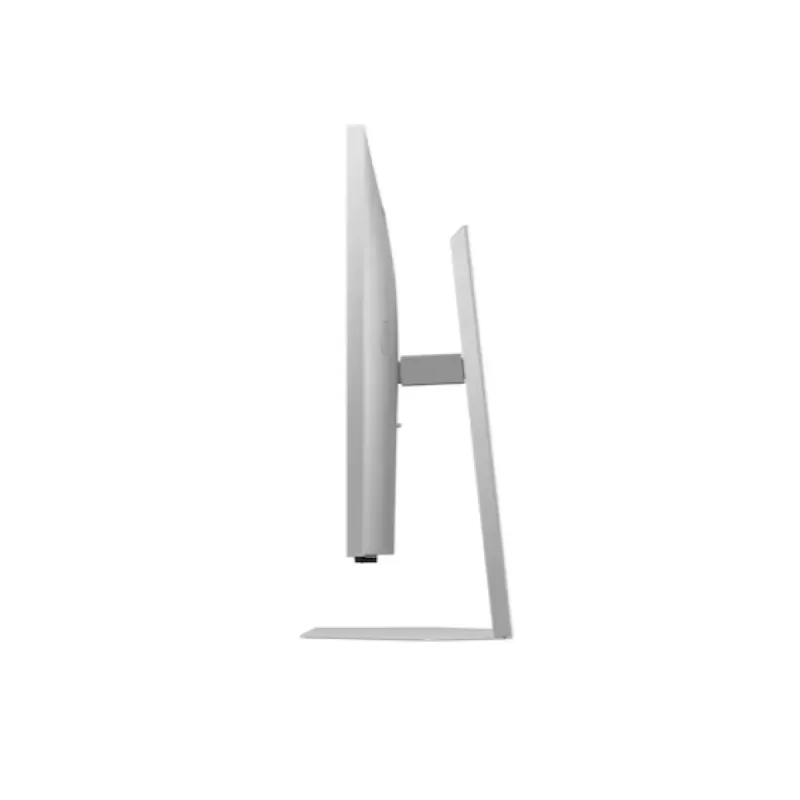
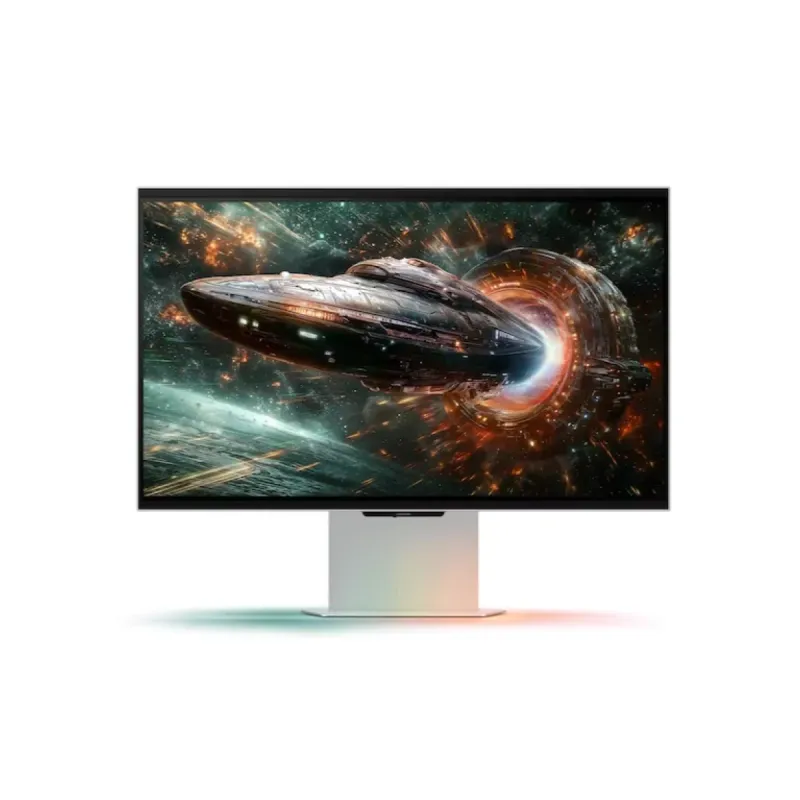
Monitor samsung odyssey de 27 pulgadas con resolución 4k, ideal para jugadores y creadores de contenido. su pantalla ips ofrece colores vibrantes y ángulos de visión amplios, mientras que la alta tasa de refresco de 165hz y el tiempo de respuesta de 1ms garantizan una experiencia fluida y sin desenfoque en juegos de acción rápida. diseño moderno que mejora cualquier espacio de trabajo o entretenimiento.
$21,579.00
Impuestos: $21,579.00
Solo 3 piezas disponibles
Entrega estimada
Entrega entre el 14/02/2026 y el 17/02/2026
Costo de envio
Calculado en el checkout
Se ajustara automaticamente con Skydropx
Compra con confianza
- Pago seguro
- MSI con tarjetas participantes
- Factura electronica SAT
Garantia
Garantia incluida segun fabricante
Garantia extendible disponible
Metodos de pago
Metodos disponibles al finalizar la compra
Etiquetas:
monitor
, samsung
, odyssey
, 27 pulgadas
, 4k
, ips
, 165hz
, 1ms
, gaming
, hdmi
, monitor gaming
, pantalla 4k
, alta frecuencia
El monitor Samsung Odyssey G90Xf de 27 pulgadas está diseñado para ofrecer un rendimiento excepcional en gaming y tareas profesionales. Su pantalla 4K Ultra HD con tecnología IPS garantiza colores vibrantes y ángulos de visión amplios, perfectos para disfrutar de contenido multimedia y juegos con detalles nítidos.Con un tiempo de respuesta de 1ms y una frecuencia de actualización de 165Hz, este monitor elimina el desenfoque por movimiento y proporciona una jugabilidad fluida, ideal para gamers que buscan ventajas competitivas. La conectividad HDMI permite una fácil integración con consolas, PCs y otros dispositivos, mientras que su diseño en color plata añade un toque moderno a cualquier espacio.Dirigido a entusiastas del gaming, diseñadores gráficos y profesionales que requieren precisión visual, el Samsung Odyssey combina estilo y funcionalidad para elevar tu experiencia digital.
**Preguntas Frecuentes (FAQs)**
**1. ¿Qué cables incluye el monitor para conectarlo?**
El monitor suele incluir un cable de alimentación y un cable DisplayPort. Para usar la tasa de refresco de 165Hz en 4K, se recomienda utilizar el cable DisplayPort incluido o un cable HDMI 2.1 de alta velocidad.
**2. ¿Es compatible con consolas como PlayStation 5 o Xbox Series X?**
Sí, es compatible. Para aprovechar al máximo las capacidades 4K a 120Hz de estas consolas, debes conectarlas mediante un cable HDMI 2.1 y activar el modo de alta tasa de refresco en los ajustes del monitor y de la consola.
**3. ¿Cómo activo los 165Hz de tasa de refresco?**
Primero, asegúrate de usar una conexión DisplayPort o HDMI 2.1. Luego, ve a la configuración de tu tarjeta gráfica (NVIDIA Control Panel o AMD Radeon Software) y selecciona una frecuencia de actualización de 165Hz. También puedes ajustarlo en la configuración de pantalla de Windows.
**4. ¿Qué hago si la pantalla no enciende?**
Verifica que el cable de alimentación esté bien conectado tanto al monitor como al enchufe. Asegúrate de que el cable de video (DisplayPort/HDMI) esté firmemente conectado a la tarjeta gráfica de tu PC o a la consola. Prueba presionando el botón de encendido del monitor directamente.
**5. ¿Cómo limpio la pantalla de forma segura?**
Apaga y desenchufa el monitor. Usa un paño de microfibra suave y seco. Para manchas persistentes, humedece ligeramente el paño con agua destilada. Nunca rocíes líquido directamente sobre la pantalla, ni uses limpiadores con alcohol, amoniaco o abrasivos.
**6. ¿Cómo funciona la garantía en México?**
El monitor cuenta con garantía oficial de Samsung México. Para hacerla válida, conserva tu ticket o factura de compra. En caso de defectos de fabricación, contacta al soporte técnico autorizado de Samsung a través de su sitio web oficial o el número de teléfono de soporte en México.
**7. ¿Puedo montar este monitor en un brazo o soporte VESA?**
Sí, este modelo es compatible con el estándar VESA. Consulta la ficha técnica del producto o el manual para conocer el patrón de montaje exacto (por ejemplo, 100x100 mm) antes de comprar un brazo o soporte.
**8. ¿El modo de 1ms afecta la calidad de imagen?**
El tiempo de respuesta de 1ms (MPRT) está optimizado para gaming y puede activarse en el menú OSD del monitor. En algunos casos, esta configuración extrema puede introducir un leve efecto de fantasma. Para uso general o trabajo, puedes dejarlo en el modo estándar.
**1. ¿Qué cables incluye el monitor para conectarlo?**
El monitor suele incluir un cable de alimentación y un cable DisplayPort. Para usar la tasa de refresco de 165Hz en 4K, se recomienda utilizar el cable DisplayPort incluido o un cable HDMI 2.1 de alta velocidad.
**2. ¿Es compatible con consolas como PlayStation 5 o Xbox Series X?**
Sí, es compatible. Para aprovechar al máximo las capacidades 4K a 120Hz de estas consolas, debes conectarlas mediante un cable HDMI 2.1 y activar el modo de alta tasa de refresco en los ajustes del monitor y de la consola.
**3. ¿Cómo activo los 165Hz de tasa de refresco?**
Primero, asegúrate de usar una conexión DisplayPort o HDMI 2.1. Luego, ve a la configuración de tu tarjeta gráfica (NVIDIA Control Panel o AMD Radeon Software) y selecciona una frecuencia de actualización de 165Hz. También puedes ajustarlo en la configuración de pantalla de Windows.
**4. ¿Qué hago si la pantalla no enciende?**
Verifica que el cable de alimentación esté bien conectado tanto al monitor como al enchufe. Asegúrate de que el cable de video (DisplayPort/HDMI) esté firmemente conectado a la tarjeta gráfica de tu PC o a la consola. Prueba presionando el botón de encendido del monitor directamente.
**5. ¿Cómo limpio la pantalla de forma segura?**
Apaga y desenchufa el monitor. Usa un paño de microfibra suave y seco. Para manchas persistentes, humedece ligeramente el paño con agua destilada. Nunca rocíes líquido directamente sobre la pantalla, ni uses limpiadores con alcohol, amoniaco o abrasivos.
**6. ¿Cómo funciona la garantía en México?**
El monitor cuenta con garantía oficial de Samsung México. Para hacerla válida, conserva tu ticket o factura de compra. En caso de defectos de fabricación, contacta al soporte técnico autorizado de Samsung a través de su sitio web oficial o el número de teléfono de soporte en México.
**7. ¿Puedo montar este monitor en un brazo o soporte VESA?**
Sí, este modelo es compatible con el estándar VESA. Consulta la ficha técnica del producto o el manual para conocer el patrón de montaje exacto (por ejemplo, 100x100 mm) antes de comprar un brazo o soporte.
**8. ¿El modo de 1ms afecta la calidad de imagen?**
El tiempo de respuesta de 1ms (MPRT) está optimizado para gaming y puede activarse en el menú OSD del monitor. En algunos casos, esta configuración extrema puede introducir un leve efecto de fantasma. Para uso general o trabajo, puedes dejarlo en el modo estándar.
**Guía Rápida de Configuración**
1. **Desembalaje:** Saca el monitor y todos los accesorios (base, soporte, cables).
2. **Armado:** Ensambla la base al soporte hasta que encaje con un clic. Luego, coloca el monitor sobre el soporte ensamblado y presiónalo hacia abajo hasta que se fije.
3. **Conexión de Energía:** Conecta el cable de alimentación al monitor y luego a un enchufe en buen estado.
4. **Conexión de Video:** Conecta un extremo del cable DisplayPort (recomendado) o HDMI al puerto correspondiente en la parte trasera del monitor.
5. **Conexión a la PC/Consola:** Conecta el otro extremo del cable a un puerto DisplayPort o HDMI 2.1 de tu tarjeta gráfica (PC) o consola.
6. **Encendido:** Presiona el botón de encendido (generalmente en la parte inferior trasera o inferior del borde) para encender el monitor.
7. **Selección de Fuente:** Si no hay imagen, usa el botón o joystick de control del monitor para abrir el menú OSD y seleccionar manualmente la fuente de entrada correcta (DisplayPort o HDMI).
8. **Ajuste de Frecuencia (PC):** En tu PC, ve a Configuración de Pantalla de Windows o al panel de control de tu tarjeta gráfica (NVIDIA/AMD) y configura la frecuencia de actualización a 165Hz.
9. **Personalización:** Usa el joystick de control para acceder al menú OSD y ajustar el brillo, contraste, modo de juego (Game Mode) o tiempo de respuesta (Response Time) a tu preferencia.
10. **Mantenimiento:** Para limpiar, usa solo un paño de microfibra suave. Apaga y desenchufa el monitor antes de limpiar.
1. **Desembalaje:** Saca el monitor y todos los accesorios (base, soporte, cables).
2. **Armado:** Ensambla la base al soporte hasta que encaje con un clic. Luego, coloca el monitor sobre el soporte ensamblado y presiónalo hacia abajo hasta que se fije.
3. **Conexión de Energía:** Conecta el cable de alimentación al monitor y luego a un enchufe en buen estado.
4. **Conexión de Video:** Conecta un extremo del cable DisplayPort (recomendado) o HDMI al puerto correspondiente en la parte trasera del monitor.
5. **Conexión a la PC/Consola:** Conecta el otro extremo del cable a un puerto DisplayPort o HDMI 2.1 de tu tarjeta gráfica (PC) o consola.
6. **Encendido:** Presiona el botón de encendido (generalmente en la parte inferior trasera o inferior del borde) para encender el monitor.
7. **Selección de Fuente:** Si no hay imagen, usa el botón o joystick de control del monitor para abrir el menú OSD y seleccionar manualmente la fuente de entrada correcta (DisplayPort o HDMI).
8. **Ajuste de Frecuencia (PC):** En tu PC, ve a Configuración de Pantalla de Windows o al panel de control de tu tarjeta gráfica (NVIDIA/AMD) y configura la frecuencia de actualización a 165Hz.
9. **Personalización:** Usa el joystick de control para acceder al menú OSD y ajustar el brillo, contraste, modo de juego (Game Mode) o tiempo de respuesta (Response Time) a tu preferencia.
10. **Mantenimiento:** Para limpiar, usa solo un paño de microfibra suave. Apaga y desenchufa el monitor antes de limpiar.