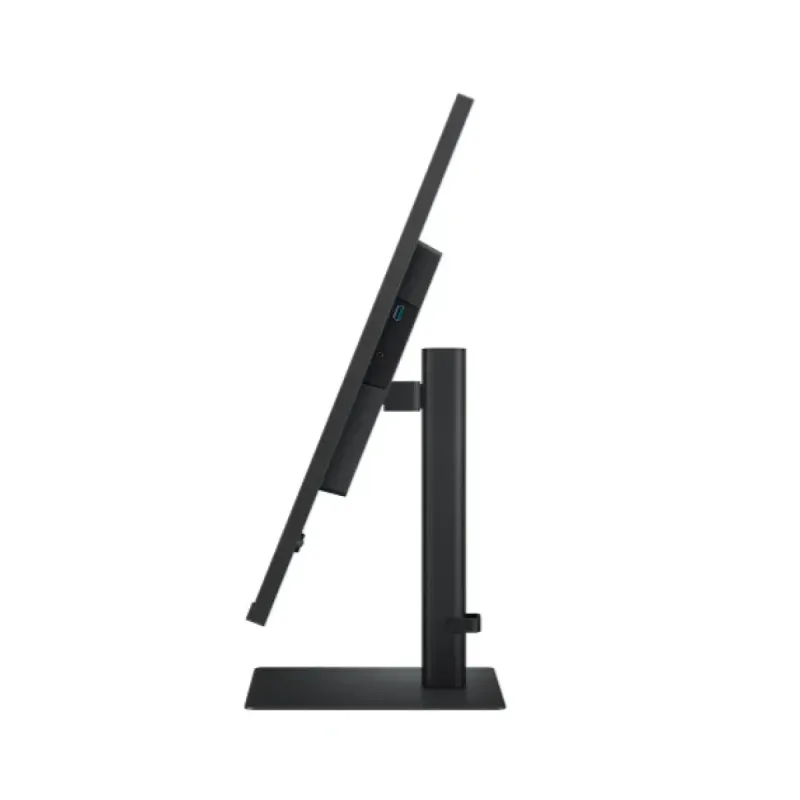
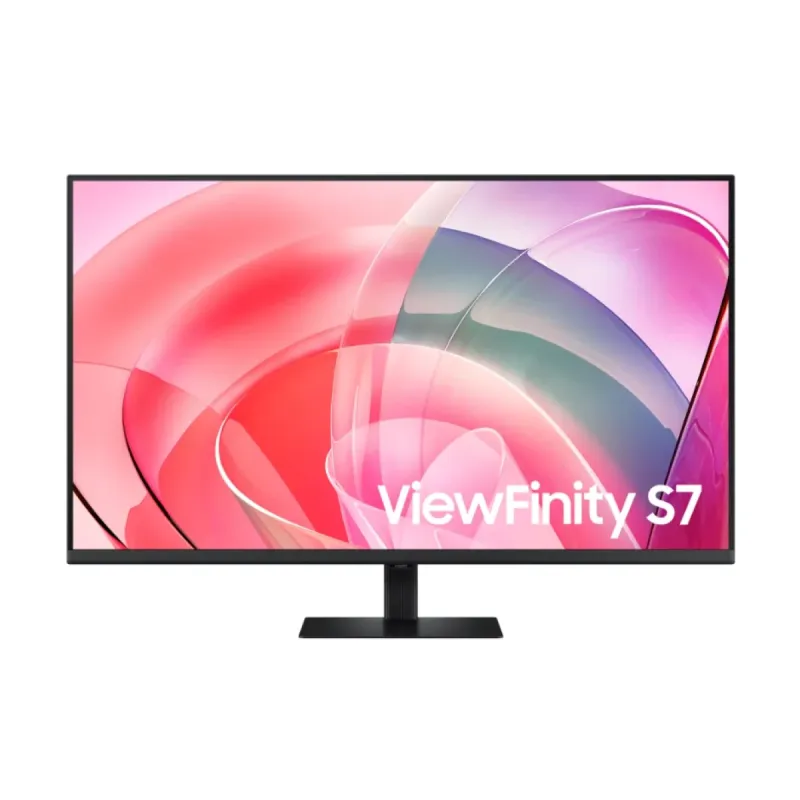
Monitor Samsung 37 Pulgadas Viewfinity S7 4K UHD VA 60Hz
SKU
LS37D700EALXZX
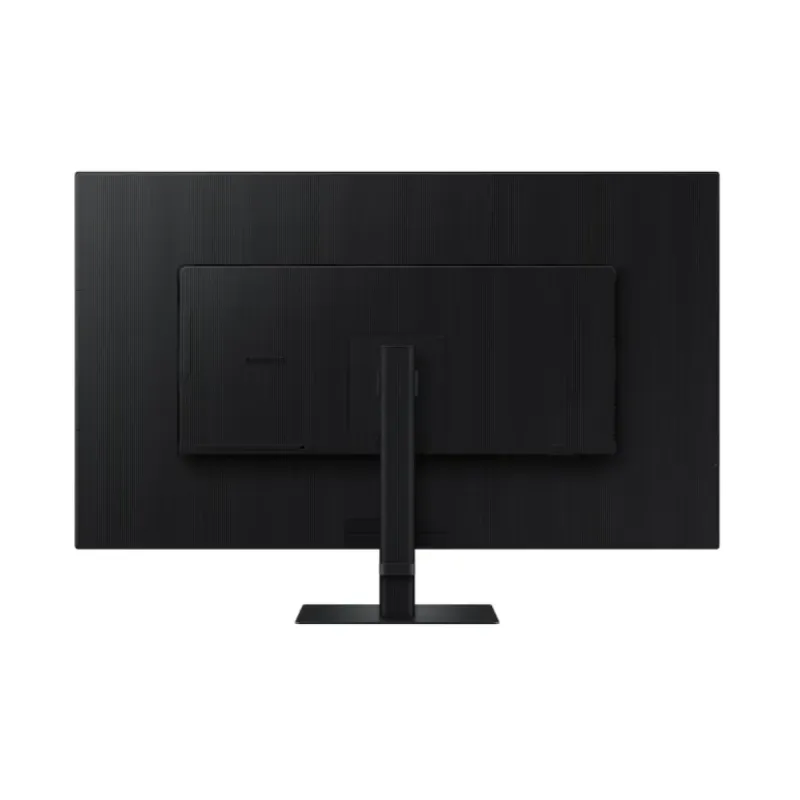
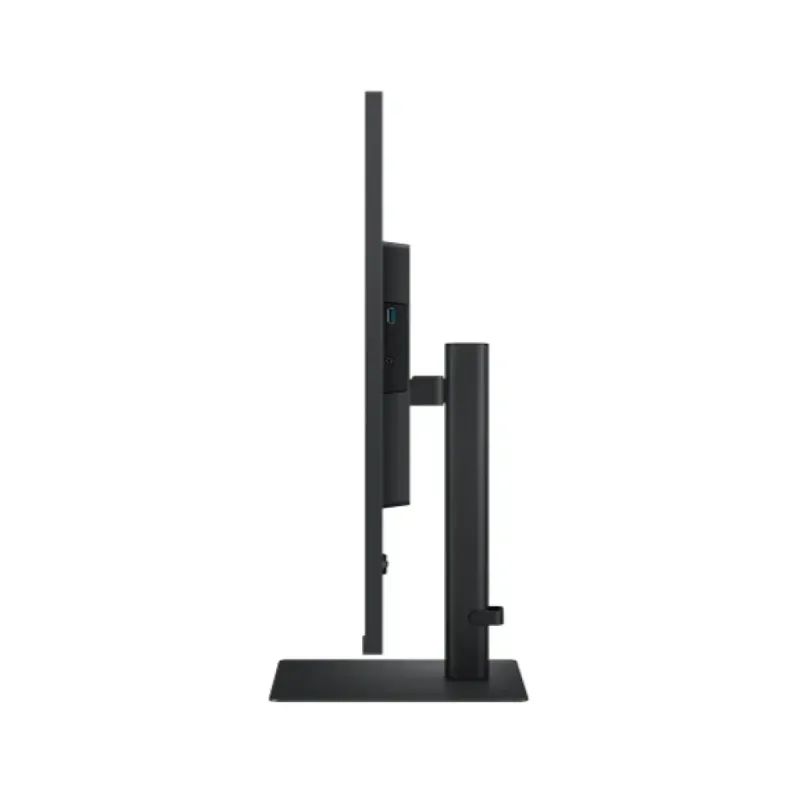
Monitor samsung viewfinity s7 de 37 pulgadas con resolución 4k uhd. ofrece una experiencia visual inmersiva gracias a su pantalla amplia y colores vibrantes, ideal para entretenimiento, trabajo o diseño. su diseño moderno y delgado se adapta a cualquier espacio de trabajo o estudio en casa.
$8,239.00
Impuestos: $8,239.00
Solo 3 piezas disponibles
Entrega estimada
Entrega entre el 07/03/2026 y el 10/03/2026
Costo de envio
Calculado en el checkout
Se ajustara automaticamente con Skydropx
Compra con confianza
- Pago seguro
- MSI con tarjetas participantes
- Factura electronica SAT
Garantia
Garantia incluida segun fabricante
Garantia extendible disponible
Metodos de pago
Metodos disponibles al finalizar la compra
Etiquetas:
monitor
, samsung
, 37 pulgadas
, 4k uhd
, viewfinity s7
, monitor va
, 60hz
, trabajo
, entretenimiento
, diseño
, gaming
, monitor plano
, hdmi
, displayport
El monitor Samsung Viewfinity S7 de 37 pulgadas redefine tu experiencia visual con su impresionante resolución 4K UHD (3840 x 2160). Su panel VA plano ofrece colores vibrantes y contrastes profundos, ideal para profesionales que requieren precisión de color y usuarios que buscan una inmersión total en sus contenidos.Con una tasa de refresco de 60Hz y conectividad completa que incluye puertos HDMI y DisplayPort, este monitor es perfecto para tareas de diseño, edición de video, gaming casual y productividad diaria. Su diseño negro elegante se integra perfectamente en cualquier espacio de trabajo o entretenimiento.Dirigido a creativos, gamers ocasionales y profesionales que valoran la calidad de imagen, el Viewfinity S7 combina el prestigio de la tecnología Samsung con un rendimiento confiable que eleva cualquier proyecto o sesión de entretenimiento.
**Preguntas Frecuentes (FAQ)**
**1. ¿Qué cables incluye el monitor para conectarlo?**
*Respuesta:* El contenido de la caja puede variar. Generalmente incluye un cable de alimentación y, en algunos casos, un cable HDMI. Para confirmar, revisa la lista de contenido en la ficha técnica del producto o el manual de usuario.
**2. ¿Es compatible con mi computadora o consola de videojuegos?**
*Respuesta:* Sí, es compatible con la mayoría de dispositivos que tengan salida HDMI o DisplayPort, como PCs, laptops, Mac, PlayStation y Xbox. Asegúrate de que tu dispositivo soporte resolución 4K a 60Hz para aprovechar al máximo el monitor.
**3. ¿Cómo limpio la pantalla de manera segura?**
*Respuesta:* Apaga y desenchufa el monitor. Usa un paño de microfibra suave y seco. Para manchas persistentes, humedece ligeramente el paño con agua destilada. Nunca apliques líquido directamente sobre la pantalla, ni uses productos de limpieza con alcohol, amoniaco o abrasivos.
**4. ¿Qué cubre la garantía y cómo la activo?**
*Respuesta:* La garantía cubre defectos de fabricación. El plazo y cobertura exactos dependen de la política de Samsung y del vendedor (Diten). Conserva tu factura de compra, ya que es el comprobante necesario para cualquier gestión de garantía. Para activarla o consultar, contacta directamente al soporte de Samsung México.
**5. ¿Puedo montar el monitor en un brazo o soporte VESA?**
*Respuesta:* Sí, este modelo es compatible con el estándar VESA (generalmente 100x100 mm). Deberás retirar el soporte base incluido para instalar un brazo o soporte de pared compatible.
**6. ¿Por qué la imagen no se ve nítida o no ocupa toda la pantalla?**
*Respuesta:* Primero, verifica en la configuración de tu computadora o consola que la resolución esté ajustada a 3840 x 2160 (4K). Luego, accede al menú OSD (On-Screen Display) del monitor usando los botones traseros/inferiores y ajusta la opción de "Escala de imagen" o "Tamaño de pantalla".
**7. ¿El monitor tiene altavoces integrados?**
*Respuesta:* Basado en el nombre del modelo (Viewfinity S7), es probable que NO incluya altavoces integrados. Se recomienda conectar auriculares o altavoces externos a tu computadora o dispositivo de origen para obtener audio.
**8. ¿Es adecuado para jugar videojuegos?**
*Respuesta:* Con su tasa de refresco de 60Hz y resolución 4K, es ideal para juegos casuales, de estrategia o aventuras con gráficos detallados. Para juegos competitivos de ritmo rápido (como shooters), los jugadores suelen preferir monitores con tasas de refresco más altas (144Hz o más).
**1. ¿Qué cables incluye el monitor para conectarlo?**
*Respuesta:* El contenido de la caja puede variar. Generalmente incluye un cable de alimentación y, en algunos casos, un cable HDMI. Para confirmar, revisa la lista de contenido en la ficha técnica del producto o el manual de usuario.
**2. ¿Es compatible con mi computadora o consola de videojuegos?**
*Respuesta:* Sí, es compatible con la mayoría de dispositivos que tengan salida HDMI o DisplayPort, como PCs, laptops, Mac, PlayStation y Xbox. Asegúrate de que tu dispositivo soporte resolución 4K a 60Hz para aprovechar al máximo el monitor.
**3. ¿Cómo limpio la pantalla de manera segura?**
*Respuesta:* Apaga y desenchufa el monitor. Usa un paño de microfibra suave y seco. Para manchas persistentes, humedece ligeramente el paño con agua destilada. Nunca apliques líquido directamente sobre la pantalla, ni uses productos de limpieza con alcohol, amoniaco o abrasivos.
**4. ¿Qué cubre la garantía y cómo la activo?**
*Respuesta:* La garantía cubre defectos de fabricación. El plazo y cobertura exactos dependen de la política de Samsung y del vendedor (Diten). Conserva tu factura de compra, ya que es el comprobante necesario para cualquier gestión de garantía. Para activarla o consultar, contacta directamente al soporte de Samsung México.
**5. ¿Puedo montar el monitor en un brazo o soporte VESA?**
*Respuesta:* Sí, este modelo es compatible con el estándar VESA (generalmente 100x100 mm). Deberás retirar el soporte base incluido para instalar un brazo o soporte de pared compatible.
**6. ¿Por qué la imagen no se ve nítida o no ocupa toda la pantalla?**
*Respuesta:* Primero, verifica en la configuración de tu computadora o consola que la resolución esté ajustada a 3840 x 2160 (4K). Luego, accede al menú OSD (On-Screen Display) del monitor usando los botones traseros/inferiores y ajusta la opción de "Escala de imagen" o "Tamaño de pantalla".
**7. ¿El monitor tiene altavoces integrados?**
*Respuesta:* Basado en el nombre del modelo (Viewfinity S7), es probable que NO incluya altavoces integrados. Se recomienda conectar auriculares o altavoces externos a tu computadora o dispositivo de origen para obtener audio.
**8. ¿Es adecuado para jugar videojuegos?**
*Respuesta:* Con su tasa de refresco de 60Hz y resolución 4K, es ideal para juegos casuales, de estrategia o aventuras con gráficos detallados. Para juegos competitivos de ritmo rápido (como shooters), los jugadores suelen preferir monitores con tasas de refresco más altas (144Hz o más).
**Guía Rápida de Configuración**
1. **Desembalaje:** Saca con cuidado el monitor y todos los accesorios de la caja.
2. **Ensamblar la base:** Conecta el soporte vertical a la base (si son piezas separadas) siguiendo las instrucciones del manual. Luego, acopla el ensamble completo a la parte posterior del monitor hasta que encaje con un clic.
3. **Conexión de energía:** Conecta el cable de alimentación al monitor y luego a un enchufe.
4. **Conexión de video:** Usa un cable compatible (HDMI o DisplayPort) para conectar el puerto correspondiente del monitor a la salida de video de tu computadora o consola.
5. **Encendido:** Presiona el botón de encendido (generalmente en la parte inferior o trasera del monitor).
6. **Seleccionar fuente de entrada:** Si la imagen no aparece, usa los botones del monitor para abrir el menú OSD y navega hasta la opción "Fuente" o "Input". Selecciona el puerto al que conectaste tu cable (HDMI 1, DisplayPort, etc.).
7. **Ajustar resolución (en tu PC):** En Windows, ve a Configuración > Sistema > Pantalla y selecciona la resolución recomendada (3840 x 2160). En Mac, ve a Preferencias del Sistema > Monitores.
8. **Ajustes básicos del monitor:** Usa el menú OSD para calibrar el brillo, contraste y modo de visión (Ej. "Modo Lectura", "Modo Película") según tu comodidad.
9. **Ergonomía:** Ajusta la inclinación del monitor para evitar reflejos de luz y lograr una postura cómoda.
10. **Mantenimiento:** Para limpiar, siempre usa un paño de microfibra seco o ligeramente humedecido con agua. Nunca rocíes líquido directamente sobre la pantalla.
1. **Desembalaje:** Saca con cuidado el monitor y todos los accesorios de la caja.
2. **Ensamblar la base:** Conecta el soporte vertical a la base (si son piezas separadas) siguiendo las instrucciones del manual. Luego, acopla el ensamble completo a la parte posterior del monitor hasta que encaje con un clic.
3. **Conexión de energía:** Conecta el cable de alimentación al monitor y luego a un enchufe.
4. **Conexión de video:** Usa un cable compatible (HDMI o DisplayPort) para conectar el puerto correspondiente del monitor a la salida de video de tu computadora o consola.
5. **Encendido:** Presiona el botón de encendido (generalmente en la parte inferior o trasera del monitor).
6. **Seleccionar fuente de entrada:** Si la imagen no aparece, usa los botones del monitor para abrir el menú OSD y navega hasta la opción "Fuente" o "Input". Selecciona el puerto al que conectaste tu cable (HDMI 1, DisplayPort, etc.).
7. **Ajustar resolución (en tu PC):** En Windows, ve a Configuración > Sistema > Pantalla y selecciona la resolución recomendada (3840 x 2160). En Mac, ve a Preferencias del Sistema > Monitores.
8. **Ajustes básicos del monitor:** Usa el menú OSD para calibrar el brillo, contraste y modo de visión (Ej. "Modo Lectura", "Modo Película") según tu comodidad.
9. **Ergonomía:** Ajusta la inclinación del monitor para evitar reflejos de luz y lograr una postura cómoda.
10. **Mantenimiento:** Para limpiar, siempre usa un paño de microfibra seco o ligeramente humedecido con agua. Nunca rocíes líquido directamente sobre la pantalla.