Documentacion del producto
Documentacion disponible proximamente
- PDFs
- Fichas tecnicas
- Manuales
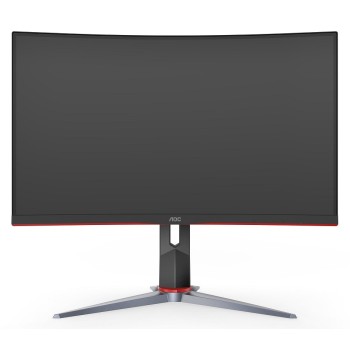
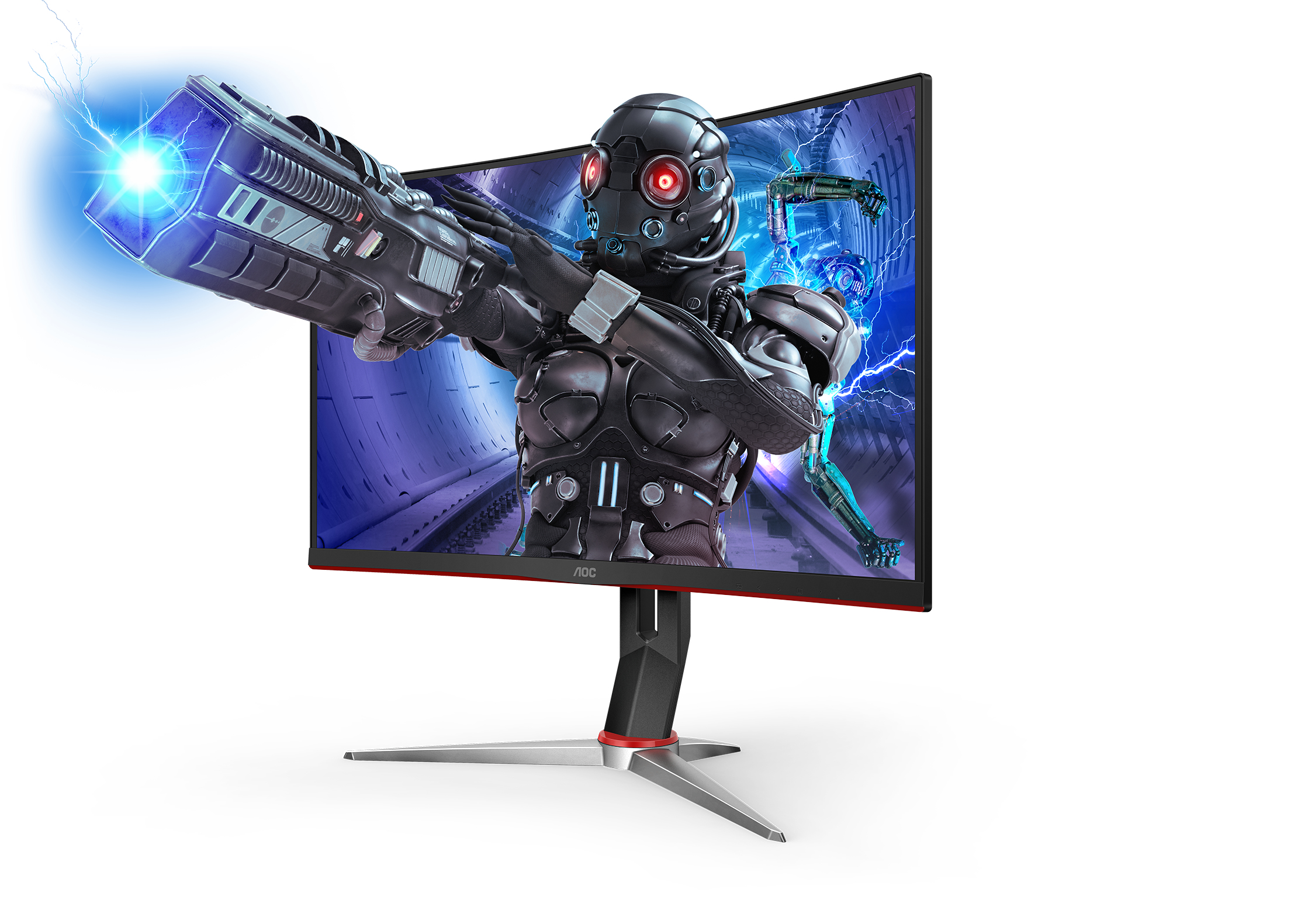
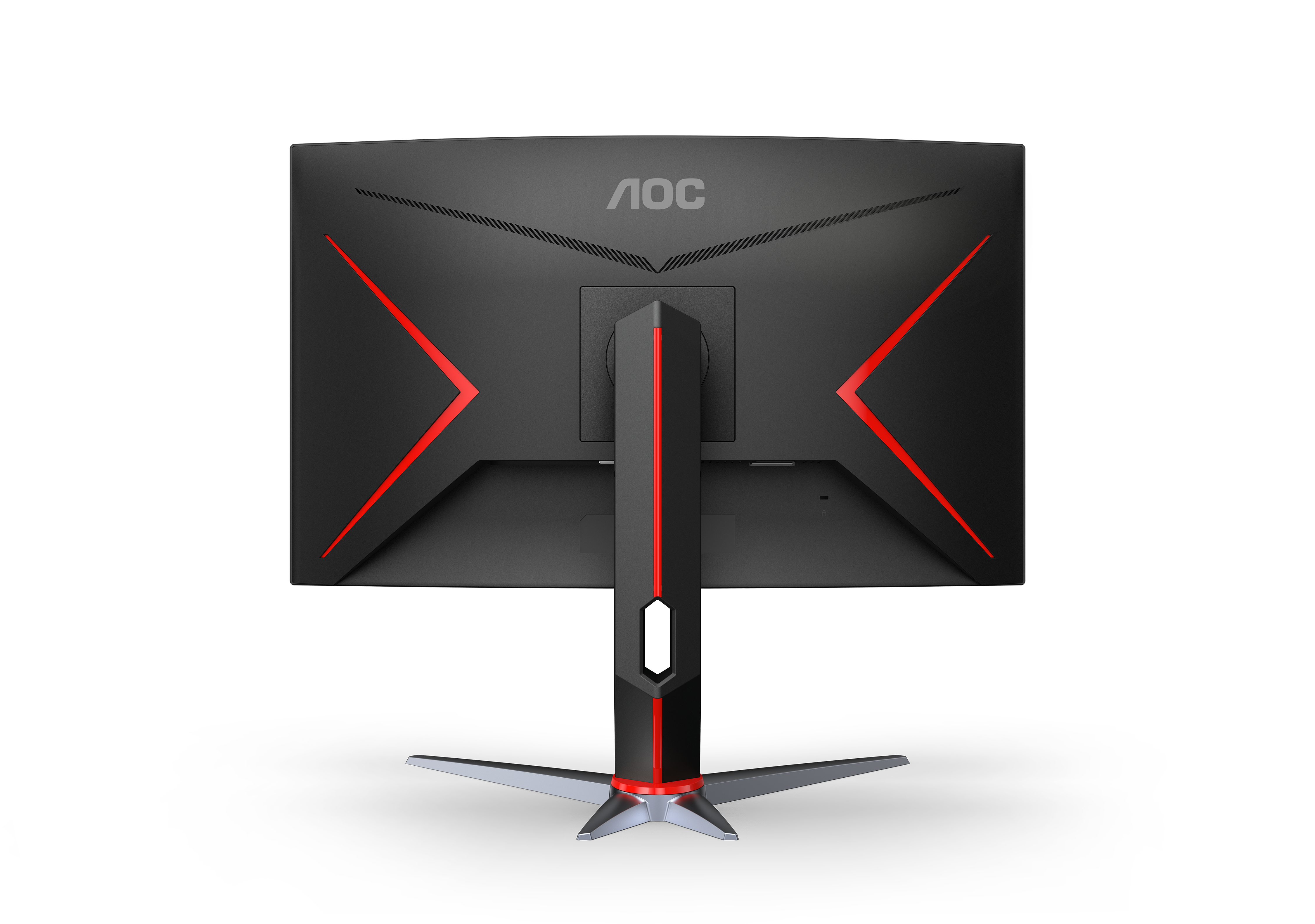
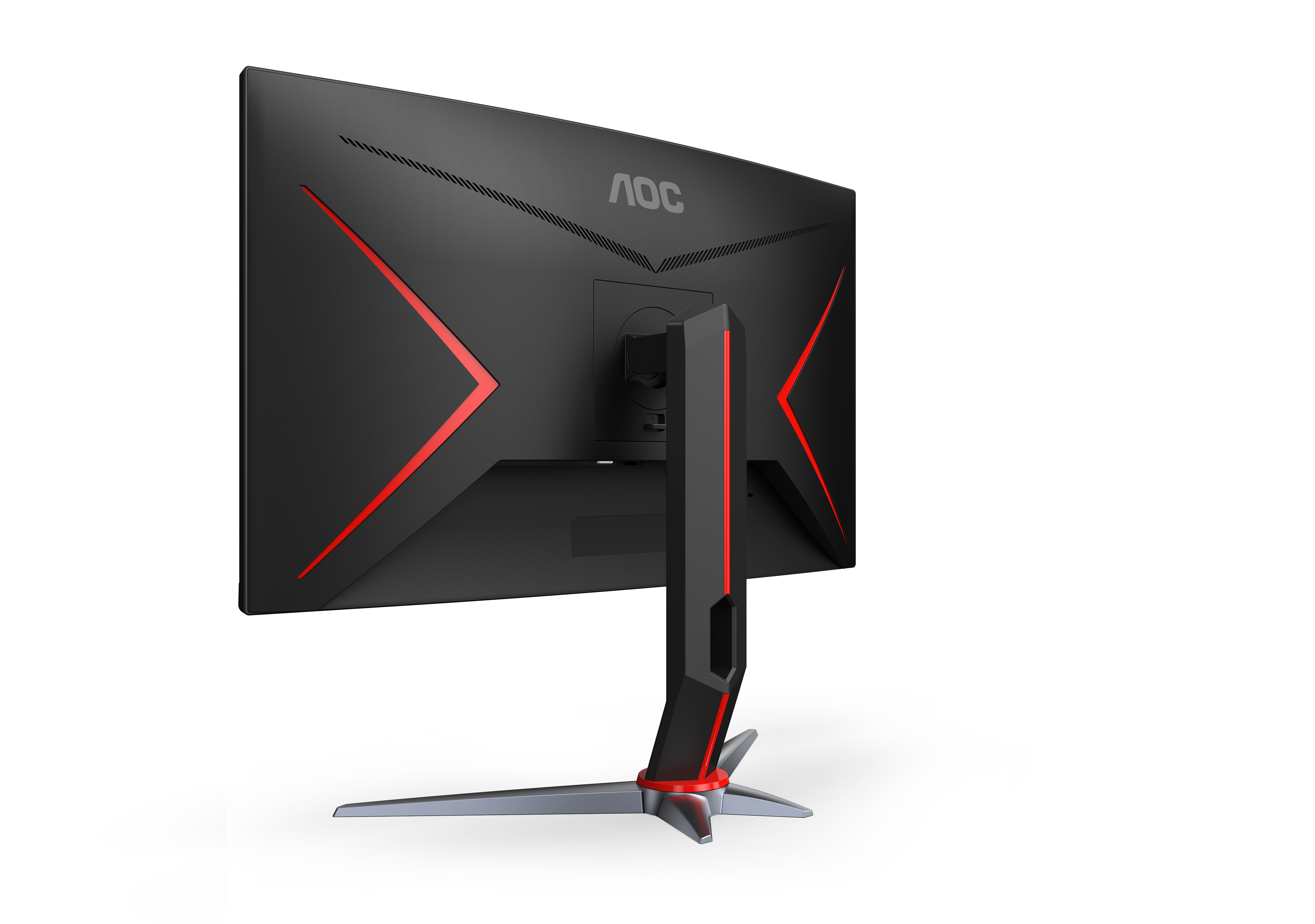
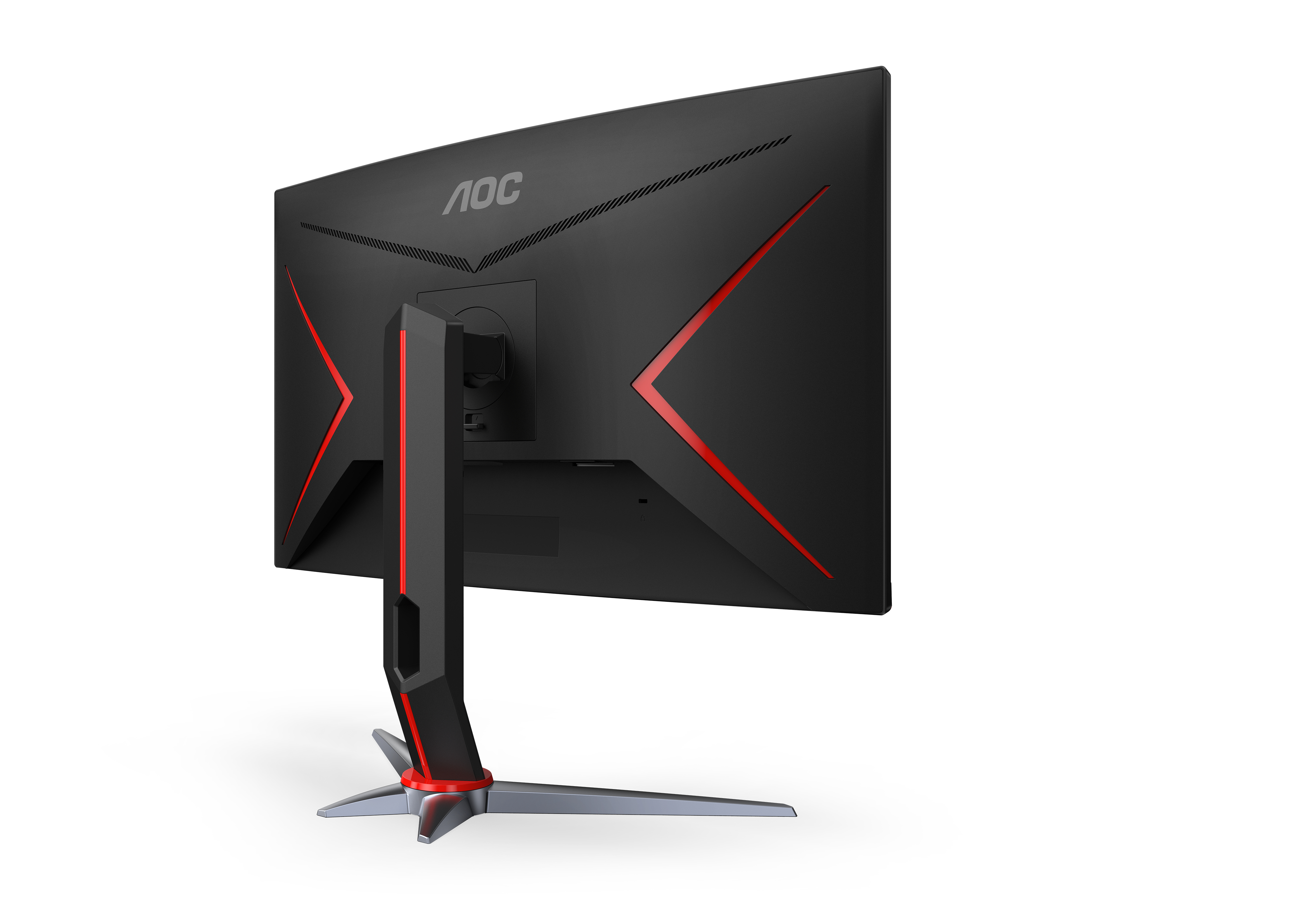
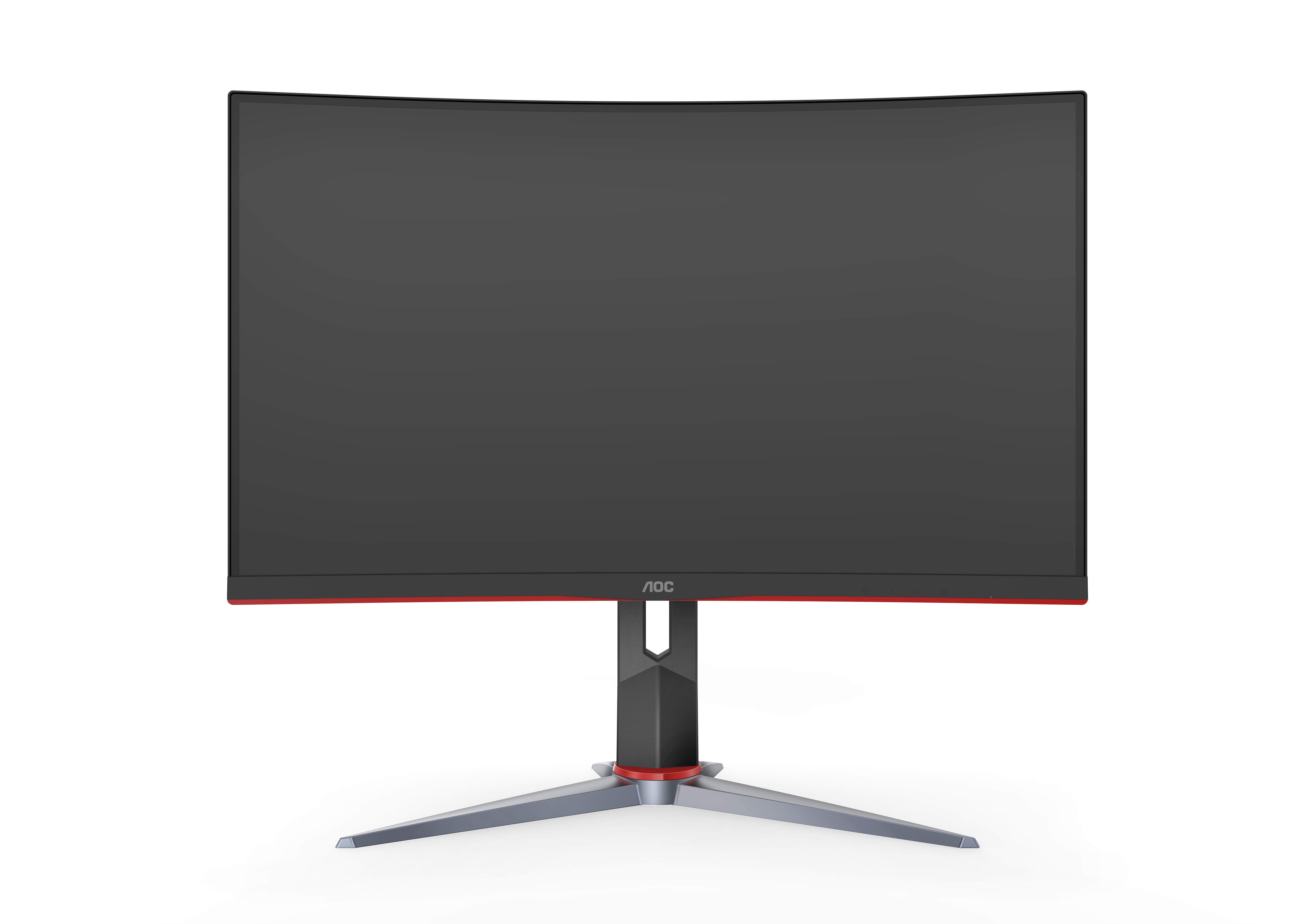
Monitor Gamer AOC 27 Pulgadas Curvo Full HD 165Hz FreeSync Premium Modelo C27G2
SKU
C27G2
Monitor gamer AOC de 27 pulgadas con pantalla curva para una experiencia de juego inmersiva. cuenta con una alta tasa de refresco de 165hz y tecnología amd freesync premium para un movimiento fluido y sin desgarres. ideal para jugadores que buscan rendimiento y comodidad visual en sus sesiones de juego.
$4,179.00
Impuestos: $4,179.00
Solo 5 piezas disponibles
Entrega estimada
Entrega entre el 17/02/2026 y el 20/02/2026
Costo de envio
Calculado en el checkout
Se ajustara automaticamente con Skydropx
Compra con confianza
- Pago seguro
- MSI con tarjetas participantes
- Factura electronica SAT
Garantia
Garantia incluida segun fabricante
Garantia extendible disponible
Metodos de pago
Metodos disponibles al finalizar la compra
Etiquetas:
monitor
, gamer
, aoc
, c27g2
, 27 pulgadas
, curvo
, 165hz
, freesync
, full hd
, gaming
, monitor curvo
, 1ms
, va
, hdmi
, displayport
Eleva tu experiencia de gaming con el monitor AOC C27G2, diseñado específicamente para jugadores que buscan rendimiento y comodidad. Su pantalla curva de 27 pulgadas con tecnología VA te sumerge en cada partida, mientras que la resolución Full HD (1920x1080) garantiza imágenes nítidas y detalladas.Con una tasa de refresco de 165Hz y tiempo de respuesta de 1ms, disfrutarás de movimientos suaves y sin retrasos en los juegos más exigentes. La tecnología AMD FreeSync Premium sincroniza la tasa de refresco del monitor con tu tarjeta gráfica, eliminando el tearing y stuttering para una experiencia visual perfecta.Ideal para gamers que pasan largas horas jugando, cuenta con ajuste de altura de hasta 13cm y montaje VESA 100x100mm para una ergonomía personalizable. Incluye conexiones HDMI 2.0, DisplayPort 1.2 y VGA para máxima compatibilidad con tus dispositivos.
Especificaciones
| Contenido del empaque | |
|---|---|
| Stand incluido | Si |
| Control de energía | |
| Consumo energético | 31 W |
| Corriente de entrada | 1.5 A |
| Voltaje de entrada AC | 100 - 240 V |
| Frecuencia de entrada AC | 50 - 60 Hz |
| Adaptador de energía externo | No |
| Consumo de energía (inactivo) | 0.5 W |
| Desempeño | |
| AMD FreeSync | Si |
| NVIDIA G-SYNC | No |
| Tipo de AMD FreeSync | FreeSync Premium |
| Rango de frecuencias de actualización de la tecnología FreeSync de AMD | 48 - 240 Hz |
| Diseño | |
| Color del producto | Negro, Rojo |
| Soporte desmontable | Si |
| Posicionamiento de mercado | Juego |
| Empaquetado de datos | |
| Peso del paquete | 7.8 kg |
| Ergonomía | |
| montaje VESA | Si |
| Ajustes de altura | Si |
| Altura ajustable (máx.) | 13 cm |
| Interfaces de montaje de panel | 100 x 100 mm |
| Ranura para cable de seguridad | No |
| Exhibición | |
| Tipo HD | Full HD |
| Tipo de panel | VA |
| Gama de colores | 98% |
| Pantalla táctil | No |
| Tamaño de pixel | 0.3114 x 0.3114 mm |
| Cobertura Adobe RGB | 89% |
| Tiempo de respuesta | 1 ms |
| Forma de la pantalla | Curva |
| Profundidad de color | 8 Bit |
| Diagonal de la pantalla | 68.6 cm (27") |
| Cobertura sRGB (típica) | 120% |
| Curvatura de la pantalla | 150 cm |
| Tamaño visible, vertical | 33.6 cm |
| Tipo de retroiluminación | W-LED |
| Resolución de la pantalla | 1920 x 1080 Pixeles |
| Relación de aspecto nativa | 16:9 |
| Tamaño visible, horizontal | 59.8 cm |
| Ángulo de visión, vertical | 178° |
| Formatos gráficos soportados | 1920 x 1080 (HD 1080) |
| Razón de contraste (típica) | 3000:1 |
| Tecnología de visualización | LED |
| Ángulo de visión, horizontal | 178° |
| Brillo de la pantalla (típico) | 250 cd / m² |
| Intervalo de escaneado vertical | 48 - 240 Hz |
| Intervalo de escaneado horizontal | 30 - 255 kHz |
| Número de colores de la pantalla | 16.78 millones de colores |
| Relación de contraste (dinámico) | 80000000:1 |
| Máxima velocidad de actualización | 165 Hz |
| Clasificación de la curvatura de la pantalla | 1500R |
| Multimedia | |
| Cámara incorporada | No |
| Altavoces incorporados | No |
| Otras características | |
| Certificación | ISO |
| Peso y dimensiones | |
| Peso (sin base) | 4.1 kg |
| Ancho (sin base) | 612.4 mm |
| Altura (sin base) | 367.3 mm |
| Alto (con soporte) | 528.6 mm |
| Peso (con soporte) | 5.5 kg |
| Largo (con soporte) | 227.4 mm |
| Profundidad (sin base) | 73.2 mm |
| Ancho del dispositivo (con soporte) | 612.4 mm |
| Puertos e Interfaces | |
| HDCP | Si |
| HDMI | Si |
| Puerto DVI | No |
| Versión HDMI | 2.0 |
| Entrada de audio | No |
| Salida de auriculares | Si |
| Número de puertos HDMI | 2 |
| Versión de DisplayPort | 1.2 |
| Cantidad de DisplayPorts | 1 |
| Concentrador USB integrado | No |
| Cantidad de puertos VGA (D-Sub) | 1 |
1. ¿Qué cables incluye el monitor?
- Se recomienda revisar la ficha técnica del producto o el contenido de la caja, ya que puede variar. Generalmente incluye cable de alimentación y, en algunos casos, un cable HDMI o DisplayPort.
2. ¿Es compatible con tarjetas gráficas NVIDIA?
- Sí, el monitor es compatible con cualquier tarjeta gráfica moderna que tenga salida HDMI o DisplayPort. La tecnología AMD FreeSync Premium también funciona con algunas tarjetas NVIDIA mediante la opción "G-Sync Compatible".
3. ¿Cómo activo los 165Hz de refresco?
- Debes conectar el monitor usando el cable DisplayPort o un cable HDMI de alta velocidad (versión 1.4 o superior). Luego, configurar la frecuencia de refresco en los ajustes de pantalla de tu sistema operativo y en el menú OSD del monitor.
4. ¿El monitor tiene altavoces integrados?
- Según las especificaciones comunes de este modelo, NO incluye altavoces integrados. Se requiere usar auriculares o altavoces externos conectados al PC o consola.
5. ¿Puedo montarlo en un brazo o soporte VESA?
- Sí, el monitor es compatible con monturas VESA estándar de 100x100 mm. Deberás retirar el soporte original que viene incluido.
6. ¿Qué garantía tiene y cómo la activo?
- La garantía depende del fabricante y del vendedor. Generalmente es de 1 a 3 años contra defectos de fabricación. Debes conservar tu ticket o factura de compra y contactar al soporte de AOC o al punto de venta para cualquier gestión.
7. ¿Cómo limpio la pantalla de manera segura?
- Apaga y desenchufa el monitor. Usa un paño suave, de microfibra y sin pelusa, ligeramente humedecido con agua destilada. Nunca apliques líquido directamente sobre la pantalla, ni uses productos de limpieza agresivos como alcohol o amoniaco.
8. ¿Por qué no se ve la imagen al conectar el monitor?
- Verifica que el cable de video (HDMI/DisplayPort) esté bien conectado en el monitor y en tu PC o consola. Asegúrate de que la fuente de entrada seleccionada en el menú del monitor (botón de control) coincida con el puerto que estás usando.
9. ¿El curvado de la pantalla afecta el uso normal o profesional?
- La curva (generalmente 1500R) está diseñada para ofrecer una experiencia de inmersión en juegos y entretenimiento. Para tareas de oficina o diseño gráfico, algunos usuarios pueden necesitar un breve periodo de adaptación, pero no afecta el funcionamiento.
10. ¿Qué hago si veo píxeles muertos o atascados?
- Revisa la política de píxeles defectuosos del fabricante (AOC) o del vendedor. Para intentar solucionar un píxel atascado, puedes usar software o videos específicos de "pixel repair" que se encuentran en línea. Si el problema persiste, contacta a soporte técnico.
- Se recomienda revisar la ficha técnica del producto o el contenido de la caja, ya que puede variar. Generalmente incluye cable de alimentación y, en algunos casos, un cable HDMI o DisplayPort.
2. ¿Es compatible con tarjetas gráficas NVIDIA?
- Sí, el monitor es compatible con cualquier tarjeta gráfica moderna que tenga salida HDMI o DisplayPort. La tecnología AMD FreeSync Premium también funciona con algunas tarjetas NVIDIA mediante la opción "G-Sync Compatible".
3. ¿Cómo activo los 165Hz de refresco?
- Debes conectar el monitor usando el cable DisplayPort o un cable HDMI de alta velocidad (versión 1.4 o superior). Luego, configurar la frecuencia de refresco en los ajustes de pantalla de tu sistema operativo y en el menú OSD del monitor.
4. ¿El monitor tiene altavoces integrados?
- Según las especificaciones comunes de este modelo, NO incluye altavoces integrados. Se requiere usar auriculares o altavoces externos conectados al PC o consola.
5. ¿Puedo montarlo en un brazo o soporte VESA?
- Sí, el monitor es compatible con monturas VESA estándar de 100x100 mm. Deberás retirar el soporte original que viene incluido.
6. ¿Qué garantía tiene y cómo la activo?
- La garantía depende del fabricante y del vendedor. Generalmente es de 1 a 3 años contra defectos de fabricación. Debes conservar tu ticket o factura de compra y contactar al soporte de AOC o al punto de venta para cualquier gestión.
7. ¿Cómo limpio la pantalla de manera segura?
- Apaga y desenchufa el monitor. Usa un paño suave, de microfibra y sin pelusa, ligeramente humedecido con agua destilada. Nunca apliques líquido directamente sobre la pantalla, ni uses productos de limpieza agresivos como alcohol o amoniaco.
8. ¿Por qué no se ve la imagen al conectar el monitor?
- Verifica que el cable de video (HDMI/DisplayPort) esté bien conectado en el monitor y en tu PC o consola. Asegúrate de que la fuente de entrada seleccionada en el menú del monitor (botón de control) coincida con el puerto que estás usando.
9. ¿El curvado de la pantalla afecta el uso normal o profesional?
- La curva (generalmente 1500R) está diseñada para ofrecer una experiencia de inmersión en juegos y entretenimiento. Para tareas de oficina o diseño gráfico, algunos usuarios pueden necesitar un breve periodo de adaptación, pero no afecta el funcionamiento.
10. ¿Qué hago si veo píxeles muertos o atascados?
- Revisa la política de píxeles defectuosos del fabricante (AOC) o del vendedor. Para intentar solucionar un píxel atascado, puedes usar software o videos específicos de "pixel repair" que se encuentran en línea. Si el problema persiste, contacta a soporte técnico.
1. **Desembalaje:** Saca con cuidado el monitor y todos los accesorios de la caja. Colócalo sobre una superficie plana y estable.
2. **Ensamblaje:** Acopla la base al soporte hasta que encaje (generalmente con un "clic") y luego atorníllala por debajo si es necesario. Coloca el conjunto en el monitor.
3. **Conexiones:** Conecta el cable de alimentación al monitor y a un enchufe. Usa un cable HDMI o DisplayPort para conectar el monitor a tu PC o consola.
4. **Encendido:** Presiona el botón de encendido (generalmente en la parte inferior o trasera del monitor).
5. **Selección de Fuente:** Si no hay imagen, usa el botón de control (joystick o botones) para abrir el menú OSD y selecciona la fuente de entrada correcta (HDMI o DisplayPort).
6. **Ajustes Básicos:** Desde el mismo menú OSD, ajusta el brillo y el contraste a tu gusto.
7. **Configurar Alta Tasa de Refresco:** En tu PC, ve a Configuración de Pantalla > Configuración de pantalla avanzada > Propiedades del adaptador de pantalla y selecciona 165Hz en la lista de frecuencia de actualización.
8. **Activar FreeSync Premium:** En el menú OSD del monitor, busca la opción "FreeSync" o "Adaptive-Sync" y actívala. Luego, habilita también la opción correspondiente en el panel de control de tu tarjeta gráfica (AMD o NVIDIA).
9. **Modos de Juego (opcional):** Explora los modos predefinidos en el menú OSD (como FPS, RTS, etc.) para ajustes rápidos según el tipo de juego.
10. **Ajuste Ergonómico (opcional):** Puedes inclinar el monitor ligeramente hacia adelante o hacia atrás para encontrar el ángulo de visión más cómodo.
11. **Mantenimiento:** Para limpiar, usa solo un paño de microfibra seco o ligeramente humedecido con agua. Nunca presiones fuerte sobre la pantalla.
12. **Apagado:** Cuando no lo uses por mucho tiempo, es recomendable apagarlo con el botón o desenchufarlo para ahorrar energía.
2. **Ensamblaje:** Acopla la base al soporte hasta que encaje (generalmente con un "clic") y luego atorníllala por debajo si es necesario. Coloca el conjunto en el monitor.
3. **Conexiones:** Conecta el cable de alimentación al monitor y a un enchufe. Usa un cable HDMI o DisplayPort para conectar el monitor a tu PC o consola.
4. **Encendido:** Presiona el botón de encendido (generalmente en la parte inferior o trasera del monitor).
5. **Selección de Fuente:** Si no hay imagen, usa el botón de control (joystick o botones) para abrir el menú OSD y selecciona la fuente de entrada correcta (HDMI o DisplayPort).
6. **Ajustes Básicos:** Desde el mismo menú OSD, ajusta el brillo y el contraste a tu gusto.
7. **Configurar Alta Tasa de Refresco:** En tu PC, ve a Configuración de Pantalla > Configuración de pantalla avanzada > Propiedades del adaptador de pantalla y selecciona 165Hz en la lista de frecuencia de actualización.
8. **Activar FreeSync Premium:** En el menú OSD del monitor, busca la opción "FreeSync" o "Adaptive-Sync" y actívala. Luego, habilita también la opción correspondiente en el panel de control de tu tarjeta gráfica (AMD o NVIDIA).
9. **Modos de Juego (opcional):** Explora los modos predefinidos en el menú OSD (como FPS, RTS, etc.) para ajustes rápidos según el tipo de juego.
10. **Ajuste Ergonómico (opcional):** Puedes inclinar el monitor ligeramente hacia adelante o hacia atrás para encontrar el ángulo de visión más cómodo.
11. **Mantenimiento:** Para limpiar, usa solo un paño de microfibra seco o ligeramente humedecido con agua. Nunca presiones fuerte sobre la pantalla.
12. **Apagado:** Cuando no lo uses por mucho tiempo, es recomendable apagarlo con el botón o desenchufarlo para ahorrar energía.