Documentacion del producto
Documentacion disponible proximamente
- PDFs
- Fichas tecnicas
- Manuales
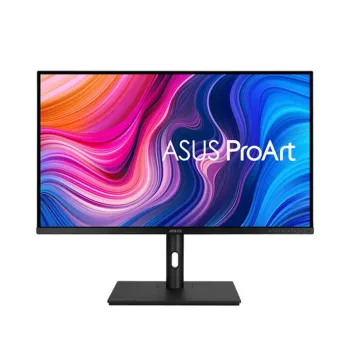
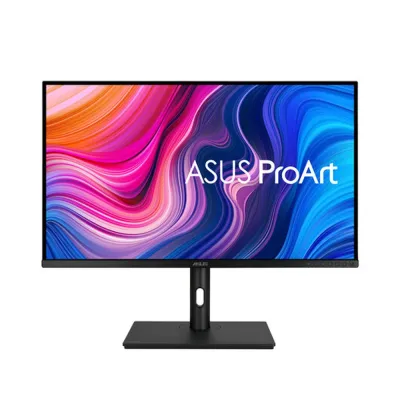
Monitor ASUS ProArt Display 32" WQHD 165Hz USB-C PA328CGV
SKU
PA328CGV
Monitor profesional ASUS ProArt de 32 pulgadas con resolución WQHD, frecuencia de 165Hz y conexión USB-C. Ideal para diseño gráfico y trabajo creativo con colores precisos y amplios ángulos de visión.
$13,879.00
Impuestos: $13,879.00
Solo 3 piezas disponibles
Entrega estimada
Entrega entre el 09/02/2026 y el 12/02/2026
Costo de envio
Calculado en el checkout
Se ajustara automaticamente con Skydropx
Compra con confianza
- Pago seguro
- MSI con tarjetas participantes
- Factura electronica SAT
Garantia
Garantia incluida segun fabricante
Garantia extendible disponible
Metodos de pago
Metodos disponibles al finalizar la compra
Etiquetas:
monitor
, asus
, proart
, 32 pulgadas
, wqhd
, usb-c
, diseño gráfico
, 165hz
, pantalla ips
, amd freesync
, monitor profesional
, color calibrado
El monitor ASUS ProArt Display PA328CGV es la elección perfecta para profesionales del diseño gráfico y creadores de contenido. Con su pantalla IPS de 32 pulgadas y resolución WQHD (2560x1440), disfrutarás de imágenes nítidas y colores vibrantes que cubren el 95% de la gama DCI-P3.Características destacadas incluyen una frecuencia de actualización de 165Hz para movimientos suaves, tecnología AMD FreeSync Premium Pro para gaming sin tearing, y certificaciones Calman Verified que garantizan precisión de color. La conexión USB-C con entrega de energía de 90W permite cargar tu laptop mientras transmites video y datos.Diseñado para comodidad prolongada, cuenta con tecnología Flicker-Free y Low Blue Light para reducir la fatiga visual. Su base ergonómica ofrece ajuste de altura, inclinación, giro y pivotaje completo, adaptándose a cualquier configuración de trabajo.
| Altavoces | |
| Número de hablantes | 2 |
| Audio | |
| Potencia estimada RMS | 4 W |
| Control de energía | |
| Clase de eficiencia energética (HDR) | G |
| Clase de eficiencia energética (SDR) | G |
| Consumo de energía (ahorro) | 0.5 W |
| Consumo de energía (apagado) | 0.5 W |
| Consumo de energía (HDR) por 1000 horas | 80 kWh |
| Consumo de energía (SDR) por 1000 horas | 40 kWh |
| Consumo energético | 28 W |
| Escala de eficiencia energética | De A a G |
| Frecuencia de entrada AC | 50 - 60 Hz |
| Voltaje de entrada AC | 100 - 240 V |
| Desempeño | |
| Máxima velocidad de actualización | 165 Hz |
| NVIDIA G-SYNC | |
| Tecnología Flicker free (reduce el parpadeo de la pantalla) | |
| Tecnología Low Blue Light (baja luz azul) | |
| Detalles técnicos | |
| Código de Sistema de Armonización (SA) | 85285210 |
| Diseño | |
| Certificación | TÜV Flicker-freeTÜV Low Blue LightVESA DisplayHDR 600AMD FreeSync Premium ProCalman Verified |
| Color del producto | Negro |
| Posicionamiento de mercado | Diseño gráfico |
| Empaquetado | |
| Alto del paquete | 516 mm |
| Largo del paquete | 280 mm |
| Peso del paquete | 16.8 kg |
| Ergonomía | |
| Ajuste de altura | 13 cm |
| Ajuste de la inclinación | |
| Ajustes de altura | |
| Ángulo de giro (alcance) | 30 - -30° |
| Ángulo de inclinación | 23 - -5° |
| Ángulo de pivote | 90 - -90° |
| Compatibilidad con interfaces de montaje VESA | 100 x 100 mm |
| Eje | |
| Giratorio | |
| Ranura para cable de seguridad | |
| VESA mounting | |
| Exhibición | |
| Ángulo de visión, horizontal | 178° |
| Ángulo de visión, vertical | 178° |
| Brillo de la pantalla (típico) | 450 cd / m² |
| Cobertura sRGB (típica) | 100% |
| Espacio de color RGB | DCI-P3 |
| Forma de la pantalla | Plana |
| Frecuencia digital horizontal | 30 - 250 kHz |
| Frecuencia digital vertical | 48 - 165 Hz |
| Gama de colores | 95% |
| Nombre comercial de relación de contraste dinámico | SmartContrast |
| Número de colores de la pantalla | 1.073 mil millones de colores |
| Pantalla táctil | |
| Relación de contraste (dinámico) | 100000000:1 |
| Resolución de la pantalla | 2560 x 1440 Pixeles |
| Superficie de la pantalla | Mate |
| Tamaño de pantalla | 81.3 cm (32") |
| Tamaño de pixel | 0.277 x 0.277 mm |
| Tamaño visible, horizontal | 70.8 cm |
| Tamaño visible, vertical | 39.9 cm |
| Tiempo de respuesta | 5 ms |
| Tipo de pantalla | IPS |
| Tipo de retroiluminación | LED |
| Tipo HD | Quad HD |
| Tipo HD | Wide Quad HD |
| Multimedia | |
| Altavoces incorporados | |
| Cámara incorporada | |
| Otras características | |
| HDMI | |
| Peso y dimensiones | |
| Altura (sin base) | 428.1 mm |
| Altura del dispositivo (con soporte) | 601.5 mm |
| Ancho (sin base) | 727.1 mm |
| Ancho de la caja | 840 mm |
| Ancho del dispositivo (con soporte) | 727.1 mm |
| Peso (con soporte) | 11.7 kg |
| Peso (sin base) | 7.15 kg |
| Profundidad (sin base) | 67.7 mm |
| Profundidad dispositivo (con soporte) | 245 mm |
| Proyector | |
| Razón de contraste (típica) | 1000:1 |
| Relación de aspecto nativa | 16:9 |
| Puertos e Interfaces | |
| Built-in USB hub | |
| Cantidad de DisplayPorts | 1 |
| Entrega de energía USB (USB Power Delivery) de hasta | 90 W |
| Number of USB Type-C upstream ports quantity | 1 |
| Número de puertos ascendentes | 1 |
| Número de puertos HDMI | 2 |
| Salida de auriculares | |
| Salidas para auriculares | 1 |
| USB hub version | 3.2 Gen 1 (3.1 Gen 1) |
| USB Type-A downstream ports quantity | 4 |
| Versión de DisplayPort | 1.4 |
| Versión HDMI | 2.0 |
| Salidas | |
| Auriculares | 3,5 mm |
| Seguridad | |
| Tipo de ranura de bloqueo del cable | Kensington |
| Sostenibilidad | |
| European Product Registry for Energy Labelling (EPREL) code | 702776 |
**Preguntas Frecuentes (FAQ)**
**1. ¿Qué cables incluye el monitor?**
El monitor incluye los cables esenciales para su funcionamiento. Para conocer la lista exacta, te recomendamos revisar la sección de 'Contenido del Empaque' en la ficha técnica del producto en nuestro sitio web.
**2. ¿Es compatible con mi MacBook o laptop con USB-C?**
Sí, es totalmente compatible. El puerto USB-C del monitor soporta video, datos y carga de hasta 90W, por lo que puedes conectar tu laptop y cargarla al mismo tiempo con un solo cable.
**3. ¿Cómo activo la alta tasa de refresco de 165Hz?**
Debes conectar el monitor usando el cable DisplayPort o HDMI de alta velocidad incluido (o uno equivalente). Luego, en la configuración de pantalla de tu sistema operativo (Windows o macOS), selecciona la frecuencia de actualización de 165Hz.
**4. ¿El monitor viene calibrado de fábrica?**
Sí, el monitor ASUS ProArt viene pre-calibrado en fábrica y cuenta con un informe de calibración en la caja que garantiza una excelente precisión de color lista para usar en trabajos creativos.
**5. ¿Qué debo hacer si la pantalla no se enciende?**
Primero, verifica que el cable de alimentación esté bien conectado tanto al monitor como al contacto de pared. Si usas USB-C para video, asegúrate de que tu laptop soporte video por USB-C. Prueba también con otro cable de video (HDMI/DisplayPort).
**6. ¿Cómo limpio la pantalla de manera segura?**
Apaga el monitor y desconéctalo. Usa un paño de microfibra suave y seco. Para manchas persistentes, humedece ligeramente el paño con agua destilada. Nunca rocíes líquido directamente sobre la pantalla, ni uses limpiadores con alcohol, amoniaco o abrasivos.
**7. ¿Cuál es la garantía y cómo la hago válida?**
Este producto cuenta con garantía limitada de ASUS. El tiempo de cobertura puede variar. Para hacerla válida, conserva tu ticket o factura de compra y contacta directamente al soporte técnico autorizado de ASUS en México. Los detalles de contacto están en el manual del usuario y el sitio web de ASUS.
**8. ¿Puedo usar el monitor para juegos?**
Aunque es un monitor profesional enfocado en la precisión de color, su tasa de refresco de 165Hz y bajo tiempo de respuesta lo hacen muy capaz para gaming, ofreciendo una experiencia fluida.
**9. ¿El soporte permite ajustes de altura e inclinación?**
Sí, el soporte ergonómico permite ajustar la altura, inclinación, giro (pivot) y rotación (landscape/portrait) para encontrar la posición más cómoda para tu trabajo.
**10. ¿Qué hago si un píxel se ve atascado o muerto?**
Un pequeño número de píxeles atascados o muertos puede ser normal según la política de ASUS. Si crees que hay un problema, contacta al soporte técnico de ASUS para una evaluación. No intentes repararlo por tu cuenta.
**1. ¿Qué cables incluye el monitor?**
El monitor incluye los cables esenciales para su funcionamiento. Para conocer la lista exacta, te recomendamos revisar la sección de 'Contenido del Empaque' en la ficha técnica del producto en nuestro sitio web.
**2. ¿Es compatible con mi MacBook o laptop con USB-C?**
Sí, es totalmente compatible. El puerto USB-C del monitor soporta video, datos y carga de hasta 90W, por lo que puedes conectar tu laptop y cargarla al mismo tiempo con un solo cable.
**3. ¿Cómo activo la alta tasa de refresco de 165Hz?**
Debes conectar el monitor usando el cable DisplayPort o HDMI de alta velocidad incluido (o uno equivalente). Luego, en la configuración de pantalla de tu sistema operativo (Windows o macOS), selecciona la frecuencia de actualización de 165Hz.
**4. ¿El monitor viene calibrado de fábrica?**
Sí, el monitor ASUS ProArt viene pre-calibrado en fábrica y cuenta con un informe de calibración en la caja que garantiza una excelente precisión de color lista para usar en trabajos creativos.
**5. ¿Qué debo hacer si la pantalla no se enciende?**
Primero, verifica que el cable de alimentación esté bien conectado tanto al monitor como al contacto de pared. Si usas USB-C para video, asegúrate de que tu laptop soporte video por USB-C. Prueba también con otro cable de video (HDMI/DisplayPort).
**6. ¿Cómo limpio la pantalla de manera segura?**
Apaga el monitor y desconéctalo. Usa un paño de microfibra suave y seco. Para manchas persistentes, humedece ligeramente el paño con agua destilada. Nunca rocíes líquido directamente sobre la pantalla, ni uses limpiadores con alcohol, amoniaco o abrasivos.
**7. ¿Cuál es la garantía y cómo la hago válida?**
Este producto cuenta con garantía limitada de ASUS. El tiempo de cobertura puede variar. Para hacerla válida, conserva tu ticket o factura de compra y contacta directamente al soporte técnico autorizado de ASUS en México. Los detalles de contacto están en el manual del usuario y el sitio web de ASUS.
**8. ¿Puedo usar el monitor para juegos?**
Aunque es un monitor profesional enfocado en la precisión de color, su tasa de refresco de 165Hz y bajo tiempo de respuesta lo hacen muy capaz para gaming, ofreciendo una experiencia fluida.
**9. ¿El soporte permite ajustes de altura e inclinación?**
Sí, el soporte ergonómico permite ajustar la altura, inclinación, giro (pivot) y rotación (landscape/portrait) para encontrar la posición más cómoda para tu trabajo.
**10. ¿Qué hago si un píxel se ve atascado o muerto?**
Un pequeño número de píxeles atascados o muertos puede ser normal según la política de ASUS. Si crees que hay un problema, contacta al soporte técnico de ASUS para una evaluación. No intentes repararlo por tu cuenta.
**Guía Rápida de Configuración**
1. **Desembala:** Retira con cuidado el monitor y todos los accesorios de la caja.
2. **Ensambla la base:** Acopla el soporte (pilar) a la base siguiendo las instrucciones ilustradas. Generalmente se encaja y se asegura con un tornillo manual.
3. **Fija el monitor:** Con el monitor boca abajo sobre una superficie suave, acopla el ensamble de la base al monitor hasta escuchar un clic que indica que está asegurado.
4. **Conecta la energía:** Conecta el cable de alimentación al monitor y luego a un contacto de pared.
5. **Conecta tu computadora:** Usa el cable USB-C (para video, datos y carga de 90W), HDMI o DisplayPort para conectar el monitor a tu PC o laptop.
6. **Enciende:** Presiona el botón de encendido en el monitor (generalmente en la parte posterior inferior o en el borde) y luego enciende tu computadora.
7. **Selecciona la entrada:** Si no ves imagen, usa el botón o joystick de control del monitor para abrir el menú OSD y seleccionar la entrada correcta (USB-C, HDMI, etc.).
8. **Instala controladores (opcional):** Para funcionalidades avanzadas, descarga los últimos controladores y software 'ProArt Palette' desde el sitio de soporte de ASUS.
9. **Ajusta la ergonomía:** Ajusta la altura, inclinación y rotación del monitor para una postura cómoda.
10. **Calibra (si es necesario):** Para el máximo rigor en color, puedes usar un calibrador hardware externo. El monitor ya viene pre-calibrado de fábrica.
11. **Configura la frecuencia:** Ve a la configuración de pantalla de tu sistema operativo y selecciona la resolución nativa (2560 x 1440) y la frecuencia de actualización deseada (hasta 165Hz).
12. **Personaliza:** Explora el menú OSD (On-Screen Display) con el joystick para ajustar el modo de color (sRGB, DCI-P3), brillo, contraste y otras preferencias.
1. **Desembala:** Retira con cuidado el monitor y todos los accesorios de la caja.
2. **Ensambla la base:** Acopla el soporte (pilar) a la base siguiendo las instrucciones ilustradas. Generalmente se encaja y se asegura con un tornillo manual.
3. **Fija el monitor:** Con el monitor boca abajo sobre una superficie suave, acopla el ensamble de la base al monitor hasta escuchar un clic que indica que está asegurado.
4. **Conecta la energía:** Conecta el cable de alimentación al monitor y luego a un contacto de pared.
5. **Conecta tu computadora:** Usa el cable USB-C (para video, datos y carga de 90W), HDMI o DisplayPort para conectar el monitor a tu PC o laptop.
6. **Enciende:** Presiona el botón de encendido en el monitor (generalmente en la parte posterior inferior o en el borde) y luego enciende tu computadora.
7. **Selecciona la entrada:** Si no ves imagen, usa el botón o joystick de control del monitor para abrir el menú OSD y seleccionar la entrada correcta (USB-C, HDMI, etc.).
8. **Instala controladores (opcional):** Para funcionalidades avanzadas, descarga los últimos controladores y software 'ProArt Palette' desde el sitio de soporte de ASUS.
9. **Ajusta la ergonomía:** Ajusta la altura, inclinación y rotación del monitor para una postura cómoda.
10. **Calibra (si es necesario):** Para el máximo rigor en color, puedes usar un calibrador hardware externo. El monitor ya viene pre-calibrado de fábrica.
11. **Configura la frecuencia:** Ve a la configuración de pantalla de tu sistema operativo y selecciona la resolución nativa (2560 x 1440) y la frecuencia de actualización deseada (hasta 165Hz).
12. **Personaliza:** Explora el menú OSD (On-Screen Display) con el joystick para ajustar el modo de color (sRGB, DCI-P3), brillo, contraste y otras preferencias.